Установка Lampa через Media Station X: пошаговый гайд
Как запустить Lampa через Media Station X на Samsung, LG, Hisense VIDAA и Android TV: параметр lampa.mx, TorrServer и что делать, если не открывается.
💡︎ Главные мысли статьи:
- Media Station X есть в официальных магазинах Samsung (Tizen 2.3+), LG (webOS 1.0+), Hisense VIDAA (U6+), Google Play и Amazon App Store.
- Стартовый параметр для Lampa — lampa.mx: по этому адресу Lampa отдаёт стартовый файл для MSX.
- Торренты на телевизоре воспроизводятся только через TorrServer на другом устройстве в домашней сети.
- 296 кинозалов BCU и 4K новинки
- Матч Премьер 50fps и архив 6 дней
- СБП (+20% бонус), карты РФ, МИР и ЕС
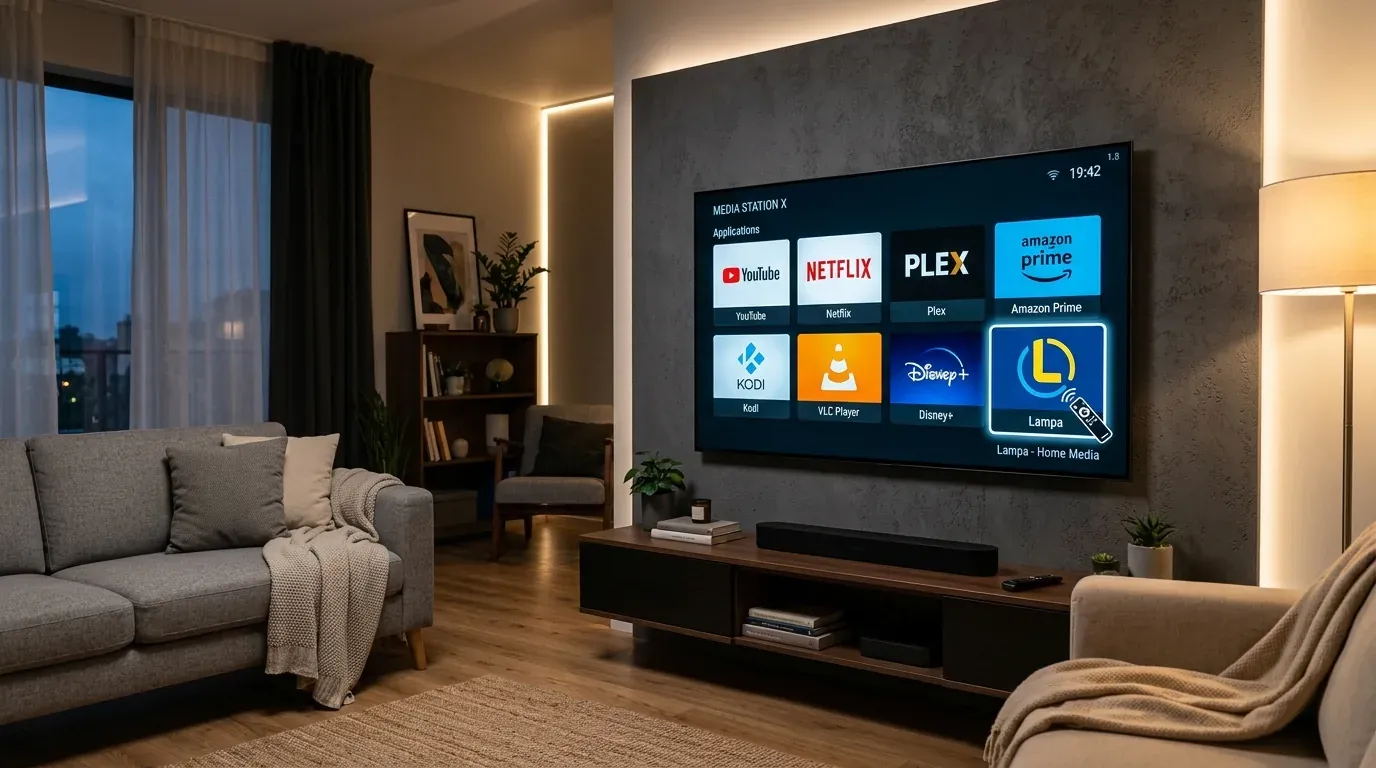
Короткий ответ: установите Media Station X из магазина приложений телевизора, откройте Settings → Start Parameter → Setup, введите lampa.mx и подтвердите. После этого MSX при каждом запуске будет открывать Lampa. Режим разработчика и компьютер для этого не нужны.
Где есть Media Station X
По таблице платформ разработчика MSX доступна:
| Платформа | Магазин | Минимальная версия |
|---|---|---|
| Samsung (2015 и новее) | Samsung Smart Hub / Apps | Tizen 2.3 |
| LG (2014 и новее) | LG Content Store | webOS 1.0 |
| Hisense и другие ТВ на VIDAA | VIDAA App Store | VIDAA U6 |
| Android TV, смартфоны | Google Play | — |
| Fire TV | Amazon App Store | — |
Есть версии для iOS, Windows и некоторых других ТВ-платформ. На остальных устройствах MSX открывается в браузере. На Android TV удобнее ставить нативное приложение Lampa, а MSX там нужна редко.
Шаг 1. Установите MSX
- Откройте магазин приложений телевизора: Apps у Samsung, LG Content Store у LG, App Store у Hisense VIDAA.
- Найдите Media Station X и установите.
- Запустите приложение. При первом запуске откроется стартовый экран MSX.
Шаг 2. Введите стартовый параметр
Порядок описан в документации MSX:
- Откройте Settings (Настройки).
- Выберите Start Parameter → Setup.
- Введите на экранной клавиатуре
lampa.mxи подтвердите.
MSX подставляет введённый адрес в шаблон http://{адрес}/msx/start.json и загружает этот файл. Lampa публикует такой файл на своём домене, поэтому после подтверждения откроется интерфейс Lampa.
Сменить или сбросить параметр можно там же, в Settings → Start Parameter. Сторонние «порталы» для MSX из подборок в интернете часто перестают работать или меняют содержимое, поэтому для Lampa достаточно официального адреса.
Шаг 3. Подключите TorrServer
На Tizen, webOS и VIDAA TorrServer не запускается, поэтому для торрентов нужен сервер на другом устройстве в домашней сети:
- Установите TorrServer на роутер Keenetic, компьютер или Android-приставку.
- В Lampa откройте Настройки → TorrServer.
- Укажите адрес сервера с портом 8090 (порт по умолчанию), например
http://192.168.1.50:8090.
Если раздачи не стартуют, смотрите разбор ошибки «Торрент не отвечает». Учтите, что видео декодирует сам телевизор: формат, который модель не поддерживает (например, звук DTS на многих ТВ), не заиграет и через MSX.
Управление с пульта
В настройках MSX есть пункты Input Type и Remote Control. Первый определяет способ ввода (только пульт, клик и свайп и т. д.), второй включает экранные элементы управления. Если указка LG Magic Remote или кнопки пульта ведут себя странно, попробуйте другие значения этих пунктов. Список настроек приведён в справочнике MSX.
Чтобы закладки и история не терялись между устройствами, войдите в аккаунт CUB в Lampa. Подробнее — в руководстве по синхронизации CUB.
Если не работает
- Ошибка при запуске MSX. Проверьте, что стартовый параметр введён без опечаток, и откройте
lampa.mxна телефоне в той же сети. Если не открывается и там, сайт недоступен у провайдера. Можно попробовать прописать DNS вручную (1.1.1.1или8.8.8.8), но это помогает не при всех ограничениях. - Зависания и старая версия интерфейса. В MSX откройте Settings → Application и выполните Cleaning или Restart. Полный сброс настроек MSX — Reset Settings.
Для тяжёлых 4K-раздач пригодится статья как смотреть 4K HDR через Lampa без лагов, а для расширения функций — обзор плагинов Lampa. Если на Samsung нужна отдельная иконка Lampa без MSX, см. установку виджета через Tizen Studio.
❓︎ Часто задаваемые вопросы (FAQ)
Какой адрес вводить в Media Station X для Lampa?
lampa.mx. Введите его в Settings → Start Parameter → Setup и подтвердите. MSX загрузит стартовый файл с этого домена и откроет Lampa.
Lampa в MSX не загружается или показывает ошибку. Что делать?
Проверьте, открывается ли lampa.mx в браузере на телефоне в той же сети, и правильно ли введён стартовый параметр. В MSX откройте Settings → Application и выполните Cleaning или Restart. Если сайт недоступен у провайдера, можно попробовать вручную указать DNS 1.1.1.1 или 8.8.8.8 в сетевых настройках телевизора.
Нужен ли TorrServer для просмотра через MSX?
Для торрентов — да. На Tizen, webOS и VIDAA TorrServer не запускается, поэтому его ставят на компьютер, роутер или Android-приставку и указывают в Lampa адрес вида http://192.168.1.50:8090.