Обзор Xiaomi TV Box S 2nd Gen: стоит ли брать приставку
Xiaomi TV Box S 2-го поколения: характеристики по данным Xiaomi, отличия от первого Mi Box S, Widevine L1 и Dolby Vision, слабые места и решение частых проблем.
💡︎ Главные мысли статьи:
- Xiaomi TV Box S 2nd Gen — сертифицированная приставка с Google TV, 4 ядрами Cortex-A55, 2/8 ГБ памяти, HDMI 2.1, Dolby Vision и HDR10+.
- Это хороший выбор для онлайн-кинотеатров и YouTube: есть Widevine L1 и аппаратный AV1.
- Слабые места — 8 ГБ памяти, один порт USB 2.0 и отсутствие Ethernet: для тяжёлых торрентов нужен хороший Wi-Fi 5 ГГц или USB-адаптер LAN.
- 296 кинозалов BCU и 4K новинки
- Матч Премьер 50fps и архив 6 дней
- СБП (+20% бонус), карты РФ, МИР и ЕС
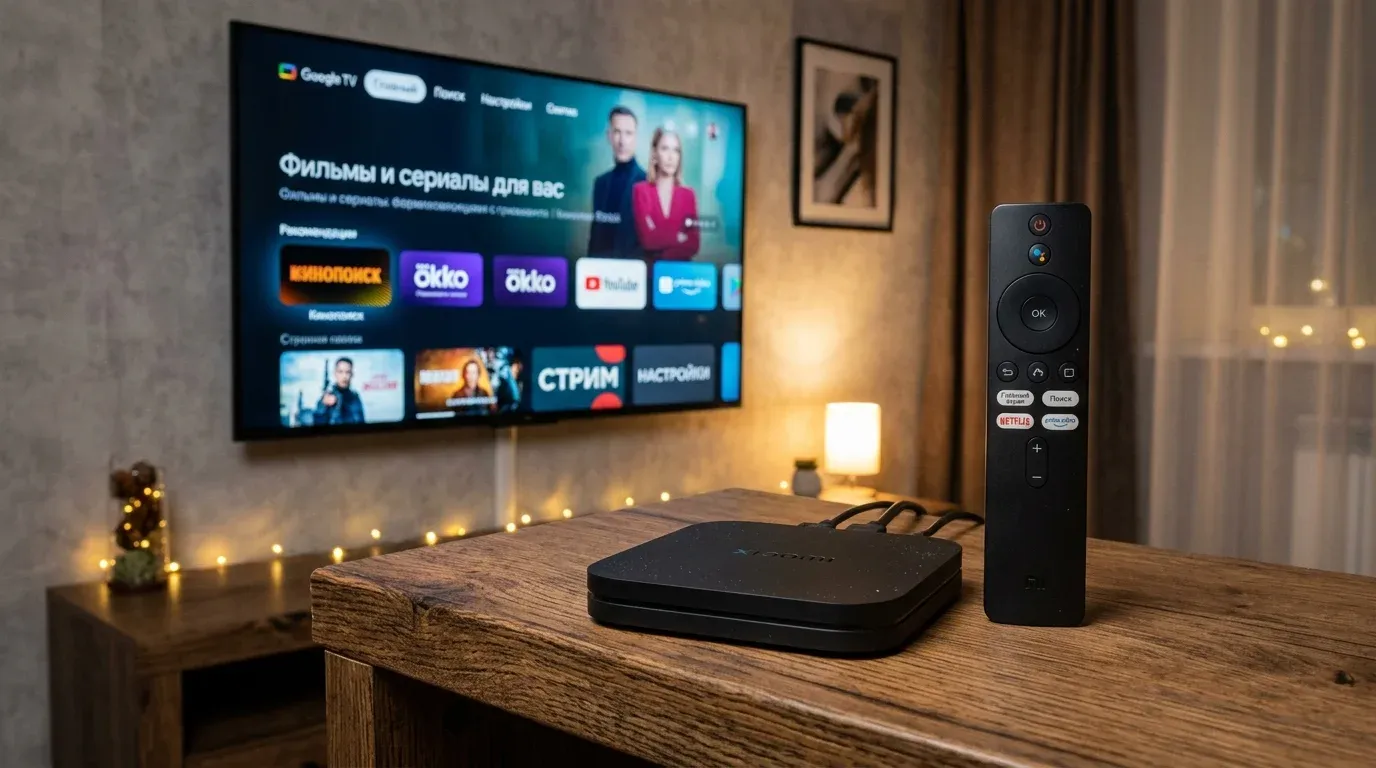
Коротко: Xiaomi TV Box S 2nd Gen (MDZ-28-AA) стоит брать, если вам нужны официальные онлайн-кинотеатры, YouTube и Google TV без возни с настройкой. Для тяжёлых 4K Remux через торренты и для гибкой настройки системы лучше подойдут модели с Ethernet и большим объёмом памяти.
Характеристики и отличия от первого Mi Box S
Вторая версия перешла с Android TV на Google TV и получила новый процессор с ядрами Cortex-A55. Xiaomi в характеристиках не называет модель чипа, по данным AndroidPCtv это вариант Amlogic S905X4.
| Параметр | Mi Box S (1-е поколение) | Xiaomi TV Box S (2nd Gen) |
|---|---|---|
| Система | Android TV | Google TV |
| Процессор | Amlogic, 4 × Cortex-A53 | 4 × Cortex-A55 (Amlogic S905X4) |
| Графика | Mali-450 | Mali-G31 MP2 |
| Память | 2 ГБ / 8 ГБ | 2 ГБ / 8 ГБ |
| HDR | HDR10 | Dolby Vision, HDR10+, HDR10 |
| Звук | Dolby, DTS | Dolby Audio, DTS-HD |
| Аппаратный AV1 | Нет | Есть |
| Порты | HDMI 2.0a, USB 2.0, аудиовыход | HDMI 2.1, USB 2.0, аудиовыход |
| Сеть | Wi-Fi 2,4/5 ГГц, Bluetooth 4.2 | Wi-Fi 2,4/5 ГГц, Bluetooth 5.2 |
Данные второго поколения — со страницы характеристик Xiaomi.
Главное приобретение — аппаратный кодек AV1, который YouTube использует всё шире. Dolby Vision и HDR10+ теперь поддерживаются на уровне приставки, но телевизор тоже должен их поддерживать.
Что осталось без изменений: 8 ГБ встроенной памяти, один порт USB 2.0 и отсутствие Ethernet. Если памяти не хватает, смотрите способы освободить место на ТВ-стике и приставке.
Онлайн-кинотеатры и торренты
Приставка сертифицирована Google и имеет Widevine L1, поэтому стриминговые сервисы отдают ей HD и 4K, если их собственные правила это позволяют. Что такое Widevine и почему у дешёвых боксов с этим проблемы, разобрано в статье про Widevine L1 и L3.
С торрентами через Lampa и TorrServer ограничение — сеть:
- Wi-Fi 5 ГГц. Реальная скорость сильно зависит от роутера, расстояния и стен. Для обычных 4K-рипов её обычно хватает, для Remux с высоким битрейтом на удалении от роутера возможны остановки на подгрузку.
- Кабель через USB-адаптер. Встроенного RJ45 нет, но работают USB-адаптеры Ethernet на Realtek RTL8153 или ASIX AX88179. Порт USB 2.0 ограничивает скорость несколькими сотнями мегабит в секунду, для видео этого достаточно. Подробнее — в статье про USB-хабы и LAN-адаптеры.
Если адаптер и флешку нужно подключить одновременно, понадобится USB-хаб, лучше с отдельным питанием.
Частые проблемы и что с ними делать
Wi-Fi отключается после выхода из сна
- На роутере закрепите канал 5 ГГц из диапазона 36–48 вместо автоматического выбора. Каналы DFS (52–144) роутер может сменить из-за радаров, и приставка теряет сеть.
- Зарезервируйте за приставкой постоянный IP-адрес в настройках DHCP роутера.
- Проверьте обновления: «Настройки» → «Система» → «Об устройстве» → «Обновление системы».
Больше способов — в статье о пропадании Wi-Fi на ТВ-приставке.
Зависание на логотипе
- Отключите питание на минуту и включите снова.
- Если не помогло, войдите в режим восстановления: обычно для этого держат на пульте кнопки «Назад» и «OK» при подключении питания. Выберите
Wipe data / factory reset. Все приложения и настройки будут удалены. - Если приставка не загружается и после сброса, обращайтесь в сервис или к продавцу по гарантии. Подробнее — в руководстве по восстановлению из бутлупа.
Звук через ресивер или саундбар
- В настройках звука Google TV выберите ручной выбор форматов и отметьте те, что поддерживает ваш ресивер (Dolby Digital Plus, DTS).
- В плеере Vimu или Kodi включите сквозной вывод (passthrough), чтобы многоканальный звук уходил на ресивер без перекодирования.
- Если звук в Bluetooth-наушниках отстаёт, сдвиньте аудио в настройках плеера.
Рывки на панорамах (judder)
Фильмы обычно сняты в 24 кадра в секунду, а приставка по умолчанию выводит 60 Гц. Используйте плеер с функцией автофреймрейта, например Vimu, или включите сопоставление частоты кадров в настройках экрана, если оно есть в вашей версии прошивки. Подробнее — в статье про AFR на Android TV.
Пульт перестаёт отвечать
Чаще всего виноваты разряженные батарейки или сбой сопряжения. Пошаговая инструкция — в материале не работает Bluetooth-пульт на ТВ-приставке.
Приставка или встроенный Smart TV
Если в телевизоре уже есть Google TV на слабом процессоре, Xiaomi TV Box S 2nd Gen часто работает отзывчивее и получает обновления приложений независимо от производителя телевизора. Если встроенная система работает быстро и в ней есть нужные приложения, отдельная приставка может быть не нужна.
Итог
Xiaomi TV Box S 2nd Gen — недорогая сертифицированная приставка для легального стриминга с Dolby Vision, HDR10+ и AV1. Для тяжёлых BD-Remux, гигабитной сети и гибкой настройки системы лучше посмотреть Ugoos X4Q Pro или Dune HD Homatics Box R 4K Plus. Другие варианты — в рейтинге бюджетных Android TV приставок.
❓︎ Часто задаваемые вопросы (FAQ)
Что делать, если Xiaomi TV Box S 2nd Gen зависает на логотипе при включении?
Отключите питание на минуту и попробуйте снова. Если не помогло, войдите в режим восстановления (обычно — удерживать на пульте кнопки «Назад» и «OK» при подключении питания) и выполните Wipe data / factory reset. Все данные и приложения будут удалены.
Как решить отключения Wi-Fi после выхода из сна?
Закрепите на роутере канал 5 ГГц из диапазона 36–48 вместо автоматического выбора, назначьте приставке постоянный IP через резервирование DHCP на роутере и обновите прошивку приставки. Если не помогло, подключите приставку через USB-адаптер Ethernet.
Есть ли у Xiaomi TV Box S 2nd Gen порт Ethernet?
Нет. Есть HDMI 2.1, один USB 2.0 и аудиовыход. Проводную сеть можно подключить через USB-адаптер Ethernet, но через USB 2.0 скорость будет ниже гигабита.