TorrServer на роутере Keenetic: настройка для Lampa
Инженерный гайд по установке TorrServer MatriX на KeeneticOS через Entware. Настройка кэша ext4, SWAP 1024 МБ, стриминг 4K REMUX на Smart TV без лагов.
💡︎ Главные мысли статьи:
- Перенос TorrServer на роутер Keenetic полностью освобождает оперативную память Smart TV от кэширования и нагрузки пирами BitTorrent.
- Использование файловой системы ext4 и выделение раздела подкачки SWAP 1024 МБ защищает роутер от аварийного перезапуска OOM Killer.
- Единый сетевой сервер обслуживает все телевизоры и ТВ-боксы в домашней сети по единому локальному адресу http://192.168.1.1:8090.
- 296 кинозалов BCU и 4K новинки
- Матч Премьер 50fps и архив 6 дней
- СБП (+20% бонус), карты РФ, МИР и ЕС
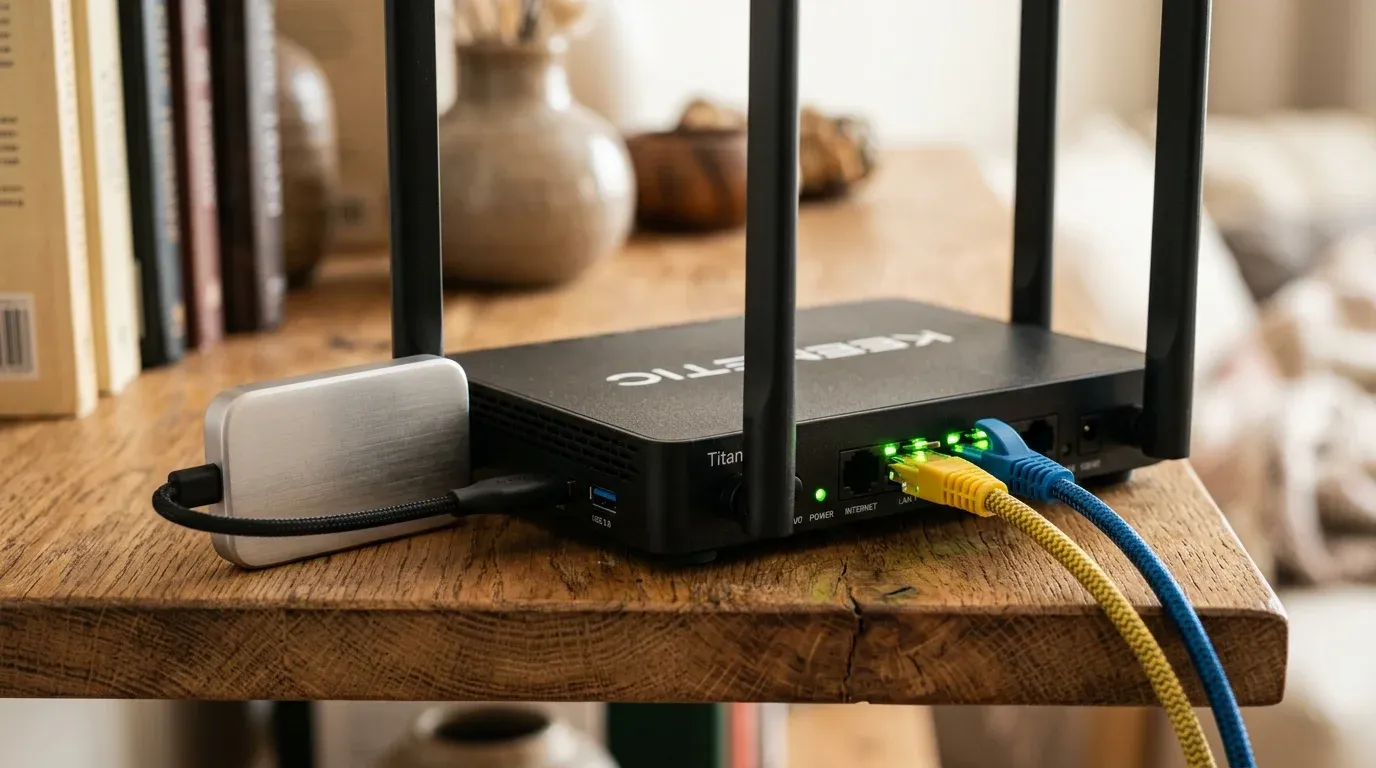
Запуск сервера TorrServer непосредственно на Smart TV (Samsung Tizen, LG webOS) или компактных ТВ-стиках с 1–2 ГБ оперативной памяти приводит к системным сбоям: телевизор не способен одновременно декодировать тяжелый видеопоток 4K HDR и обрабатывать сотни входящих соединений BitTorrent.
Оптимальное инженерное решение — развертывание TorrServer MatriX на домашнем интернет-центре Keenetic с подключенным внешним накопителем. Роутер функционирует непрерывно, имеет гигабитный сетевой свитч и транслирует готовый HTTP-видеопоток на любые устройства в локальной сети.
В этом материале мы пошагово разберем подготовку накопителя, развертывание Entware, установку бинарного пакета TorrServer, оптимизацию оперативной памяти и интеграцию с клиентскими приложениями.
Архитектура процессоров Keenetic и бинарные пакеты
Перед установкой определите архитектуру процессора вашего интернет-центра для выбора корректного бинарного релиза:
| Модель Keenetic | Процессорная архитектура | Тип бинарного файла TorrServer | Рекомендуемый объем SWAP |
|---|---|---|---|
| Keenetic Titan (KN-1811), Hero 4G+ | ARM64 Cortex-A53 (4 ядра) | TorrServer-linux-arm64 | 1024 МБ |
| Keenetic Giga (KN-1010/1011), Ultra (KN-1810) | MIPS 1004Kc (2 ядра / 4 потока) | TorrServer-linux-mipsle | 1024 МБ |
| Keenetic Hopper, Sprinter, Viva | ARMv7 Cortex-A7 / EN7561DU | TorrServer-linux-arm7 | 512–1024 МБ |
Шаг 1. Разметка накопителя ext4 и создание файла SWAP
Файловые системы NTFS и FAT32 создают повышенную нагрузку на CPU роутера. Используйте исключительно ext4:
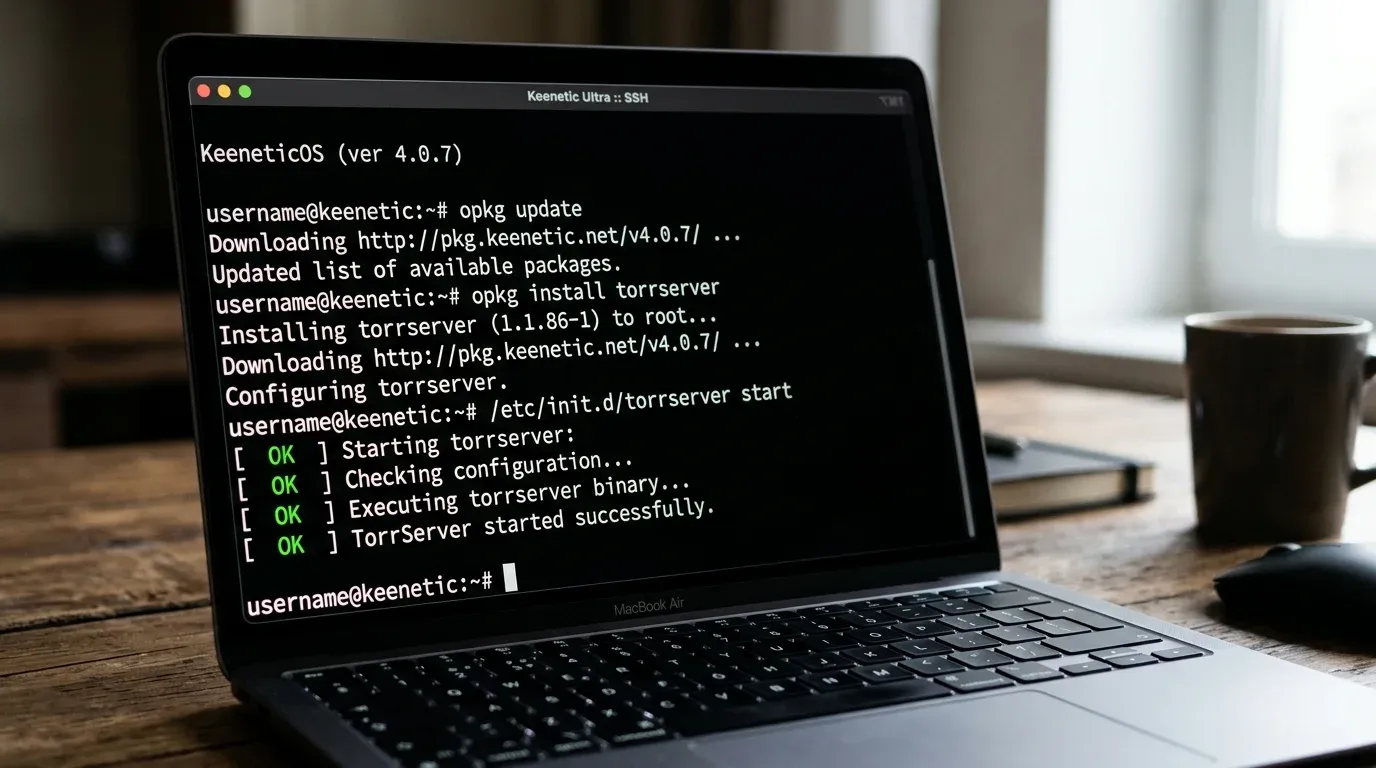
- Подключите внешний накопитель к USB-порту Keenetic.
- В веб-интерфейсе роутера (
192.168.1.1) в разделе «Управление» → «Системные настройки» → «Компоненты» установите компонент «Поддержка среды Entware». - Подключитесь к роутеру по SSH (порт 222 или 22) и выполните инициализацию раздела подкачки:
# Обновление репозитория пакетов
opkg update
opkg install swap-utils e2fsprogs

# Создание файла подкачки размером 1024 МБ
dd if=/dev/zero of=/opt/swap bs=1M count=1024
mkswap /opt/swap
swapon /opt/swap

# Добавление автоподключения SWAP при старте системы
cat << 'EOF' > /opt/etc/init.d/S01swap
#!/bin/sh
swapon /opt/swap 2>/dev/null
EOF
chmod +x /opt/etc/init.d/S01swap
О маршрутизации многоадресных потоков читайте в нашей статье UDP Proxy на роутере для IPTV.
Шаг 2. Установка и обновление TorrServer MatriX
Установите базовый пакет и обновите бинарник до актуального релиза YouROK:
# Установка службы TorrServer через opkg
opkg install torrserver

# Остановка стандартной службы для обновления бинарника
/opt/etc/init.d/S99torrserver stop

# Загрузка актуального бинарника (пример для архитектуры MIPS mipsle)
wget -O /opt/bin/TorrServer https://github.com/YouROK/TorrServer/releases/latest/download/TorrServer-linux-mipsle
chmod +x /opt/bin/TorrServer

# Запуск службы в режиме демона
/opt/etc/init.d/S99torrserver start
Проверить запуск процесса можно системной командой:
ps | grep -i TorrServerДля проверки параметров аппаратных декодеров изучите наш обзор Vimu, Just Player и Nova.
Шаг 3. Инженерный расчет буфера и памяти роутера
Откройте панель управления TorrServer в браузере по адресу http://192.168.1.1:8090.
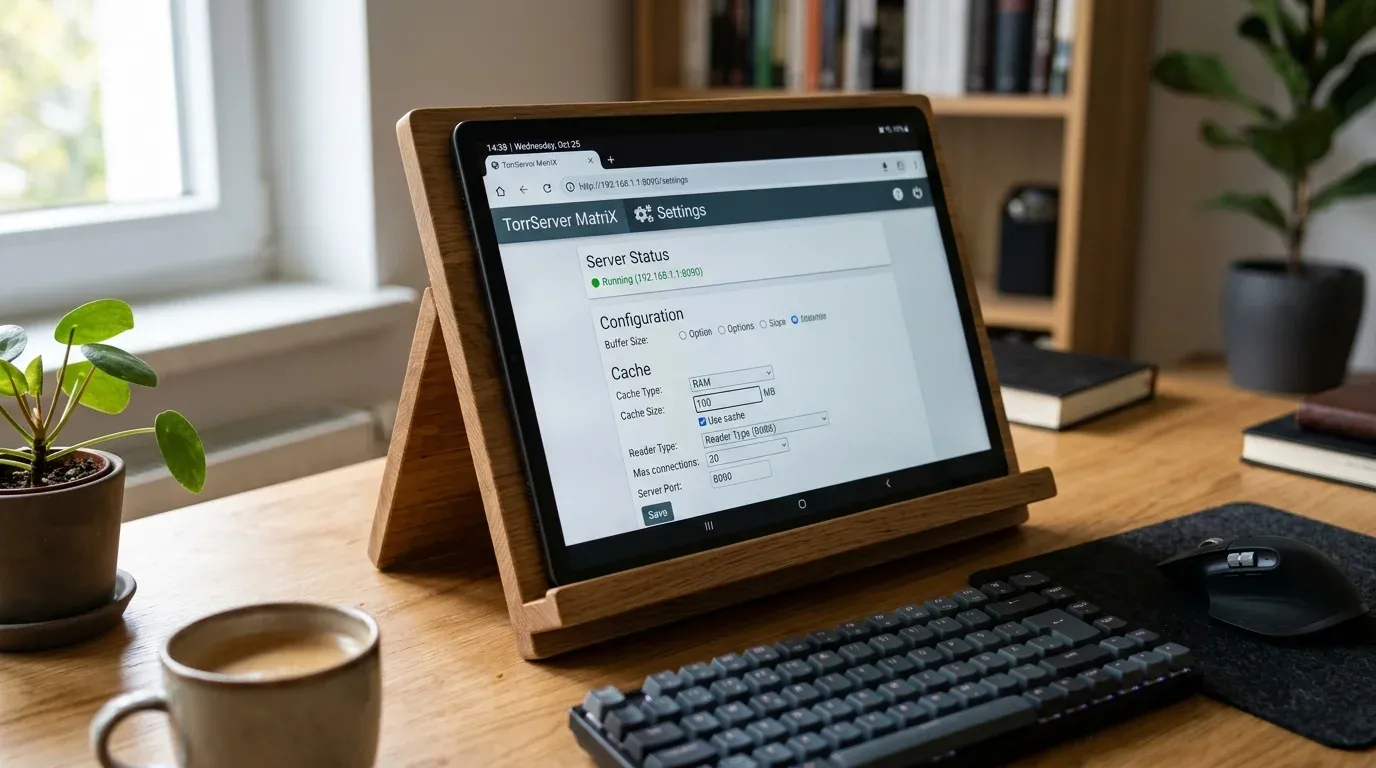
Расчет параметров буферизации под битрейт:
| Качество контента | Средний битрейт | Размер кэша (RAM) | Предзагрузка (Preload) | Лимит соединений (Peers) |
|---|---|---|---|---|
| 1080p BDRip | 10–20 Мбит/с | 50–60 МБ | 20% | 20–25 соединений |
| 4K HDR WEB-DL | 30–50 Мбит/с | 80–100 МБ | 25% | 25–30 соединений |
| 4K BDRemux / IMAX | 70–110 Мбит/с | 100–120 МБ | 30% | 30–35 соединений |
Критические настройки веб-интерфейса:
- Кэш в оперативной памяти (RAM): Установите значение
80–100 МБ. Выделение более 150 МБ на роутерах с 512 МБ ОЗУ провоцирует срабатывание Linux OOM Killer. - Отключение протокола uTP: Снимите галочку с поддержки протокола uTP, оставив только TCP. Это снижает оверхед на таблицу трансляции сетевых адресов (NAT Conntrack) роутера.
Подробные рекомендации по буферам доступны в гайде оптимизация буфера TorrServe для 4K и статье устранение утечек памяти в TorrServe.
Шаг 4. Подключение Lampa и клиентских устройств
Настройте доступ к общему серверу на клиентских смарт-телевизорах:
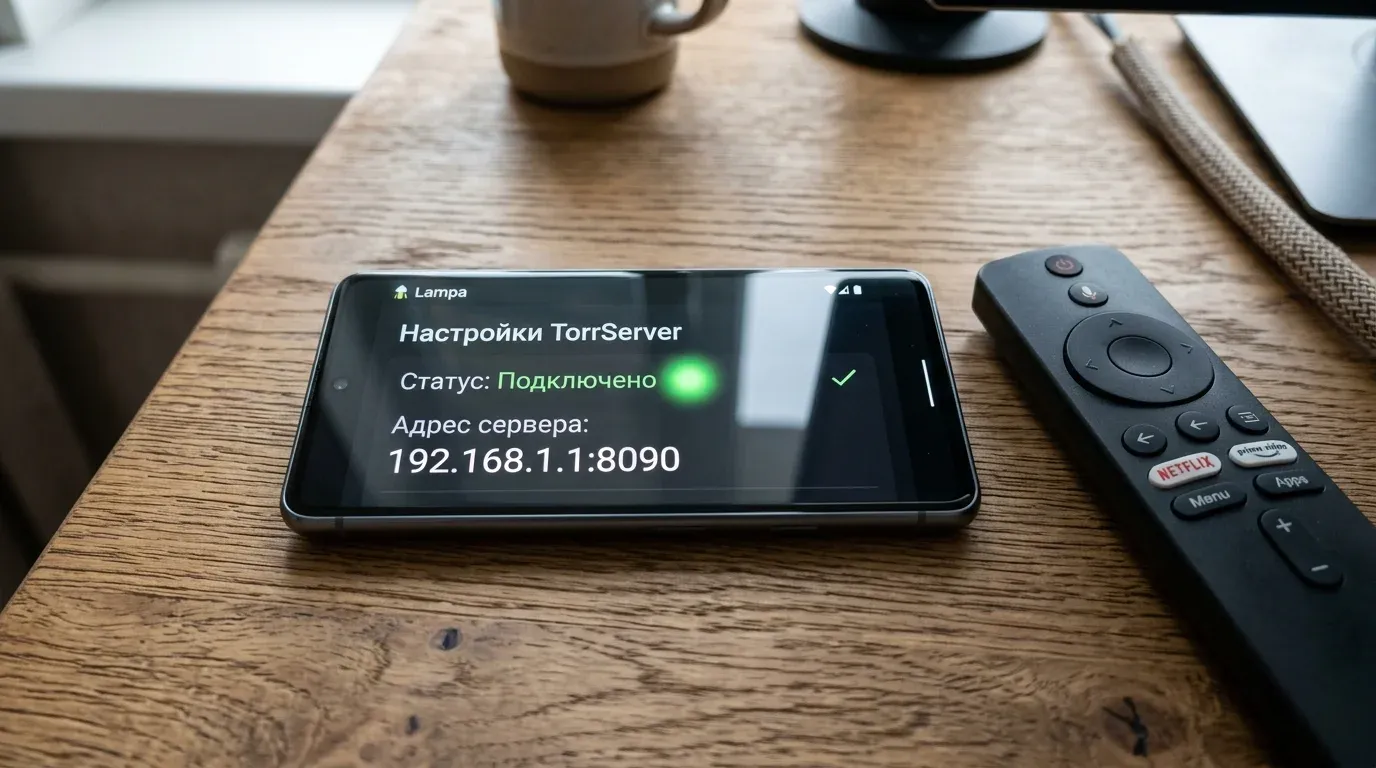
- Запустите приложение Lampa на телевизоре или ТВ-приставке.
- Откройте
Настройки→ перейдите в раздел «TorrServe». - В поле «Адрес сервера» введите IP роутера:
http://192.168.1.1:8090. - Индикатор статуса подключения изменится на зеленый цвет.
- При выборе любой торрент-раздачи роутер берет на себя соединение с пирами, а телевизор получает стабильный поток по протоколу HTTP.
Альтернативные сценарии без торрентов описаны в статье плагин Онлайн в Lampa.
Чек-лист проверки TorrServer на Keenetic
- Накопитель работает в ext4: Исключена перегрузка процессора роутера драйвером NTFS.
- Подключен SWAP 1024 МБ: Защищен системный стек маршрутизации при наплыве пиров.
- Размер кэша ограничен до 100 МБ: Обеспечен баланс между стабильностью и плавностью 4K.
- Отключен протокол uTP: Предотвращено переполнение таблицы соединений NAT.
- Lampa подключена по локальному IP: Зеленый статус сопряжения на порту 8090.
Официальный премиум-пакет от Шаровоз: 296 Кинозалов (все каналы BCU и новинки в 4K HDR), 116 каналов РФ, 92 Спортивных (Матч Премьер 50fps) и архив за 6 дней на любом Smart TV или приставке.
❓︎ Часто задаваемые вопросы (FAQ)
Подойдет ли обычная USB-флешка для работы TorrServer на Keenetic?
Для легких рипов подойдет быстрая флешка USB 3.0, но для непрерывного воспроизведения тяжелых 4K BDRemux потоков с битрейтом от 80 Мбит/с рекомендуется внешний SSD-накопитель.
Почему роутер зависает или перезагружается при старте 4K фильма?
Причина заключается в нехватке свободной оперативной памяти при наплыве пиров. Решение — ограничить RAM кэш до 80-100 МБ, создать SWAP 1024 МБ и отключить протокол uTP.
Какие модели роутеров Keenetic гарантируют стабильную работу TorrServer?
Модели с портами USB 3.0/2.0 и объемом ОЗУ от 256 МБ: Keenetic Giga (KN-1010/1011/1012), Ultra (KN-1810/1811), Titan (KN-1811), Hero 4G+, Hopper и Viva.