Слимбокс прошивка: как прошить ТВ-приставку на Amlogic
SlimBOX прошивка для приставок на Amlogic, например Tanix и X96: где взять образ, прошивка через USB Burning Tool по шагам, первая настройка и ошибки.
💡︎ Главные мысли статьи:
- Сборку SlimBOX берут со страницы своей модели на slimboxtv.ru, предварительно определив модификацию (ревизию) приставки.
- Версию USB Burning Tool выбирают по версии Android в прошивке: для Android 9 — ветки 2.x и 3.1.0, для Android 11 и 14 — 3.2.0 и новее.
- Приставку подключают к ПК через OTG-порт кабелем USB папа-папа. Кнопку Reset нужно зажимать не на всех моделях, а некоторым моделям нужен штатный блок питания.
- 296 кинозалов BCU и 4K новинки
- Матч Премьер 50fps и архив 6 дней
- СБП (+20% бонус), карты РФ, МИР и ЕС
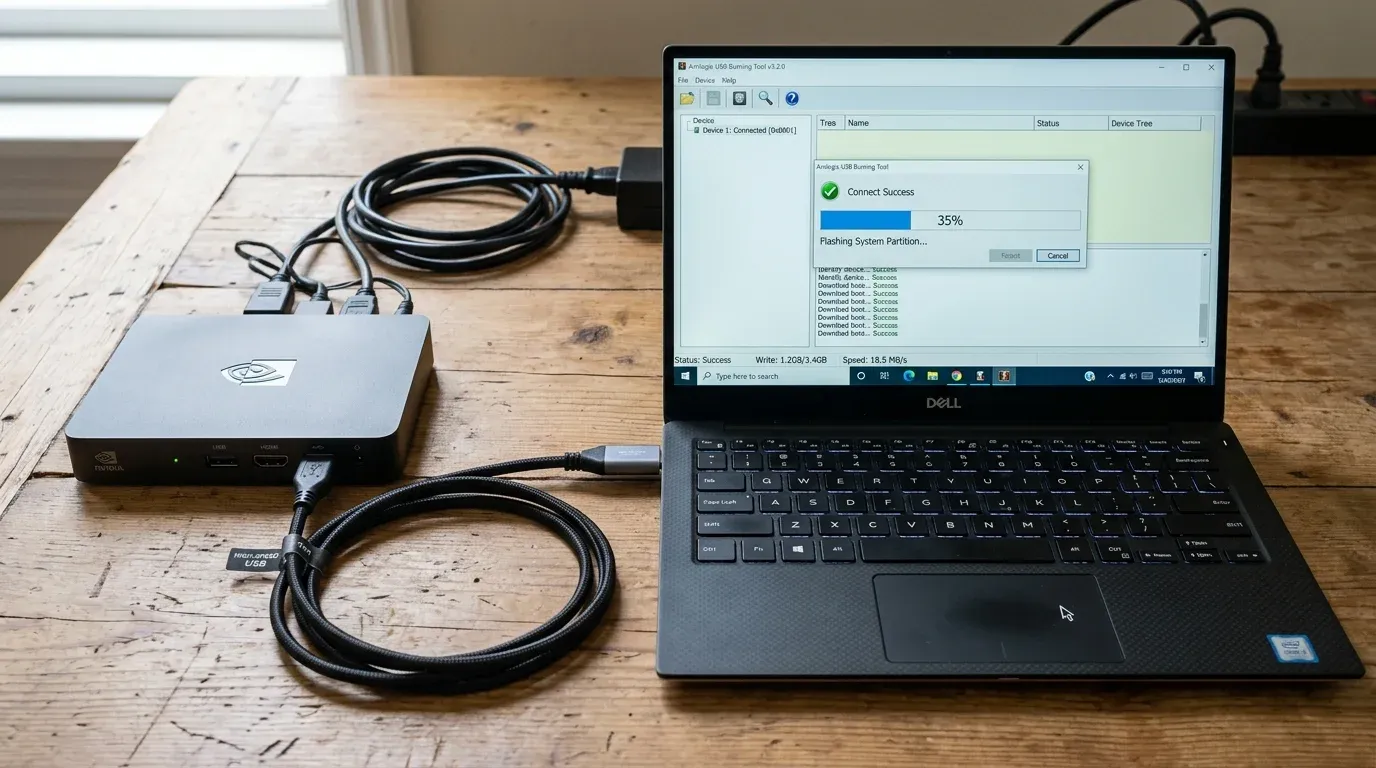
SlimBOX (slimBOXtv) ставится на приставку Amlogic с компьютера на Windows программой Amlogic USB Burning Tool. Порядок такой: скачиваете сборку со страницы своей модели на slimboxtv.ru, импортируете образ .img в программу, нажимаете Start и подключаете приставку к ПК кабелем USB папа-папа. Ниже каждый шаг подробно, по официальной инструкции проекта.
SlimBOX — неофициальная прошивка для ТВ-приставок на Amlogic, Allwinner и некоторых других процессорах. Она удаляет приложения производителя и добавляет интерфейс Android TV (вариант ATV) или планшетный Android, встроенный автофреймрейт, управляемый root через Magisk и другие функции. Прошивка стирает данные и несёт риск. Перед началом найдите стоковую прошивку своей модели, чтобы при необходимости вернуться.
Что понадобится
- Компьютер на Windows.
- Кабель USB A — USB A (папа-папа) длиной примерно 30–100 см, качественный. Длинные и тонкие кабели — частая причина того, что приставка не определяется. Для приставок с портом USB-C нужен соответствующий кабель.
- Сборка SlimBOX под вашу модель и ревизию. На странице модели на slimboxtv.ru есть указание, как определить модификацию. Не ставьте сборку от похожей приставки: в разных ревизиях одной модели бывают разные модули Wi-Fi и разная память. Если поставить чужую сборку, может не заработать Wi-Fi или приставка вообще не загрузится.
Если кабеля нет, прошивку можно поставить с загрузочной microSD. Этот способ разобран в статье про прошивку SlimBOX через microSD и тестпоинт. Для Tanix W2 есть отдельная инструкция с разбором ревизий.
Шаг 1. Подготовьте образ и программу
- Проверьте скачанный архив функцией тестирования в архиваторе. Повреждённый архив — частая причина ошибок при прошивке.
- Распакуйте образ в короткий путь латиницей без пробелов, например
D:\1. - Установите USB Burning Tool и разрешите установку драйвера Amlogic. Версию выбирайте по версии Android в сборке:
| Android в прошивке | Версии USB Burning Tool из инструкции SlimBOX |
|---|---|
| Android 9 | 2.1.7.3, 2.2.0, 2.2.3.3, 3.1.0 |
| Android 11 и 14 | 3.2.0, 3.2.8, 3.3.1, 3.3.4 (есть драйверы для Windows 11) |
- Запустите программу от имени администратора и переключите язык на английский.
Шаг 2. Загрузите образ
- Выберите File → Import Image и укажите файл
.img. - Для зашифрованных приставок (в инструкции названы A95X F3, A95X F3 Air, A95X F3 Slim) дополнительно нужен файл
password.bin. - Настройки стирания в правой панели оставьте по умолчанию, если на странице модели не сказано иное. Режимы полной очистки могут стереть уникальные ключи устройства.
- Нажмите Start. Программа перейдёт в ожидание устройства.
Шаг 3. Подключите приставку
- Отключите от приставки блок питания и все кабели.
- Если для вашей модели нужно зажимать кнопку Reset, зажмите её зубочисткой. Обычно она находится в отверстии AV-разъёма или на днище. Нужна кнопка не на всех моделях, а некоторые требуют держать её, пока прогресс не дойдёт примерно до 10%.
- Подключите кабель к OTG-порту приставки и к заднему USB-порту компьютера. Приставка включится от USB, и прошивка начнётся сама, когда программа её увидит.
- Если на странице модели сказано, что нужно питание, подключите штатный блок питания.
Шаг 4. Дождитесь окончания
- Не отключайте кабель и не закрывайте программу, пока идёт прогресс.
- Когда появится сообщение об успешной прошивке (
burning successful), нажмите Stop, закройте программу и отсоедините кабель. - Подключите приставку к телевизору и блоку питания. Первая загрузка идёт дольше обычной.
- Если загрузка длится больше 5–10 минут, выключите и включите питание. Если не помогло, прошивка не подошла или записалась с ошибкой: прошейте заново подходящим образом.
Шаг 5. Первая настройка
- Главный экран. В варианте ATV используется стандартный лаунчер Android TV. Если он не нравится, установите другой, например Projectivy Launcher.
- Автофреймрейт. В настройках slimBOXtv найдите раздел AFR и включите его для нужных плееров. Если вы используете AFR внутри плеера, системный для этого плеера не включайте. Подробно в статье про AFRd на Android TV и SlimBOX.
- Root. В прошивке установлен Magisk. Давайте права суперпользователя только приложениям, которым они действительно нужны. Если онлайн-кинотеатр или банк не запускается из-за root, читайте статью про скрытие root на SlimBOX.
- Звук. Если приставка подключена к ресиверу или саундбару, включите передачу Dolby Digital и DTS без перекодирования (passthrough). Это работает, только если формат поддерживает вся цепочка устройств.
- Пульт и сеть. Если после прошивки не работает родной пульт или пропал Wi-Fi, сначала посмотрите FAQ SlimBOX: там описаны оба случая.
Частые ошибки
- Программа не видит приставку. Задний USB-порт, другой кабель, проверка драйвера в диспетчере устройств (устройство Amlogic обычно называется WorldCup Device), другая версия программы. На некоторых моделях кнопку Reset нужно держать дольше.
- Ошибка в самом начале (в том числе 0x10101002). На форумах такие ошибки обычно связывают с нестабильным соединением или питанием и с неподходящим образом. Порядок проверки такой: другой кабель и порт, подключение штатного блока питания, повторная загрузка образа и проверка архива, проверка, что сборка именно для вашей ревизии.
- Ошибка на середине или в конце. Повторите прошивку с другим кабелем и портом. Если ошибка повторяется на одном и том же месте, проверьте образ и спросите в теме модели на 4PDA, указав версию программы и текст ошибки.
Если приставка после неудачной прошивки не загружается или висит на логотипе, читайте руководство по восстановлению из bootloop. Если надо вернуть систему к заводской, ищите стоковую прошивку своей модели и ставьте её тем же способом.
❓︎ Часто задаваемые вопросы (FAQ)
Сбросятся ли все данные при установке прошивки SlimBOX?
При обычной прошивке через USB Burning Tool память стирается, все приложения и настройки удаляются. У SlimBOX есть отдельная инструкция по обновлению с сохранением данных (без галочки стирания флеш-памяти), но она подходит не для всех обновлений: в инструкции оговорено, что её нельзя применять, если в списке изменений указаны «Системные поправки».
Что делать, если компьютер не видит подключенную приставку?
Подключите кабель к заднему USB-порту компьютера (на материнской плате), используйте качественный кабель длиной примерно 30–100 см, проверьте драйвер Amlogic в диспетчере устройств и попробуйте другую версию USB Burning Tool. Если не помогло, вместо кнопки Reset замыкают тестпоинт на плате: какие контакты, уточняют в теме модели на 4PDA.