Устранение задержек и фризов при просмотре 4K HDR в Lampa
Техническая инструкция по устранению зависаний и вылетов при просмотре тяжелых 4K HDR Remux фильмов через Lampa. Настройка предзагрузки буфера и сетевых портов.
💡︎ Главные мысли статьи:
- Прямое воспроизведение 4K HDR торрентов требует битрейта от 50 до 100+ Мбит/с и высокой производительности сетевого оборудования.
- Для устранения зависаний на бюджетных телевизорах необходимо перенести сервер TorrServe на более мощное внешнее устройство.
- Правильный выбор плеера и точечная настройка размеров кэша буферизации решают проблему микрофризов на 90%.
- 296 кинозалов BCU и 4K новинки
- Матч Премьер 50fps и архив 6 дней
- СБП (+20% бонус), карты РФ, МИР и ЕС

Стриминг торрентов «на лету» без предварительного скачивания полностью изменил подход к домашнему просмотру кино. Связка популярного каталога Lampa и локального сервера TorrServe позволяет в один клик запускать фильмы любого объема.
Однако при попытке включить тяжелый контент в формате 4K Ultra HD с поддержкой HDR или Dolby Vision (файлы размером от 50 до 100+ ГБ) многие пользователи сталкиваются с постоянной буферизацией, зависаниями звука и дерганой картинкой.
Чтобы наслаждаться идеальным качеством без фризов, необходимо выполнить грамотную оптимизацию сетевых и системных настроек. Если вы впервые настраиваете этот софт, рекомендую ознакомиться с нашей базовой инструкцией по настройке Lampa и TorrServe на Android TV и детальным разбором оптимизации буфера TorrServe для 4K.
1. Вынос сервера TorrServe на внешнее устройство
Самая частая причина лагов при воспроизведении 4K HDR — размещение сервера TorrServe непосредственно на самом Smart TV.
Процессоры современных телевизоров (особенно на базе Android/Google TV от Sony, TCL, Philips или Xiaomi) оптимизированы под декодирование видео, но очень плохо справляются с многопоточной дисковой и сетевой нагрузкой. TorrServe при работе с торрентами создает сотни одновременных соединений и требует постоянного выделения оперативной памяти, что приводит к перегреву чипа и нехватке ресурсов для видеоплеера.
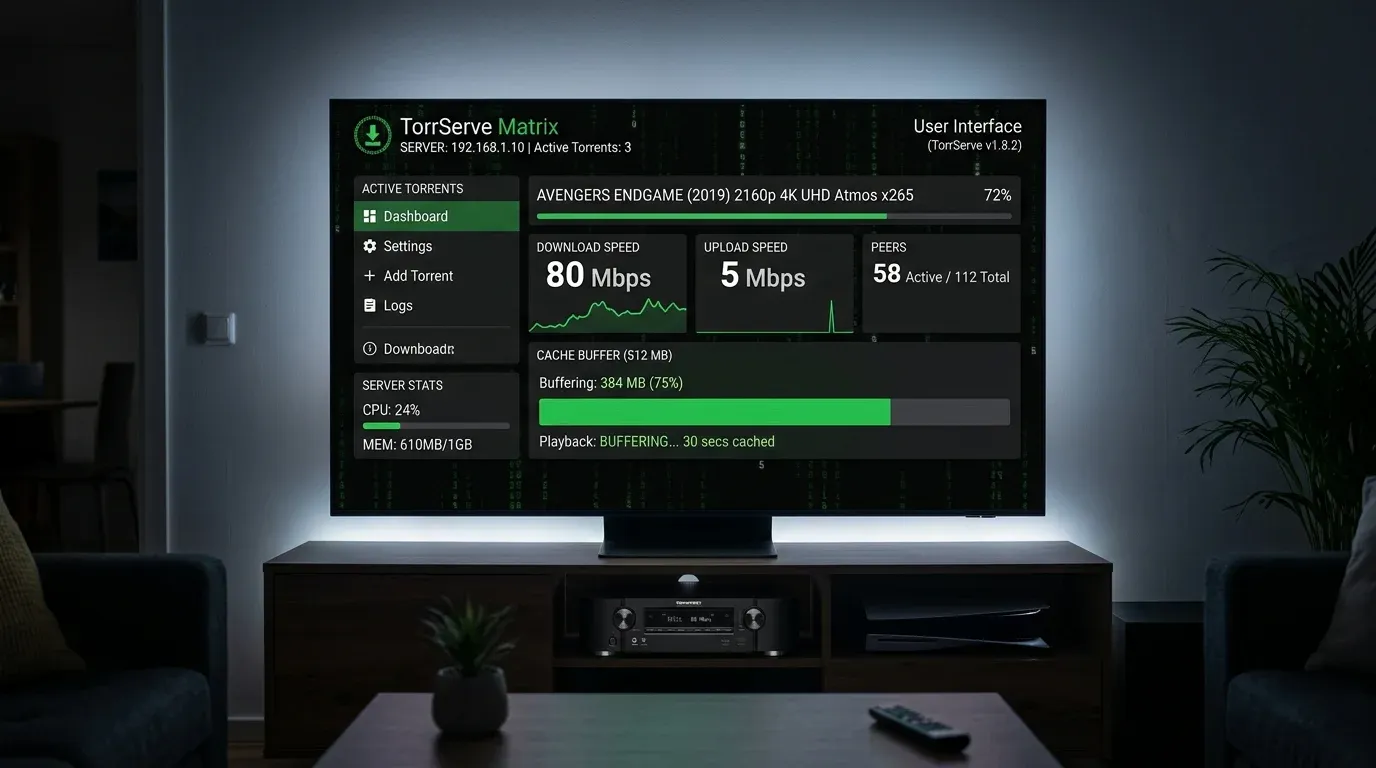
Как решить эту проблему:
- Установите серверную часть TorrServe Matrix на более производительное устройство в домашней сети: ПК, ноутбук, домашний NAS-сервер или роутер (если он поддерживает установку пакетов).
- Запустите TorrServe на внешнем устройстве и убедитесь, что оно находится в одной локальной сети с телевизором.
- Откройте приложение Lampa на телевизоре, перейдите в Настройки → Парсер (или TorrServe).
- Вместо стандартного адреса
127.0.0.1:8090укажите локальный IP-адрес вашего компьютера или сервера в сети (например,192.168.1.100:8090). - Теперь всю сложную работу по скачиванию торрента и сбору кусков файлов будет выполнять мощное внешнее устройство, а телевизор будет получать готовый, легкий для воспроизведения HTTP-видеопоток.
2. Оптимизация сетевого подключения (Кабель vs Wi-Fi)
Высокое разрешение требует колоссальной пропускной способности. Пиковый битрейт тяжелых 4K фильмов в формате Blu-ray Remux часто достигает 120–140 Мбит/с, в то время как средний битрейт держится на уровне 60–80 Мбит/с.
Большинство телевизоров имеют встроенный LAN-порт, ограниченный скоростью 100 Мбит/с. Подключение по такому кабелю гарантированно приведет к лагам на динамических сценах с высоким битрейтом.
Правила организации сети для 4K:
- Wi-Fi 5 ГГц: Если роутер находится недалеко от телевизора, используйте диапазон 5 ГГц (стандарт Wi-Fi 5 или 6). Он обеспечивает реальную скорость обмена данными от 250 до 500 Мбит/с, чего с запасом хватает для любых 4K фильмов.
- Переходник USB-to-LAN: Если беспроводная сеть нестабильна, приобретите гигабитный сетевой адаптер USB 3.0 → RJ45 (на чипе Realtek RTL8153). При подключении к USB-порту телевизора он позволит получить скорость около 300–400 Мбит/с в обход встроенного 100-мегабитного порта.
3. Точная настройка кэша и буфера предзагрузки
Если TorrServe все же работает локально на приставке или телевизоре, критически важно не перегрузить оперативную память устройства.
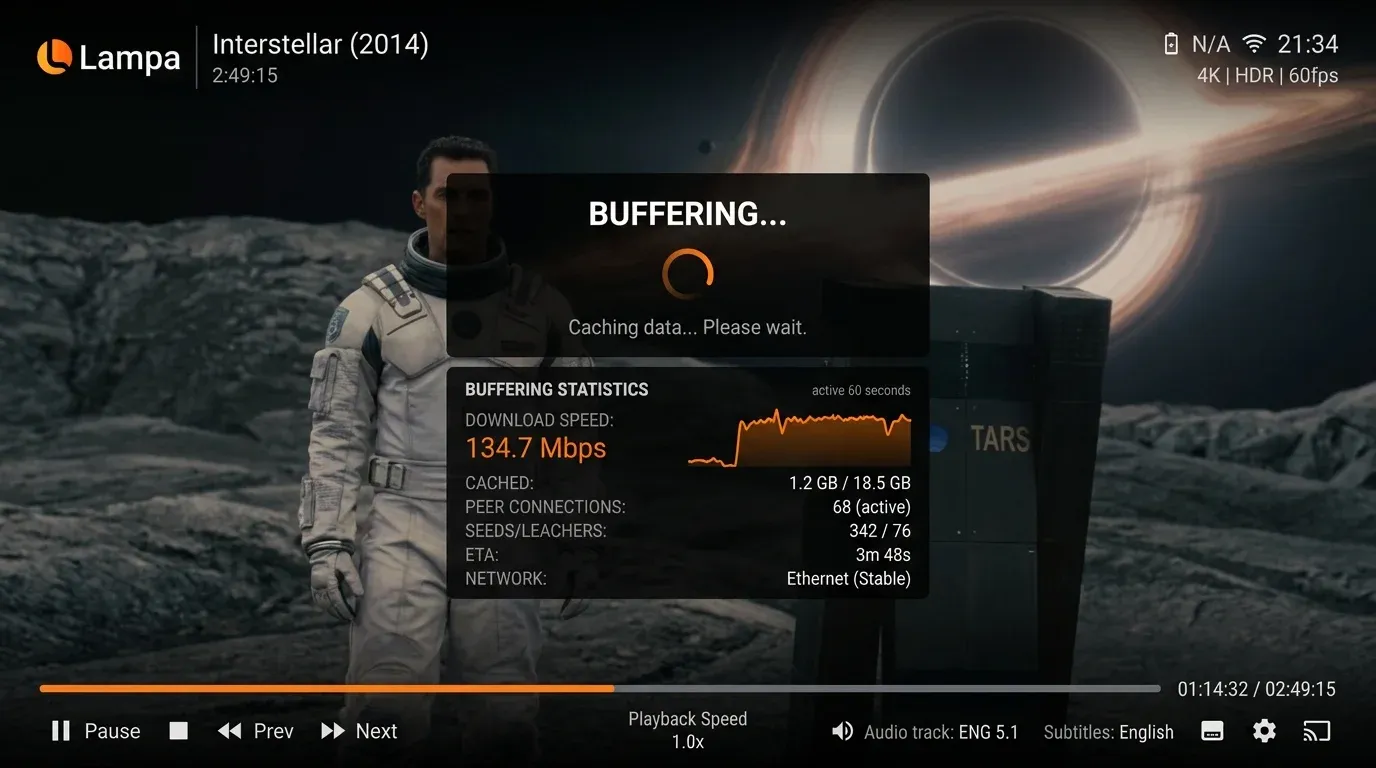
Таблица оптимальных настроек TorrServe Matrix под объем ОЗУ:
| Объем ОЗУ устройства | Размер кэша (Cache Size) | Буфер предзагрузки (Preload) | Опережающий кэш | Ограничение пиров |
|---|---|---|---|---|
| 1.5 – 2 ГБ (Стики, ТВ Xiaomi) | 64 МБ | 25 – 35 МБ | 85% | 25 – 30 |
| 3 – 4 ГБ (Mecool, Ugoos, ТВ Sony) | 128 – 200 МБ | 60 – 80 МБ | 95% | 45 – 60 |
| Внешний сервер (ПК, NAS, Keenetic) | 512 МБ – 1 ГБ | 150 – 200 МБ | 95% | 80 – 100 |
[!WARNING] Установка кэша более 200 МБ на приставках с 2 ГБ ОЗУ приведет к тому, что операционная система Android принудительно закроет (OOM Kill) фоновый процесс плеера или сервера из-за нехватки памяти прямо посреди фильма.
Отключение IPv6 для ускорения отдачи пиров
На многих провайдерах маршрутизация IPv6 работает нестабильно. В веб-интерфейсе TorrServe в разделе Настройки → Сеть переведите параметр «Режим IP» в положение IPv4 Only. Это исключит попытки подключения к «мертвым» зарубежным IPv6-узлам и ускорит набор стартовой скорости в 2–3 раза.
4. Выбор правильного внешнего плеера
Встроенный плеер Lampa (особенно на базе WebOS/Tizen) плохо справляется с аппаратным декодированием тяжелых аудиодорожек (DTS, TrueHD) и субтитров, что вызывает зависания.
Для Android TV приставки переключите воспроизведение на внешний плеер:
- Vimu Media Player: Лучший коммерческий плеер для стриминга. Он имеет собственный встроенный буфер (выставьте его на 60–80 МБ в настройках самого Vimu) и отлично переваривает любые аудиоформаты.
- Just Player: Легкий плеер с открытым исходным кодом, отлично поддерживающий HDR10, HDR10+ и Dolby Vision на уровне системы.
- Kodi: Идеальный комбайн с мощнейшим встроенным сетевым буфером, способный сглаживать любые просадки скорости сети.
5. Настройка роутера и борьба с перегрузкой сети
Иногда причиной фризов становится сам домашний роутер. Из-за обилия одновременных UDP/TCP соединений, которые генерирует торрент-клиент TorrServe, слабые роутеры начинают зависать, перегреваться или искусственно «резать» скорость интернета.
Как настроить роутер для просмотра 4K торрентов:
- Отключите встроенные торрент-клиенты на роутере: Если на вашем роутере активен встроенный клиент (например, Transmission в прошивках Keenetic или ASUSWRT), отключите его на время просмотра фильма. Они потребляют процессорные ресурсы роутера.
- Активируйте аппаратное ускорение (NAT Boost / Hardware Acceleration): Эта опция позволяет роутеру перенаправлять сетевые пакеты в обход центрального процессора устройства, что резко снижает его нагрев и нагрузку.
- Установите UDP-прокси (UDP-to-HTTP Proxy): Если вы смотрите IPTV высокой четкости параллельно со стримингом торрентов, настройте на роутере службу udpxy. Она переведет ресурсоемкий мультикаст-трафик в обычный HTTP-поток, разгрузив беспроводную сеть Wi-Fi.
Полезные руководства для пользователей Lampa:
- Рабочие парсеры Jackett для Lampa в 2026 году
- Как исправить отображение постеров и зеркал TMDB в Lampa
- Настройка плагинов и синхронизации CUB в Lampa
- Что делать, если нет звука в Lampa на фильмах с дорожкой DTS или Dolby
Чеклист оптимизации 4K стриминга в Lampa:
- Перенес TorrServe на ПК/NAS/альтернативный мощный сервер в локальной сети.
- Подключил ТВ по Wi-Fi 5 ГГц (или через внешний гигабитный сетевой адаптер USB 3.0).
- В настройках TorrServe выставил объем кэша по таблице под объем ОЗУ.
- Отключил IPv6 в TorrServe, оставив IPv4 Only.
- Выбрал в качестве системного видеоплеера Vimu Media Player с внутренним буфером 80 МБ.
- Выбираю раздачи с количеством сидов не менее 30–40 штук.
Официальный премиум-пакет от Шаровоз: 296 Кинозалов (все каналы BCU и новинки в 4K HDR), 116 каналов РФ, 92 Спортивных (Матч Премьер 50fps) и архив за 6 дней на любом Smart TV или приставке.
❓︎ Часто задаваемые вопросы (FAQ)
Почему при просмотре фильма в 4K воспроизведение останавливается каждые несколько минут?
Это указывает на то, что скорость скачивания торрента ниже скорости его воспроизведения. Либо не хватает скорости вашего интернет-соединения, либо буфер TorrServe слишком мал, либо у раздачи мало раздающих (пиров).
Поможет ли увеличение кэша в TorrServe до 512 МБ решить все проблемы с лагами?
Нет. Слишком большой кэш на устройстве с малым объемом оперативной памяти (например, на Smart TV с 1.5–2 ГБ ОЗУ) приведет к переполнению памяти и аварийному закрытию (крашу) плеера или самого TorrServe. Оптимальное значение — 128 МБ.
Почему 4K HDR тормозит на телевизоре по сетевому кабелю LAN, хотя интернет 500 Мбит/с?
Подавляющее большинство современных телевизоров оснащены устаревшими LAN-портами с максимальной скоростью 100 Мбит/с. Реальный битрейт тяжелого 4K видео (Remux) в пиках может превышать 120-140 Мбит/с. В таких случаях беспроводное подключение по Wi-Fi 5 ГГц будет работать значительно быстрее кабеля.