«Торрент не отвечает» в TorrServe: порядок диагностики
Что делать, если Lampa не подключается к TorrServer или торрент не начинает загрузку: адрес и порт, брандмауэр, пиры и метаданные, настройки DHT и сети.
💡︎ Главные мысли статьи:
- Ошибка подключения к серверу и торрент, который не качается, — разные проблемы: сначала проверьте, открывается ли веб-интерфейс TorrServer по адресу из Lampa.
- Адрес в Lampa должен включать IP устройства с сервером и порт 8090; самая частая причина — сменившийся IP.
- Если сервер доступен, но торрент висит без загрузки, дело в раздаче или доступе сервера к пирам, а не в телевизоре.
- 296 кинозалов BCU и 4K новинки
- Матч Премьер 50fps и архив 6 дней
- СБП (+20% бонус), карты РФ, МИР и ЕС
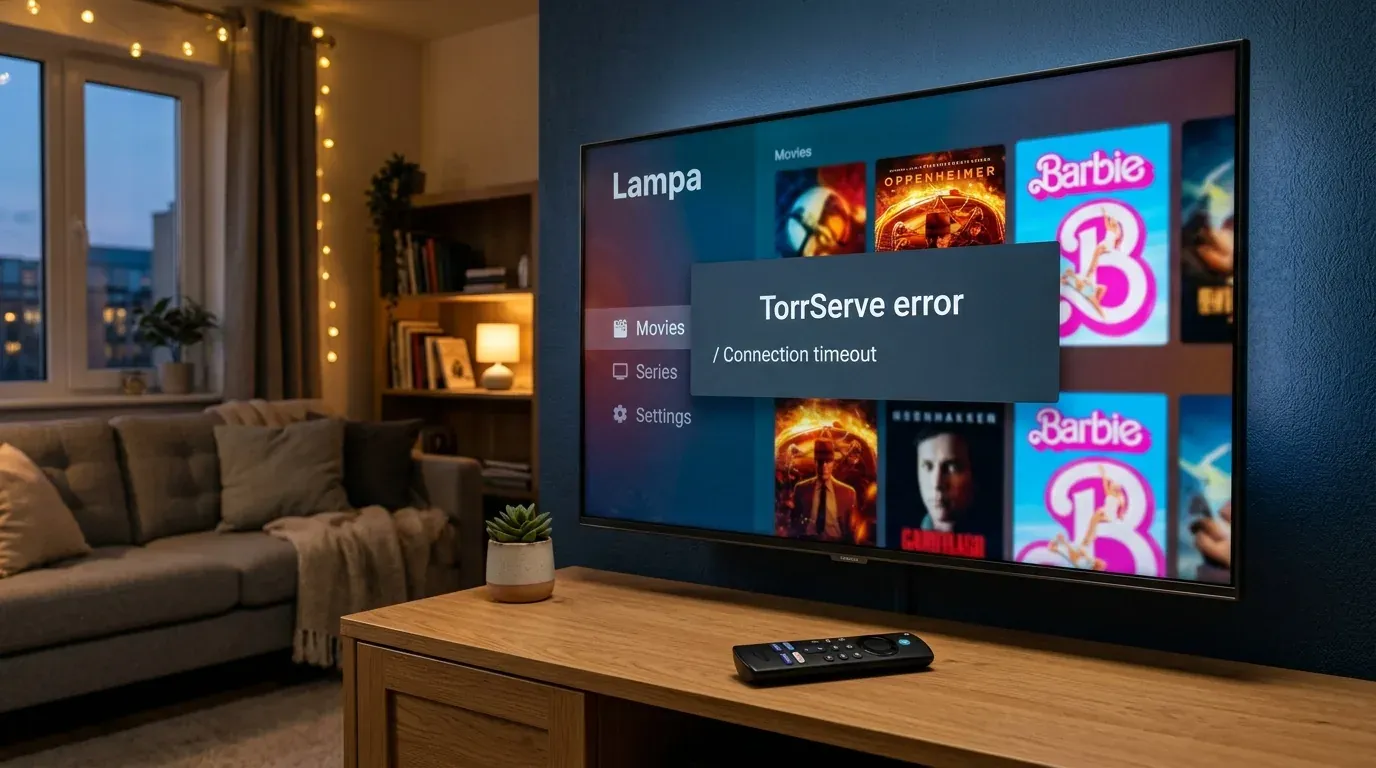
Под «торрент не отвечает» обычно скрываются две разные ситуации:
- Lampa не может связаться с TorrServer. Lampa показывает «Ошибка подключения» или «Не удалось подключиться к TorrServer» и предлагает пройти проверку.
- Сервер отвечает, но торрент не начинает загрузку. Висит получение информации о торренте, скорость нулевая или Lampa пишет «Время ожидания истекло».
Сначала определите, какой у вас случай: откройте с телефона в той же сети адрес сервера из настроек Lampa, например http://192.168.1.50:8090. Открылся веб-интерфейс TorrServer — переходите ко второй части.
Часть 1. Lampa не подключается к серверу
Lampa сама проводит проверку по шести пунктам. Вот они с пояснениями:
- Запущен ли TorrServer. На Android откройте приложение TorrServe и проверьте, что сервер запущен. На ПК — что процесс работает и окно не закрыто.
- Изменился ли IP. Роутер мог выдать устройству с сервером новый адрес. Посмотрите текущий IP в сетевых настройках устройства или в списке клиентов роутера и закрепите его в настройках DHCP, чтобы не менялся.
- Протокол и порт. Адрес должен выглядеть как
http://192.168.1.50:8090. По документации TorrServer порт по умолчанию 8090, но его могли изменить флагом--port. - Брандмауэр и антивирус. На Windows разрешите TorrServer в брандмауэре для частных сетей. Отключать защиту целиком не нужно.
- Доступность из сети. Если на самом сервере
http://127.0.0.1:8090открывается, а с телефона нет — проверьте, не в гостевой ли сети телевизор, и не запущен ли сервер с--ip 127.0.0.1(тогда он принимает только локальные подключения). - Авторизация. Сообщение «Сервер ответил на запрос, но не удалось пройти авторизацию» означает, что сервер запущен с паролем: включите Вход по паролю в Настройки → TorrServer и введите логин и пароль.
Если 127.0.0.1 указан в Lampa на телевизоре, а сервер работает на ПК, подключения не будет: этот адрес всегда означает само устройство.
Для веб-версии Lampa на HTTPS есть отдельное ограничение: браузер не пускает запросы к http://-адресам. Подробнее в статье про ошибку парсера и CORS.
Часть 2. Сервер доступен, но торрент не качается
Откройте веб-интерфейс TorrServer и посмотрите на проблемный торрент: есть ли у него название и список файлов, сколько пиров, какая скорость.
Висит без названия и файлов. Сервер не может получить метаданные: не нашёл ни одного участника. Проверьте другую, заведомо живую раздачу. Если она работает — проблема в конкретной раздаче. Если не работает ни одна — проблема с доступом сервера к сети.
Пиры есть, скорость низкая. Раздача слабая: выберите вариант с большим числом сидов. Число сидов в каталоге — данные трекера, а не гарантия, что они онлайн.
Ничего не качается. Проверьте на устройстве с сервером:
- есть ли интернет у самого устройства (а не только у телевизора);
- не идёт ли трафик через VPN, который не пропускает торренты;
- настройки TorrServer: DHT и TCP/μTP должны быть включены. Подсказки в интерфейсе прямо советуют не отключать TCP без μTP и не отключать обмен пирами (PEX);
- Шифрование заголовков по умолчанию выключено. Если вы его включили, сервер будет соединяться только с участниками, поддерживающими шифрование, — пиров станет меньше.
Параметры сети описаны в исходном коде настроек TorrServer: DisableDHT, DisableTCP, DisableUTP, DisablePEX, ForceEncrypt, PeersListenPort и другие.
Порты: что открывать, а что нет
- 8090 — веб-интерфейс и поток для устройств вашей сети. Открывать его в интернет не нужно и небезопасно.
- Порт для входящих подключений — порт BitTorrent для пиров, задаётся в настройках TorrServer. Его открывает UPnP, если он включён на роутере и не выключен в TorrServer. Без входящих подключений торренты тоже качаются, просто к части пиров не удаётся подключиться.
Если данные идут, но видео не играет
Загрузка есть, а плеер показывает ошибку или чёрный экран — это вопрос плеера и формата файла. Попробуйте другой плеер или другую звуковую дорожку. Если сервер сам закрывается во время просмотра, переходите к проверке памяти и журнала. Общая схема подключения — в настройке Lampa и TorrServe.
❓︎ Часто задаваемые вопросы (FAQ)
Lampa пишет «Не удалось подключиться к TorrServer». С чего начать?
Откройте с телефона в той же сети адрес, указанный в Lampa, например http://192.168.1.50:8090. Если веб-интерфейс не открывается — сервер не запущен, сменился IP или его блокирует брандмауэр. Если открывается — проверьте, что в Lampa адрес совпадает символ в символ.
Нужно ли пробрасывать порт 8090 на роутере?
Нет. 8090 — порт веб-интерфейса для устройств домашней сети. Для входящих подключений пиров используется другой порт, его можно задать в настройках TorrServer, а UPnP открывает его на роутере автоматически.
Торрент добавлен, но скорость 0. Что делать?
Проверьте другую раздачу с большим числом сидов. Если не качается ни одна, проверьте интернет на устройстве с сервером, включены ли DHT, TCP и uTP в настройках TorrServer, и не мешает ли VPN или фильтрация провайдера.