Как подключить смарт ТВ приставку с нуля: инструкция
Как подключить смарт ТВ приставку к телевизору: HDMI и питание, выбор входа, первая настройка Android TV и Google TV, Wi-Fi, дата и время, если нет сигнала.
💡︎ Главные мысли статьи:
- Приставка подключается к телевизору кабелем HDMI, питание — только от комплектного адаптера; затем на пульте телевизора выбирают нужный вход HDMI.
- «Нет сигнала» чаще всего означает, что выбран не тот вход HDMI или кабель вставлен не до конца.
- Неверная дата на приставке ломает защищённые соединения: Google Play и онлайн-сервисы перестают работать, пока не включено сетевое время.
- 296 кинозалов BCU и 4K новинки
- Матч Премьер 50fps и архив 6 дней
- СБП (+20% бонус), карты РФ, МИР и ЕС
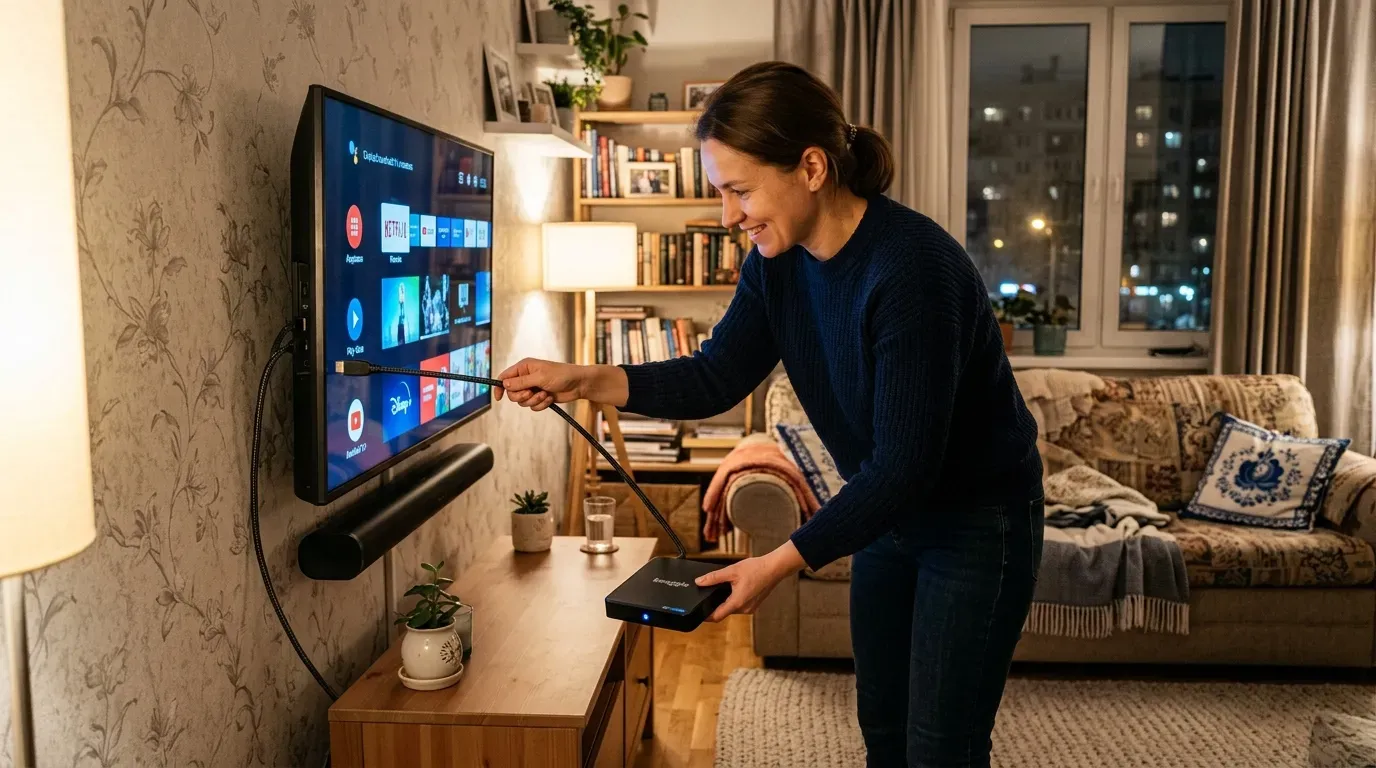
Чтобы подключить смарт ТВ приставку, нужно три вещи: кабель HDMI между приставкой и телевизором, питание от комплектного адаптера и правильно выбранный вход на телевизоре. Дальше приставка сама запустит мастер настройки: язык, пульт, Wi-Fi и аккаунт Google. Ниже — по шагам и с решением типичных проблем.
Шаг 1. Подключите кабели
- Вставьте кабель HDMI в разъём
HDMI(илиHDMI OUT) на приставке. - Второй конец — в любой свободный HDMI-вход телевизора. Запомните номер входа. Если телевизор поддерживает 4K, используйте вход с пометкой 4K или HDR, если такая есть.
- Подключите комплектный адаптер питания к приставке и вставьте его в розетку.
- Включите телевизор и кнопкой Source, Input или Источник на его пульте выберите нужный вход HDMI.
HDMI допускает подключение «на горячую», но надёжнее подключать кабели при выключенных устройствах.
Нет сигнала? Проверьте, что выбран правильный вход и кабель вставлен до конца. Попробуйте другой HDMI-вход и другой кабель. Если не помогло, смотрите что делать с чёрным экраном.
Шаг 2. Пройдите первую настройку
- Пульт. Многие приставки при первом включении просят привязать Bluetooth-пульт: держите его рядом и следуйте подсказке на экране. Если нужна комбинация кнопок, она указана в инструкции; у пультов Google это «Назад» + «Домой». Если пульт не подключается, смотрите решение проблем с Bluetooth-пультом.
- Язык. Выберите русский.
- Настройка через телефон (Google TV). Приставки с Google TV предлагают отсканировать QR-код телефоном и завершить настройку в приложении Google Home — так не придётся вводить пароли пультом. Можно выбрать и настройку пультом.
- Wi-Fi. Выберите домашнюю сеть и введите пароль. Если роутер двухдиапазонный, сеть 5 ГГц обычно быстрее и меньше страдает от соседских сетей, а 2,4 ГГц лучше проходит через стены. Если приставка далеко от роутера и есть порт Ethernet, лучше подключить кабель. Подробнее — как подключить Smart TV к интернету.
- Аккаунт Google. Нужен для Google Play. Без него приставка работает, но устанавливать приложения придётся через APK.
Шаг 3. Проверьте дату и время
Если на приставке неверная дата, защищённые соединения не устанавливаются: Google Play, YouTube и другие сервисы выдают ошибки, а в настройках Wi-Fi может быть написано «Подключено, без доступа к интернету».
- Откройте Настройки → Настройки устройства → Дата и время (на Google TV — Настройки → Система → Дата и время).
- Включите автоматическую настройку — использование времени сети.
- Выберите свой часовой пояс.
- Перезагрузите приставку.
Шаг 4. Разрешение, звук и управление с пульта телевизора
Разрешение. По умолчанию приставка выбирает разрешение автоматически. Если изображение пропадает или мигает, в настройках экрана выставьте вручную 1080p 60Hz, а потом попробуйте поднять до 4K.
HDMI-CEC. Включите CEC в настройках приставки и телевизора (Anynet+ у Samsung, SIMPLINK у LG, Bravia Sync у Sony). Тогда пульт телевизора сможет управлять приставкой, а телевизор будет включаться вместе с ней.
Саундбар. Подключите приставку к HDMI-входу телевизора, а саундбар — к разъёму HDMI ARC или eARC телевизора. В настройках звука приставки выберите автоматический режим или передачу потока без обработки (passthrough), если саундбар поддерживает Dolby и DTS.
HDR. Если телевизор поддерживает HDR, приставка обычно включает его сама. В некоторых прошивках есть ручные режимы, например преобразование HDR в SDR для телевизоров без HDR.
При рассинхроне звука смотрите исправление задержки звука.
Питание и кабель: частые ошибки
- Не питайте приставку от USB-порта телевизора, если производитель не разрешает это явно. Порт USB 2.0 по стандарту рассчитан на 0,5 А, и под нагрузкой приставке может не хватить тока — отсюда перезагрузки и зависания.
- Кабель HDMI для 4K. Для 4K 60 Гц с HDR нужен кабель с пропускной способностью 18 Гбит/с — категория Premium High Speed. Для режимов HDMI 2.1 до 48 Гбит/с — Ultra High Speed. Категории описаны на сайте HDMI Licensing Administrator.
Если вы ещё выбираете приставку, загляните в подборку лучших ТВ-приставок. Для SberBox есть отдельная статья — решение проблем со SberBox 2.
❓︎ Часто задаваемые вопросы (FAQ)
Почему после подключения приставки на телевизоре написано «Нет сигнала»?
Нажмите на пульте телевизора кнопку Source, Input или «Источник» и выберите тот разъём HDMI, куда вставлен кабель приставки. Номер обычно подписан рядом с разъёмом.
Что делать, если приставка пишет «Подключено, без доступа к интернету»?
Проверьте дату и время: в настройках включите использование времени сети. Если дата верная, перезагрузите роутер и проверьте, работает ли интернет на других устройствах.
Можно ли подключить приставку к старому телевизору без HDMI?
Если у приставки есть аналоговый AV-выход (3,5 мм), нужен кабель 3,5 мм — 3 RCA «тюльпана». У большинства новых приставок AV-выхода нет; тогда поможет активный конвертер HDMI → AV, а изображение будет в стандартном разрешении.