TorrServer на ПК: запуск, доступ телевизора и проверка
Как запустить TorrServer на Windows, Linux или в Docker, открыть доступ телевизору в домашней сети, настроить автозапуск и подключить Lampa.
💡︎ Главные мысли статьи:
- На Windows достаточно скачать TorrServer-windows-amd64.exe из релизов и запустить: по умолчанию сервер слушает порт 8090 на всех сетевых интерфейсах.
- Телевизору нужен IP компьютера в домашней сети и порт 8090, а в брандмауэре Windows — разрешение для частных сетей.
- Компьютер не должен уходить в сон во время просмотра; для автозапуска подойдёт ярлык в папке автозагрузки или планировщик заданий.
- 296 кинозалов BCU и 4K новинки
- Матч Премьер 50fps и архив 6 дней
- СБП (+20% бонус), карты РФ, МИР и ЕС
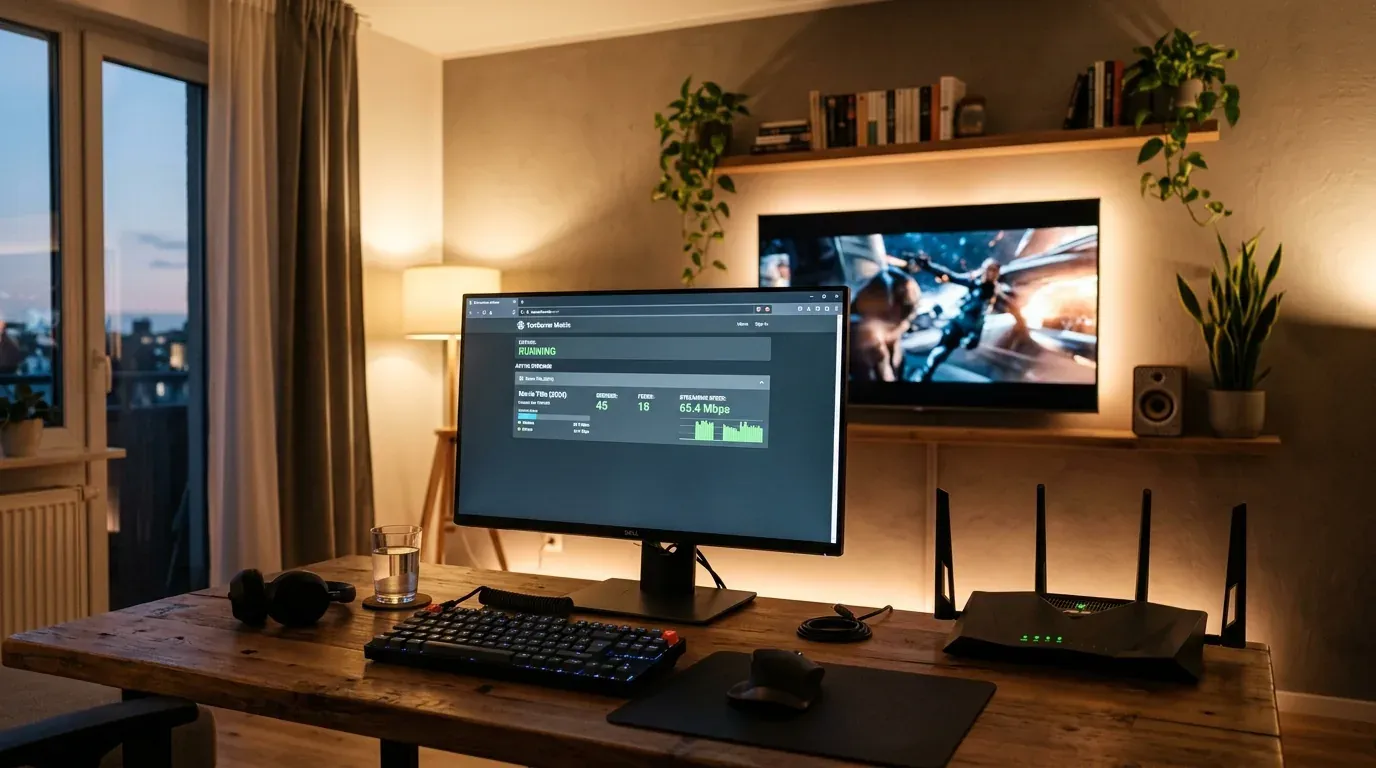
TorrServer на ПК берёт на себя скачивание и кэширование торрентов, а телевизор или приставка только воспроизводят готовый поток. Это разгружает память приставки и позволяет поставить большой кэш. Декодирование видео при этом остаётся на телевизоре: поддержку форматов перенос сервера не меняет.
Windows
- Скачайте
TorrServer-windows-amd64.exeиз релизов TorrServer. - Создайте папку, например
C:\TorrServer, и положите файл туда. - Запустите файл двойным щелчком. Откроется окно консоли — не закрывайте его, пока нужен сервер.
- Windows спросит разрешение для брандмауэра: отметьте Частные сети и нажмите Разрешить доступ.
- Откройте в браузере на ПК
http://127.0.0.1:8090— должен появиться веб-интерфейс.
По документации TorrServer порт по умолчанию 8090, а без параметра --ip сервер принимает подключения на всех сетевых интерфейсах. Полезные параметры запуска:
.\TorrServer-windows-amd64.exe --port 8090 --path C:\TorrServer\config--port— другой порт, если 8090 занят;--path(-d) — папка для настроек и базы;--httpauth— вход по паролю (логины и пароли в файлеaccs.dbв папке настроек).
Если Windows считает домашнюю сеть общедоступной, правило для частных сетей не сработает. Проверьте профиль в Параметры → Сеть и Интернет → свойства подключения и выберите Частная сеть для своей домашней сети.
Linux и macOS
Для Linux в README проекта есть официальный скрипт: он устанавливает сервер как службу systemd, умеет обновлять, менять порт и включать авторизацию.
curl -fsSL https://raw.githubusercontent.com/YouROK/TorrServer/master/installTorrServerLinux.sh -o installTorrServerLinux.sh
sudo bash ./installTorrServerLinux.sh
Для macOS аналогичный скрипт installTorrServerMac.sh.
Docker
Из той же документации:
docker run -d --name torrserver --restart unless-stopped -v ~/ts:/opt/ts -p 8090:8090 ghcr.io/yourok/torrserver:latestПапка ~/ts сохраняет настройки между перезапусками. Режим network_mode: host нужен только для DLNA.
Подключите телевизор
- Узнайте IP компьютера: на Windows командой
ipconfig(строка IPv4-адрес), на Linux —ip -4 addr. - С телефона в той же сети откройте
http://IP-ПК:8090. Если открылось — сеть в порядке. - В Lampa: Настройки → TorrServer → Основная ссылка — например,
192.168.1.50:8090. Подробности — в инструкции Lampa и TorrServe.
Чтобы адрес ПК не менялся после перезагрузки роутера, закрепите его в настройках DHCP роутера (резервирование адреса). Иначе однажды Lampa перестанет подключаться.
Не пробрасывайте порт 8090 в интернет. Если нужен доступ извне, в README TorrServer описана схема с обратным прокси и HTTPS; для неё есть отдельный материал про TorrServer на VPS.
Сон и автозапуск
Сон. Если ПК засыпает, поток обрывается. В Параметры → Система → Питание поставьте для режима сна «Никогда» при питании от сети. Отключение экрана на работу сервера не влияет.
Автозапуск на Windows. Самый простой вариант:
- Нажмите
Win+R, введитеshell:startup— откроется папка автозагрузки. - Создайте там ярлык на
TorrServer-windows-amd64.exe, при необходимости добавив параметры в поле «Объект».
Так сервер запустится после входа пользователя. Чтобы он стартовал до входа, используйте Планировщик заданий с триггером «При запуске компьютера».
Регистрировать exe как службу через sc.exe create не стоит: по документации Microsoft служба должна взаимодействовать с диспетчером служб, а обычная программа этого не делает.
Роутер
На роутерах с Entware TorrServer можно поставить из пакетов — см. TorrServer на Keenetic. Ресурсов у роутера меньше, чем у ПК, поэтому кэш там нужен скромнее.
Размер кэша на ПК можно поднять до нескольких сотен мегабайт — подробнее в статье про кэш TorrServe.
❓︎ Часто задаваемые вопросы (FAQ)
Какой файл скачать для Windows?
В релизах TorrServer на GitHub — TorrServer-windows-amd64.exe для обычного 64-битного ПК. Для Linux и macOS есть официальные скрипты установки.
Почему телевизор не видит сервер на ПК?
Чаще всего брандмауэр Windows блокирует входящие подключения или сеть помечена как общедоступная. Разрешите TorrServer для частных сетей и проверьте адрес с телефона: http://IP-ПК:8090.
Можно ли запустить TorrServer как службу Windows?
Сам исполняемый файл не реализует интерфейс службы Windows, поэтому регистрация через sc.exe create работать корректно не будет. Используйте автозагрузку или планировщик заданий.