Синхронизация CUB Lampa: перенос закладок и профиля
Как привязать Lampa к аккаунту CUB по 6-значному коду, что синхронизируется бесплатно и с Premium, как работают профили, облачный бэкап и ошибки сети.
💡︎ Главные мысли статьи:
- Lampa привязывается к аккаунту CUB 6-значным кодом: код берется на сайте CUB и вводится на телевизоре, логин и пароль с пульта набирать не нужно.
- Закладки и прогресс просмотра синхронизируются на всех устройствах одного аккаунта. Синхронизация остальных настроек в реальном времени — функция Premium.
- Бэкап настроек Lampa сохраняется в облако CUB и восстанавливается на новом устройстве из того же аккаунта.
- Профили: до 3 на бесплатном аккаунте и до 8 с Premium; у каждого свои закладки и история.
- 296 кинозалов BCU и 4K новинки
- Матч Премьер 50fps и архив 6 дней
- СБП (+20% бонус), карты РФ, МИР и ЕС
CUB — облачный сервис разработчика Lampa, через который приложение хранит закладки, историю и прогресс просмотра. Если привязать все экземпляры Lampa к одному аккаунту CUB, закладки и места остановки появятся на каждом телевизоре, приставке и в браузерной версии на ПК. Ниже — как привязать устройство, что именно синхронизируется и как перенести настройки на новый телевизор.
Как привязать телевизор к CUB
Вход устроен так, чтобы не набирать почту и пароль пультом: код создается на сайте, а на телевизоре вы вводите только 6 цифр.
- На телефоне или компьютере откройте сайт cub.red и зарегистрируйтесь или войдите.
- В аккаунте на сайте откройте добавление устройства и получите 6-значный код. Если Lampa уже запущена в той же сети, сайт может показать ее в списке устройств.
- В Lampa на телевизоре откройте «Настройки» → «Аккаунт» и нажмите «Войти». Появится окно с QR-кодом (он открывает сайт CUB на телефоне) и полем ввода кода.
- Введите код. После успешной привязки Lampa перезапустится, и в шапке появится аватар профиля.
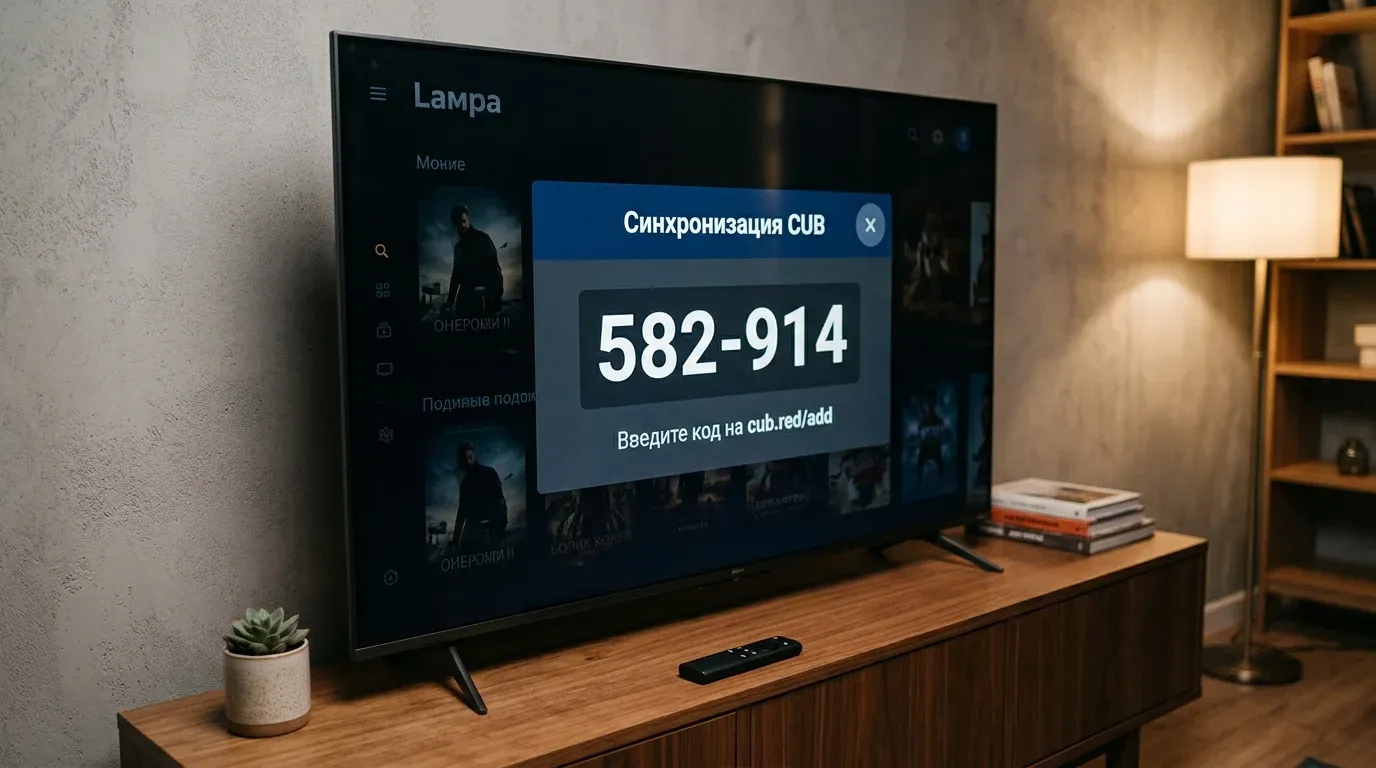
Повторите то же на каждом устройстве: на каждое нужен свой код. Привязанные устройства видны в аккаунте на сайте CUB.
Что синхронизируется
| Данные | Без подписки | С Premium |
|---|---|---|
| Закладки («Смотрю», «Запланировано», «Просмотрено», «Брошено», «Продолжение следует») | Да | Да |
| История и места остановки (таймкоды) | Да | Да, мгновенно через постоянное соединение |
| Профили | До 3 | До 8 |
| Остальные данные Lampa: настройки, список плагинов | Только через ручной бэкап | Синхронизируются автоматически |
Сведения о лимитах и составе синхронизации взяты из описания исходного кода Lampa (обзор репозитория yumata/lampa-source); условия Premium сервис может менять, актуальные — в аккаунте на сайте CUB.
Синхронизацию закладок и истории можно отключить в настройках аккаунта Lampa — например, если телевизором в спальне пользуется ребенок и вы не хотите смешивать историю. Удобнее, впрочем, завести ему отдельный профиль.
Профили
Профили — это разные «пользователи» внутри одного аккаунта: у каждого свои закладки и история. Переключить профиль можно по аватару в шапке Lampa. На сайте CUB для профилей задаются PIN-код и возрастные ограничения. Детский профиль скрывает контент не по возрасту.
Адрес TorrServer хранится в настройках каждого устройства. Если на одном телевизоре TorrServe запущен локально (127.0.0.1), а на другом используется сервер на роутере, при переносе настроек проверьте адрес вручную. Подробнее — в инструкции по Lampa и TorrServe.
Бэкап настроек и перенос на новый телевизор
В Lampa есть облачный бэкап: приложение собирает свои локальные данные (настройки, плагины, параметры) в файл и сохраняет его в вашем аккаунте CUB. На новом устройстве этот бэкап загружается обратно.
- На старом устройстве: «Настройки» → «Аккаунт» → экспорт бэкапа (сохранить в облако).
- На новом устройстве привяжите Lampa к тому же аккаунту кодом.
- «Настройки» → «Аккаунт» → импорт бэкапа. Lampa восстановит данные и перезапустится.
Сделайте свежий бэкап перед сбросом телевизора, сменой прошивки или переустановкой приложения: на webOS и Tizen данные Lampa хранятся в хранилище встроенного браузера и пропадают при его очистке.
Если синхронизация не работает
- Вход висит или «ошибка сети». Проверьте, открывается ли cub.red в браузере на телефоне в той же сети. Lampa хранит список адресов серверов CUB и сама переключается на рабочий, поэтому вручную вписывать «зеркала» из сторонних списков не нужно.
- Дата и время. Неверная дата на телевизоре ломает HTTPS-соединения. Включите автоматическую синхронизацию времени.
- DNS. Если провайдер подменяет DNS-ответы, укажите в сетевых настройках телевизора DNS вручную, например
77.88.8.8(Яндекс) или1.1.1.1(Cloudflare). От блокировки по IP это не поможет. - Закладка на одном ТВ не появилась на другом. Без Premium история обновляется не мгновенно. Перезапустите Lampa на втором устройстве и проверьте, что оба устройства в одном аккаунте и в одном профиле.
Для запуска Lampa на телевизорах без Android см. Lampa через Media Station X и подборку плагинов для Lampa.
❓︎ Часто задаваемые вопросы (FAQ)
Нужно ли регистрироваться в CUB?
Да, синхронизация работает только через аккаунт CUB. Зарегистрируйтесь на сайте cub.red с телефона или компьютера, затем привяжите телевизор кодом.
Почему на втором телевизоре нет моих плагинов?
Закладки и история синхронизируются для всех, а постоянная синхронизация остальных данных Lampa (настройки, список плагинов) — по подписке Premium. Без нее перенесите настройки через облачный бэкап: экспорт на первом устройстве, импорт на втором.
Что делать, если вход в CUB висит или пишет ошибку сети?
Проверьте дату и время на телевизоре, откройте сайт CUB в браузере на телефоне в той же сети и перезапустите Lampa полностью. Lampa сама переключается между встроенными адресами серверов CUB; если сайт не открывается и с телефона, проблема у провайдера или на стороне сервиса.