Настройка Lampa и TorrServe: сервер, плеер и проверка
Как связать Lampa с TorrServe на Android TV или с TorrServer на ПК: где взять приложения, какой адрес вписать, какие пункты меню включить и как проверить.
💡︎ Главные мысли статьи:
- Если TorrServe стоит на той же приставке, в Lampa указывается 127.0.0.1:8090; если на ПК или роутере — IP этого устройства и порт 8090.
- Адрес сервера вписывается в Настройки → TorrServer → Основная ссылка; поиск раздач настраивается отдельно в разделе «Парсер».
- Кэш TorrServer по умолчанию 64 МБ: для первого запуска его менять не нужно.
- 296 кинозалов BCU и 4K новинки
- Матч Премьер 50fps и архив 6 дней
- СБП (+20% бонус), карты РФ, МИР и ЕС
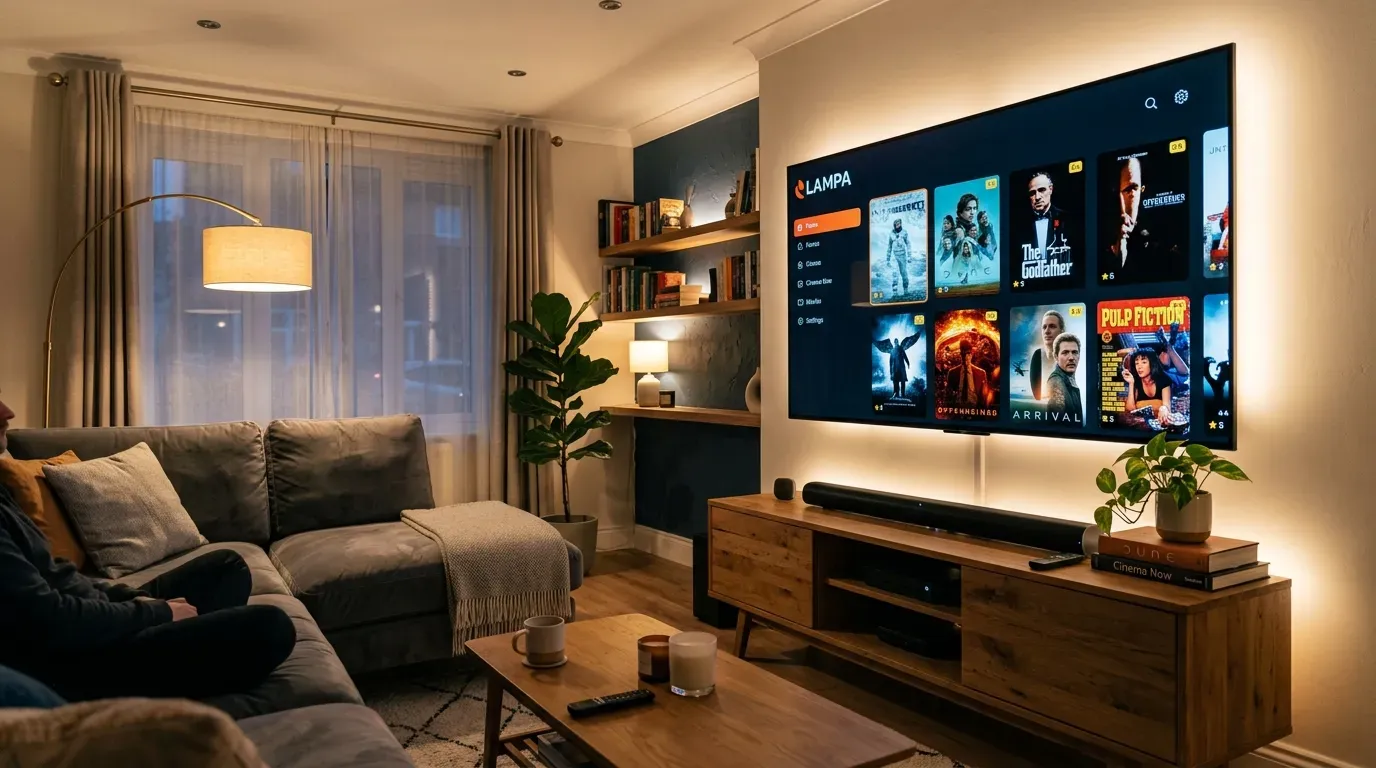
Связка работает так: Lampa показывает каталог и ищет раздачи через парсер, TorrServe скачивает выбранный торрент кусками и отдаёт его плееру как обычное HTTP-видео. Для настройки нужно три вещи: запущенный TorrServe, его адрес в Lampa и плеер, который понимает формат файла.
1. Установите приложения
На Android TV или приставке:
- Lampa — APK
android.apkв релизах Lampa на GitHub. - TorrServe — Android-приложение от YouROK, опубликовано на F-Droid (пакет
ru.yourok.torrserve). Серверную часть приложение скачивает отдельно с сайта разработчика: при первом запуске согласитесь на установку сервера.
На LG webOS, Samsung Tizen, Hisense VIDAA TorrServe не ставится. Запустите сервер на ПК, NAS, роутере или Android-приставке и подключайтесь к нему по сети:
Сборки сервера для Windows, Linux и macOS лежат в релизах TorrServer и называются по схеме TorrServer-<система>-<архитектура>.
2. Проверьте, что сервер отвечает
По документации TorrServer веб-интерфейс работает на порту 8090. Откройте:
- на устройстве с сервером:
http://127.0.0.1:8090; - с телефона в той же сети:
http://IP-сервера:8090, напримерhttp://192.168.1.50:8090.
Если со второго устройства страница не открывается, проверьте брандмауэр на ПК и то, что телевизор и сервер не в разных сегментах сети (гостевой Wi-Fi изолирует клиентов). Открывать порт 8090 в интернет не нужно.
IP приставки или ПК смотрите в сетевых настройках устройства или в списке клиентов роутера. Чтобы адрес не менялся, закрепите его за устройством в настройках DHCP роутера.
3. Подключите TorrServe в Lampa
Откройте Настройки → TorrServer:
- Основная ссылка —
127.0.0.1:8090, если TorrServe на этой же приставке, или192.168.1.50:8090для сервера на другом устройстве. Протоколhttp://Lampa добавит сама; в веб-версии на HTTPS указывайте его явно. - Дополнительная ссылка — второй сервер, если он есть. Переключение между ними — пункт Использовать ссылку.
- Вход по паролю — включите и заполните логин и пароль, только если TorrServer запущен с авторизацией (флаг
--httpauth). - Использовать буфер пред.загрузки — Lampa дождётся заполнения буфера предзагрузки перед стартом. Включено по умолчанию; так меньше остановок в первые минуты.
- Сохранять в базу — торрент останется в списке TorrServer после просмотра.
На Android есть пункт Встроенный клиент: при включённом Lampa работает с сервером своим JS-клиентом, при выключенном передаёт торрент системному приложению TorrServe.
Названия пунктов взяты из исходного кода Lampa и русской локализации.
4. Настройте поиск раздач
Без парсера Lampa не найдёт торренты. В Настройки → Парсер включите Использовать парсер и выберите тип:
- Jackett или Prowlarr — свой сервер индексаторов; адрес и API-ключ вводятся отдельно. Подробно — в руководстве по парсерам Jackett.
- TorrServer — поиск средствами самого TorrServer (встроенный Rutor и Torznab-индексаторы, если они настроены в TorrServer).
5. Выберите плеер
В Настройки → Плеер на Android есть отдельный пункт Тип плеера для торрентов. Встроенный плеер Lampa подходит для обычных файлов. Для 4K HDR, Dolby Vision и многоканального звука удобнее внешний плеер — сравнение в статье лучшие плееры для Android TV.
Перенос TorrServer на ПК не добавляет телевизору поддержки форматов: если Dolby Vision или TrueHD не воспроизводятся, дело в плеере и декодере устройства.
6. Первый запуск
Откройте любой фильм, выберите раздачу с заметным числом сидов и запустите. Если что-то не так, ориентируйтесь по этапу:
- Список раздач пуст или «Парсер не отвечает на запрос» — проблема в парсере: разбор ошибки парсера.
- Торрент добавляется, но видео не стартует — диагностика «Торрент не отвечает».
- Видео идёт с остановками — настройка кэша TorrServe.
Кэш TorrServer по умолчанию 64 МБ, предзагрузка — 50% кэша. Для первого запуска этого достаточно; менять имеет смысл, когда видно конкретную проблему.
❓︎ Часто задаваемые вопросы (FAQ)
Какой адрес TorrServe указать в Lampa на той же приставке?
127.0.0.1:8090. Lampa сама добавит http://. Если сервер работает на другом устройстве, укажите его IP в домашней сети, например 192.168.1.50:8090.
Где скачать TorrServe для Android TV?
Приложение TorrServe от разработчика YouROK опубликовано на F-Droid (пакет ru.yourok.torrserve), исходный код — на GitHub. Серверная часть для ПК, Linux и роутеров — в релизах репозитория TorrServer.
Работает ли TorrServe на LG webOS или Samsung Tizen?
Нет, на эти телевизоры TorrServe не устанавливается. Lampa на них подключается к TorrServer, запущенному на ПК, NAS, роутере или Android-приставке в той же сети.