Установка Lampa через Tizen Studio: сборка WGT виджета
Как собрать и установить нативный WGT-виджет Lampa на Samsung Smart TV через Tizen Studio и Docker. Пошаговая инструкция с сертификатами разработчика.
💡︎ Главные мысли статьи:
- Установка Lampa в формате нативного пакета .wgt гарантирует постоянное хранение виджета во встроенной памяти ТВ без необходимости держать подключенную USB-флешку.
- Для сборки и подписи пакета требуется официальный профиль сертификации Samsung Certificate Extension с привязкой к уникальному номеру DUID телевизора.
- Использование легковесного Docker-контейнера Tizen CLI позволяет собрать и загрузить виджет за пару минут без ручной установки тяжеловесного пакета Tizen Studio IDE.
- 296 кинозалов BCU и 4K новинки
- Матч Премьер 50fps и архив 6 дней
- СБП (+20% бонус), карты РФ, МИР и ЕС
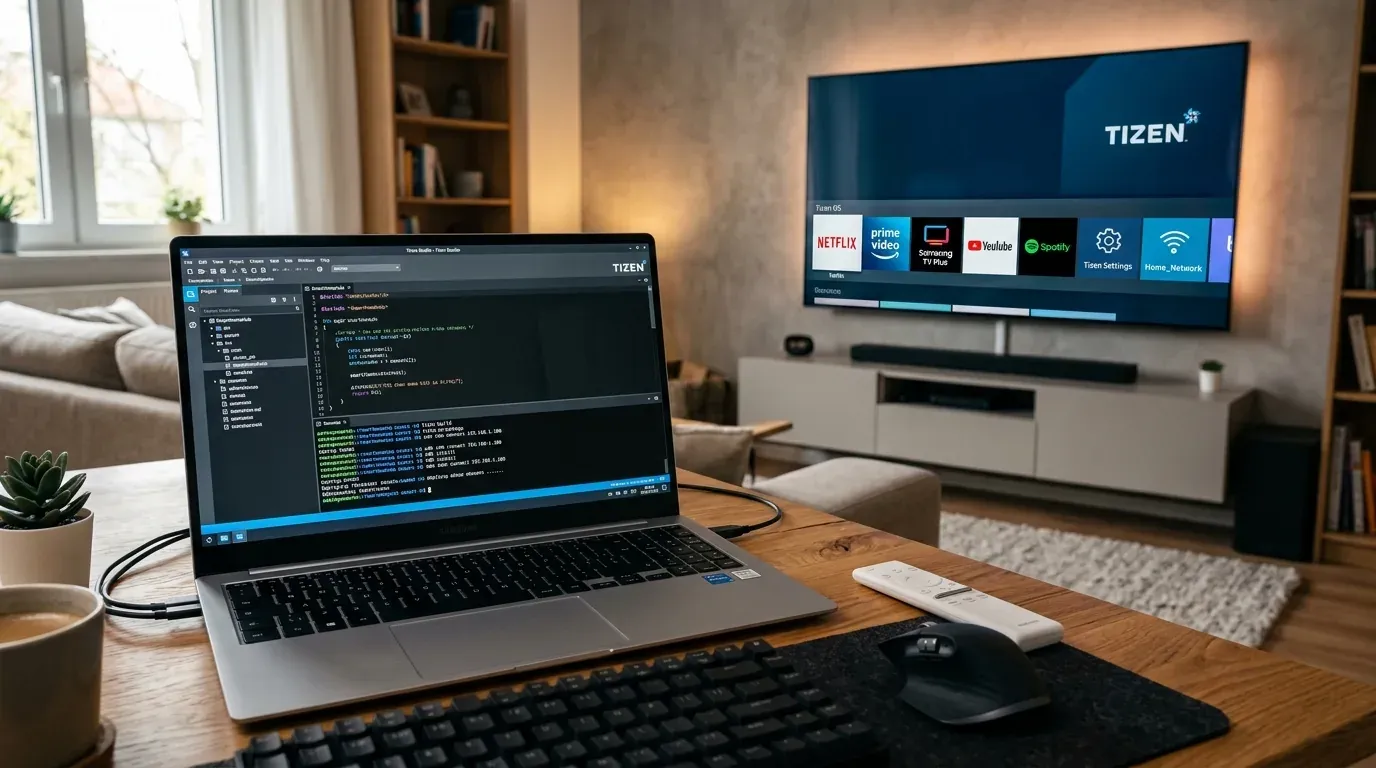
Большинство пользователей запускают онлайн-кинотеатр Lampa на телевизорах Samsung через промежуточные платформы вроде Media Station X или виджеты синхронизации. Однако эти способы имеют существенные минусы: зависимость от стабильности внешних порталов, медленный холодный старт и необходимость держать в разъеме ТВ флешку.
Сборка нативного пакета в формате .wgt и прямая загрузка через официальный инструментарий Tizen Studio решает эти проблемы. Приложение инсталлируется напрямую во флеш-память телевизора как полноценная программа из каталога Samsung Apps. Ниже представлена подробная инструкция по сборке виджета через графическую среду Tizen Studio и через быстрый Docker CLI.
Архитектура нативного виджета Lampa на Tizen OS
Пакет .wgt (Web Graphical Tree) представляет собой ZIP-архив с веб-исходниками приложения и нативными дескрипторами Samsung:
config.xml: Главный манифест приложения, определяющий уникальный идентификаторtizen:application id, права доступа к сети (tizen:privilege), разрешение экрана и иконку.author-signature.xml: Цифровая подпись разработчика (Author Certificate), подтверждающая целостность исходного кода.signature1.xml: Подпись дистрибьютора (Samsung Distributor Certificate), содержащая список разрешенных идентификаторов устройств (DUID). Без нее телевизор заблокирует установку любого стороннего бинарника.
Шаг 1: Активация Developer Mode на Samsung Smart TV
Перед отправкой команд с компьютера необходимо перевести телевизор в режим отладки:
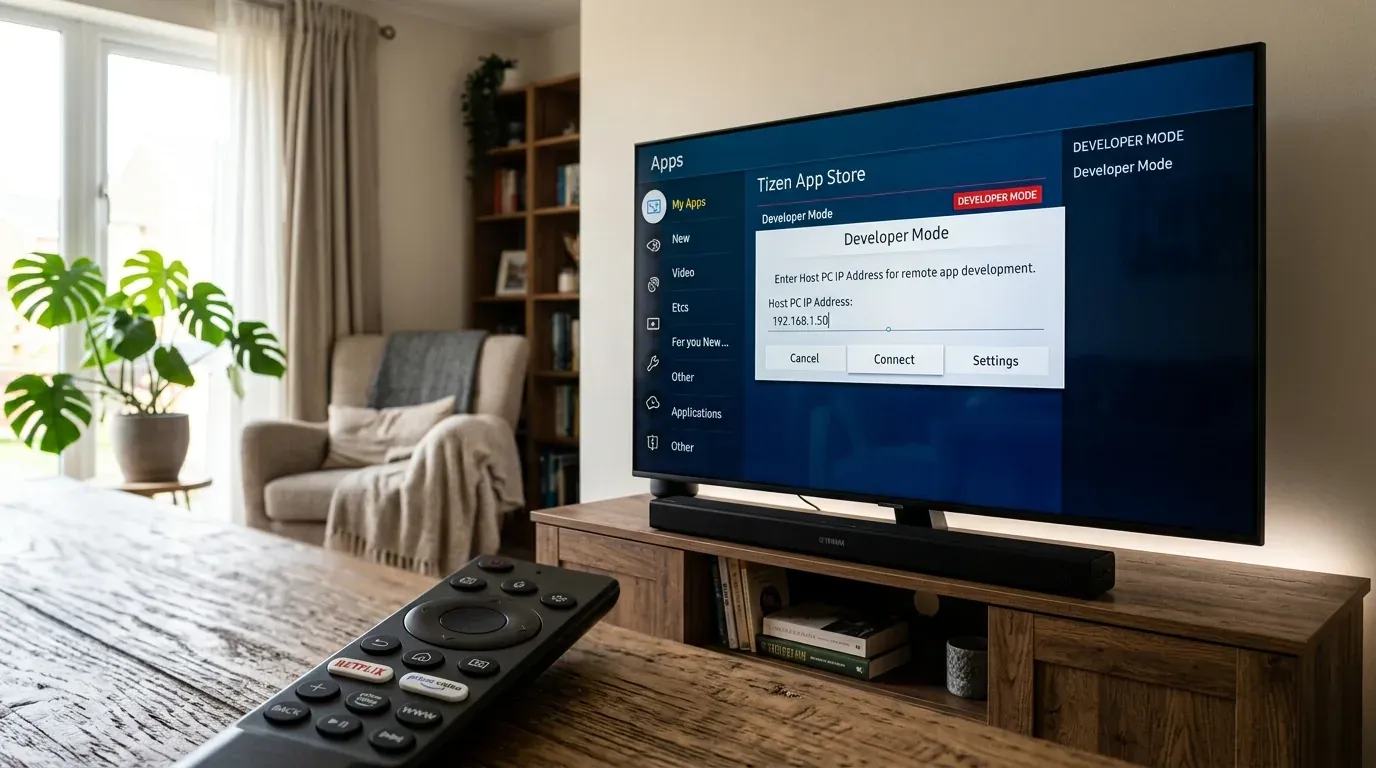
- Включите телевизор и откройте стандартный раздел Apps (Магазин приложений).
- На физическом пульте ДУ наберите последовательно цифры:
1→2→3→4→5. - На экране появится системное окно Developer Mode Configuration.
- Переведите переключатель «Developer Mode» в положение ON.
- В поле «Host PC IP» введите локальный IP-адрес вашего компьютера (например,
192.168.1.50). Убедитесь, что ПК и телевизор подключены к одному роутеру. - Нажмите OK и перезагрузите телевизор долгим удержанием кнопки питания на пульте (или отключением из розетки на 10 секунд).
Шаг 2: Создание сертификатов в Tizen Studio Certificate Manager
Для подписи сборки Lampa требуется бесплатный сертификат Samsung:
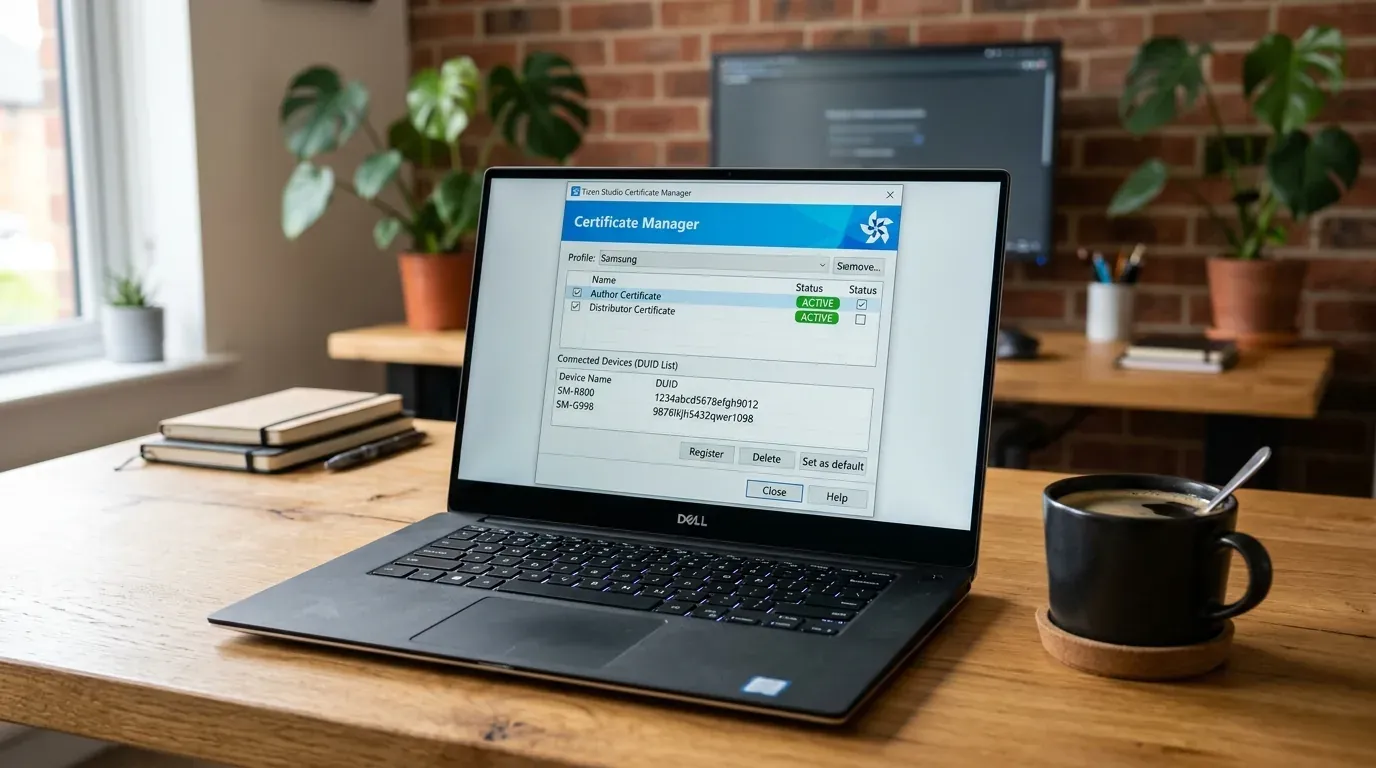
- Установите Tizen Studio with IDE с официального сайта разработчиков Samsung (
developer.samsung.com/smarttv). - В Tizen Package Manager обязательно доустановите модуль «Tizen TV SDK Extension» и «Samsung Certificate Extension».
- Запустите Tizen Studio, откройте меню
Tools → Device Manager. Нажмите иконку Scan — ваш телевизор появится в списке. Зафиксируйте строку DUID вашего устройства. - Перейдите в
Tools → Certificate Managerи нажмите кнопку «+» (Создать новый профиль):- Выберите тип профиля: Samsung Certificate.
- Выберите тип устройства: TV.
- Создайте новый Author Certificate (введите имя и пароль профиля, выполните вход через аккаунт Samsung Account).
- В разделе Distributor Certificate укажите Privilege Level: Public и добавьте полученный ранее DUID вашего телевизора.
- Завершите мастер создания и установите созданный профиль как Default.
Шаг 3: Сборка и установка WGT пакета Lampa
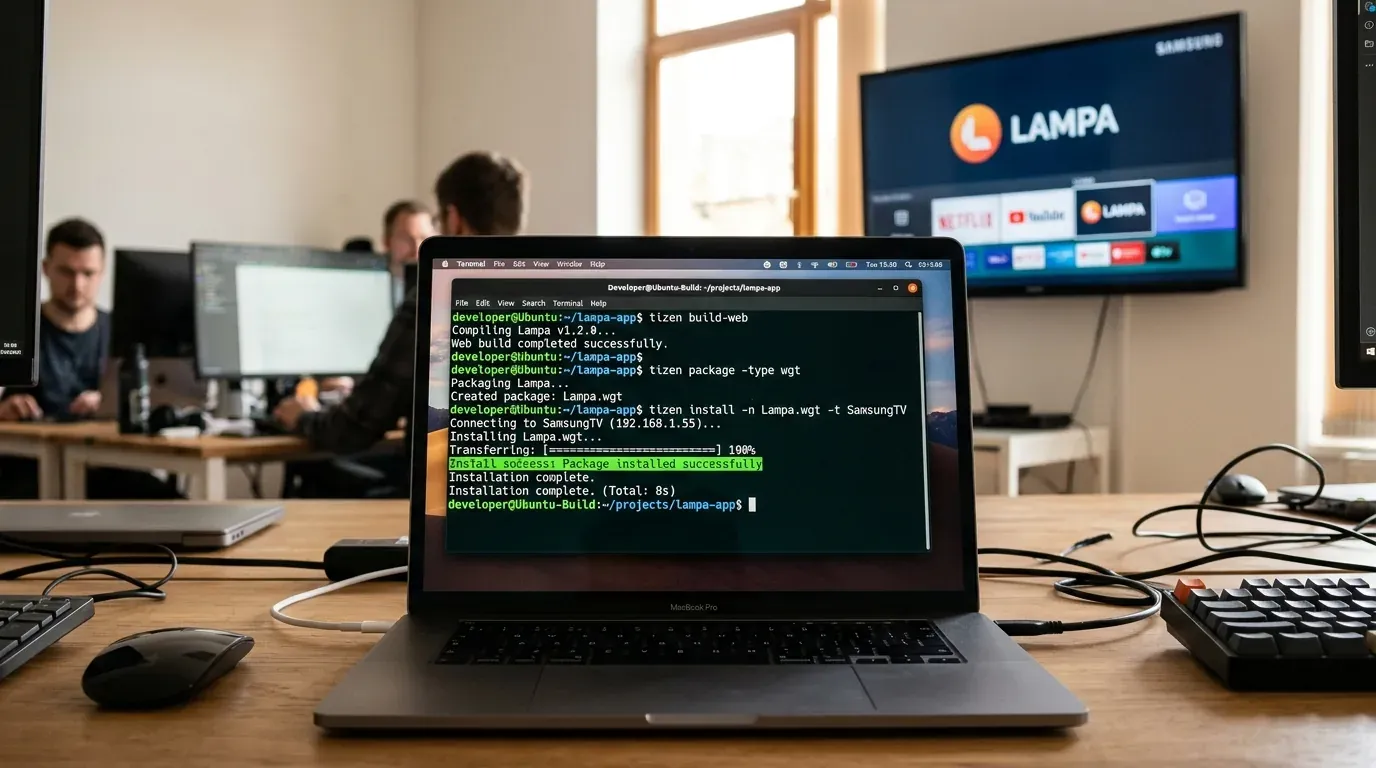
Способ А: Установка через готовый Docker-контейнер (Быстрый метод)
Если вы не хотите устанавливать 3 ГБ среды Tizen Studio на компьютер, используйте готовый образ Tizen CLI в Docker:
- Скачайте исходный репозиторий виджета Lampa для Tizen (актуальный архив с GitHub
lampa-app/tizen). - В каталоге с проектом выполните команду сборки:
docker run --rm -v $(pwd):/workspace ghcr.io/georstat/tizen-cli:latest tizen build-web -e ".*" -- /workspace docker run --rm -v $(pwd):/workspace ghcr.io/georstat/tizen-cli:latest tizen package -type wgt -s SamsungProfile -- /workspace/.buildResult - Подключитесь к телевизору и установите пакет:
sdb connect 192.168.1.55:26101
tizen install -n Lampa.wgt -t QE55Q70
Способ Б: Сборка через графический интерфейс Tizen Studio
- В Tizen Studio выберите
File → Import → Tizen → Tizen Projectи укажите папку с распакованным кодом Lampa. - Кликните правой кнопкой мыши по проекту в проводнике и выберите пункт «Build Signed Package». Среда скомпилирует подписанный файл
Lampa.wgt. - В окне Device Manager кликните правой кнопкой по подключенному ТВ и выберите «Install Application», указав скомпилированный
.wgt. Через 10 секунд иконка Lampa появится в ленте Smart Hub.
Сравнение способов запуска Lampa на Samsung Smart TV
| Параметр | Нативный WGT-виджет | Запуск через MSX | Виджет с USB-флешки |
|---|---|---|---|
| Скорость запуска | Мгновенная (1–2 сек) | 5–8 секунд | 3–5 секунд |
| Потребность в флешке | Не требуется (в памяти ТВ) | Не требуется | Флешка постоянно в ТВ |
| Срок жизни виджета | Бессрочно | Зависит от серверов MSX | Бессрочно |
| Поддержка 4K HDR10+ | Полная аппаратная | Ограничена движком MSX | Полная |
| Сложность инсталляции | Средняя (требует ПК) | Простая | Простая |
Настройка торрент-стриминга после установки
После первого запуска нативного виджета подключите внешние источники для просмотра кинотеатра:
- Настройте внешний сервер по инструкции по установке TorrServer на роутер Keenetic или на ПК.
- При появлении ошибок сетевого таймаута используйте руководство по исправлению ошибки парсера в Lampa.
- Если вам требуются альтернативные программы на Samsung Tizen, ознакомьтесь с настройкой ForkPlayer на Samsung Tizen и общим обзором способов установки приложений на Tizen OS.
Чек-лист готовности нативного виджета Lampa
- Активирован Developer Mode: В магазине Apps набран код 12345 и прописан IP компьютера.
- Создан Samsung Certificate Profile: DUID телевизора добавлен в Distributor Certificate.
- Скомпилирован подписанный пакет: В манифесте config.xml заданы сетевые привилегии.
- Проверена автозагрузка: Виджет закреплен на первом экране панели Smart Hub.
Официальный премиум-пакет от Шаровоз: 296 Кинозалов (все каналы BCU и новинки в 4K HDR), 116 каналов РФ, 92 Спортивных (Матч Премьер 50fps) и архив за 6 дней на любом Smart TV или приставке.
❓︎ Часто задаваемые вопросы (FAQ)
Чем нативный WGT-виджет лучше запуска Lampa через MSX или Media Station X?
Нативный WGT-виджет компилируется как автономное приложение Samsung Tizen: он запускается мгновенно с пульта, имеет собственный выделенный кэш, поддерживает аппаратное декодирование 4K HDR10+ и не зависит от доступности сторонних серверов лаунчера MSX.
Почему Tizen Studio выдает ошибку «Certificate verification failed» при инсталляции?
Ошибка возникает, если при создании профиля сертификата был выбран стандартный профиль Tizen вместо расширения Samsung Extension, либо в Distributor Certificate не был добавлен уникальный идентификатор DUID вашего конкретного телевизора.
Слетает ли установленный виджет после выключения телевизора или обновления прошивки?
Нет. Подписанный персональным сертификатом разработчика Samsung WGT-пакет устанавливается в пользовательский системный раздел и сохраняет полную работоспособность после любых перезагрузок и обновлений системы Tizen OS.