Установка приложений на Hisense VIDAA: флешка, MSX и DNS
Все рабочие способы установки приложений на телевизоры Hisense с VIDAA OS в 2026 году. Запуск кинотеатров через Media Station X, подмена DNS, Developer Mode.
💡︎ Главные мысли статьи:
- Телевизоры Hisense работают на закрытой Linux-системе VIDAA, где среда Android Runtime отсутствует, поэтому файлы APK с USB-накопителей физически не запускаются.
- Основным и полностью безопасным способом расширения каталога программ является запуск веб-оболочки Media Station X с проверенными порталами.
- Для прямого запуска ForkPlayer и онлайн-кинотеатров применяется метод подмены DNS или активация сервисного режима Developer Mode по коду 2775379.
- 296 кинозалов BCU и 4K новинки
- Матч Премьер 50fps и архив 6 дней
- СБП (+20% бонус), карты РФ, МИР и ЕС
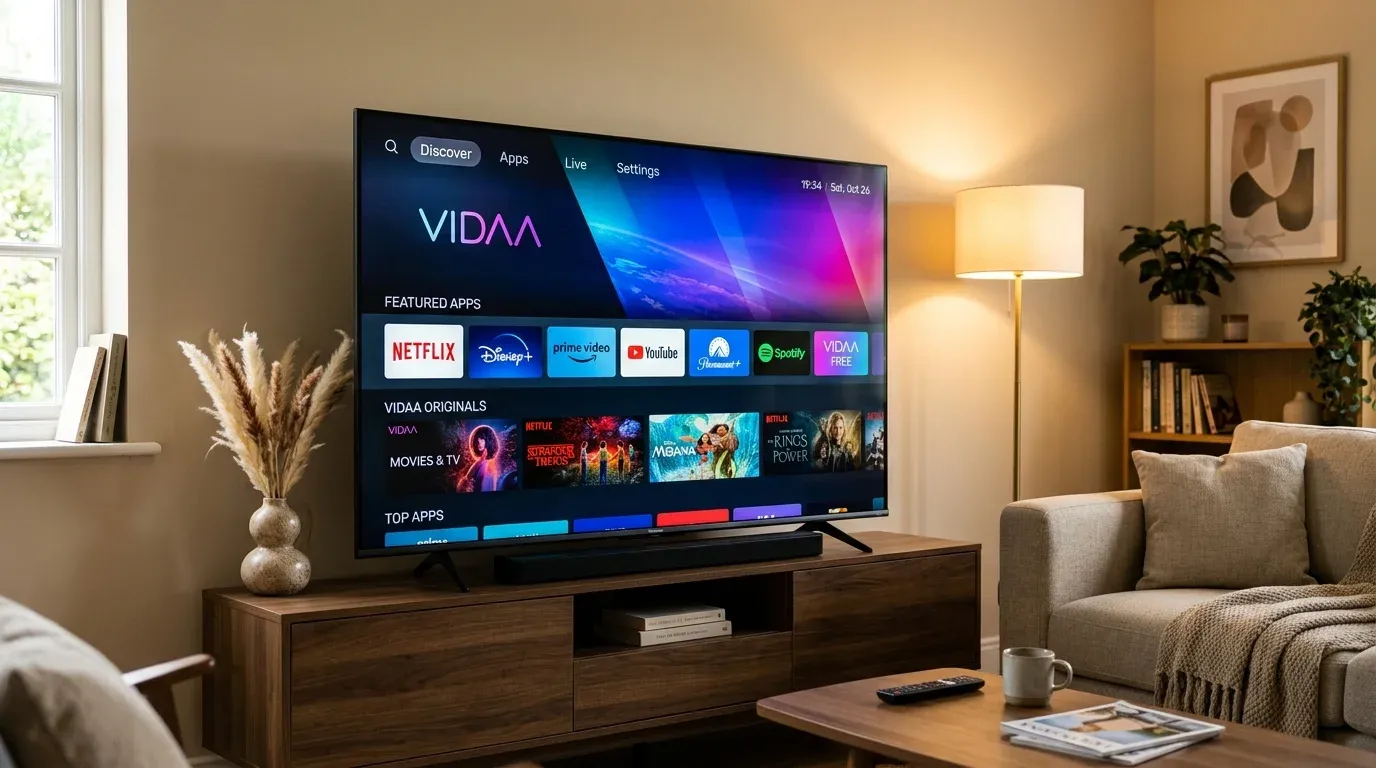
Покупка телевизора Hisense часто сопровождается ступором при первой попытке установить привычные онлайн-кинотеатры. Владельцы пытаются скачать установочный файл из сети, перенести его на USB-накопитель и запустить через проводник. На телевизорах Hisense этот метод не работает из-за архитектуры фирменной платформы VIDAA OS.
В сервисном центре мы регулярно объясняем пользователям, почему закрытая система устроена именно так и как правильно развертывать сторонний софт. Ниже подробно разобраны 4 рабочих способа установки и запуска Lampa, ForkPlayer, VoKino и IPTV-плееров на Hisense в 2026 году.
Архитектура VIDAA OS: почему флешка с APK бесполезна
Главное отличие Hisense от большинства смарт-ТВ заключается в типе операционной системы:
- Android TV: Открытая платформа с виртуальной машиной ART (Android Runtime). Программы представляют собой скомпилированные пакеты
.apk, требующие прямого доступа к файловой системе. - VIDAA OS: Проприетарная закрытая операционная система на базе ядра Linux с веб-движком WebKit / Chromium. Все приложения здесь — это стандартизированные веб-пакеты HTML5, CSS и JavaScript.
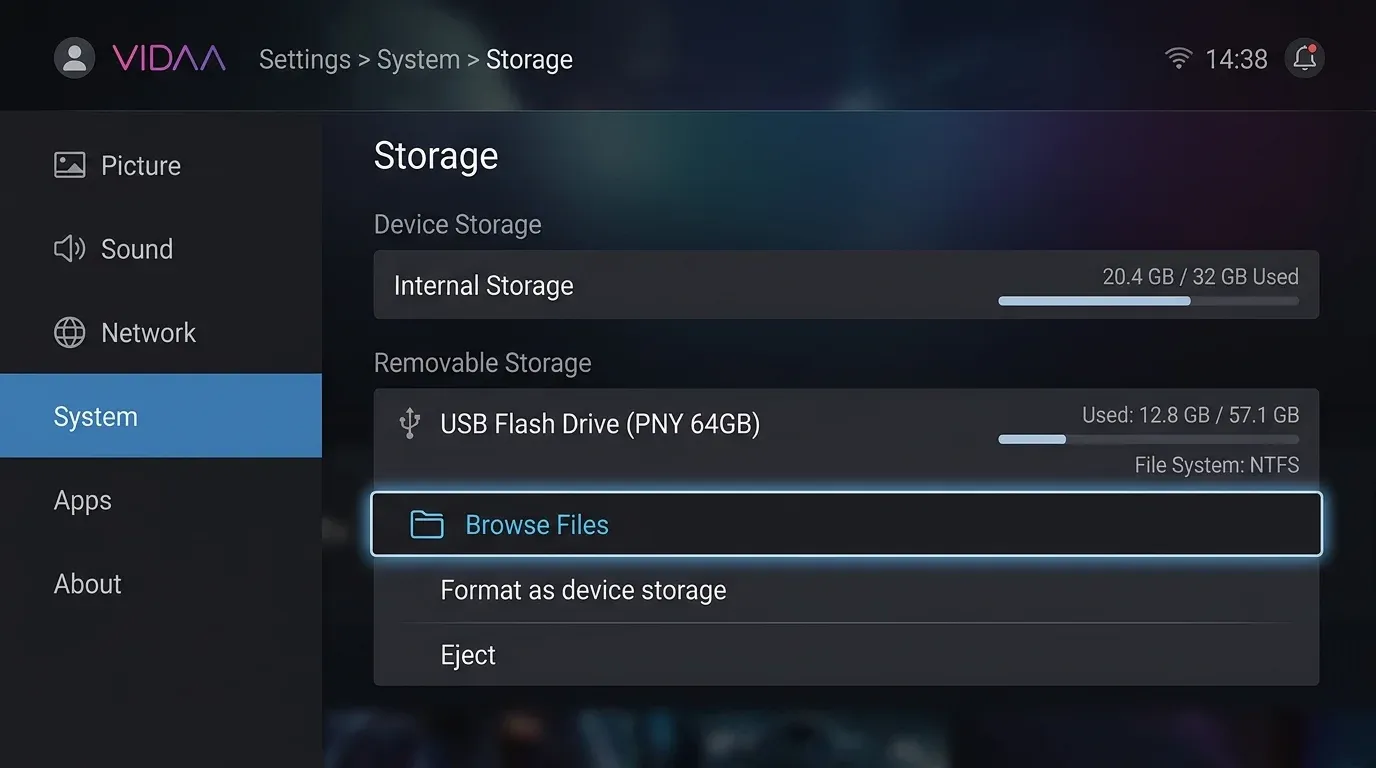
При подключении USB-накопителя файловый менеджер Hisense сканирует накопитель исключительно на наличие мультимедийных файлов (MKV, MP4, MP3, JPEG). Файлы с расширением .apk система игнорирует.
| Параметр | Android TV | VIDAA OS (Hisense) |
|---|---|---|
| Базовое ядро | Android / Linux ART | Linux + WebKit Engine |
| Формат софта | APK / XAPK / AAB | HTML5 / JS веб-виджеты |
| Установка с USB | Да (через проводник) | Нет (только мультимедиа) |
| Фоновые службы | Да (TorrServer, VPN) | Заблокированы ядром |
| Скорость меню | Зависит от чипа | Мгновенная даже на 1 ГБ ОЗУ |
| Магазин софта | Google Play Store | VIDAA App Store |
Способ 1. Запуск медиацентров через Media Station X (MSX)
Самый стабильный и безопасный вариант расширения возможностей Hisense — использование официальной платформы-агрегатора Media Station X. Это веб-оболочка, одобренная модераторами VIDAA и доступная в стандартном магазине.
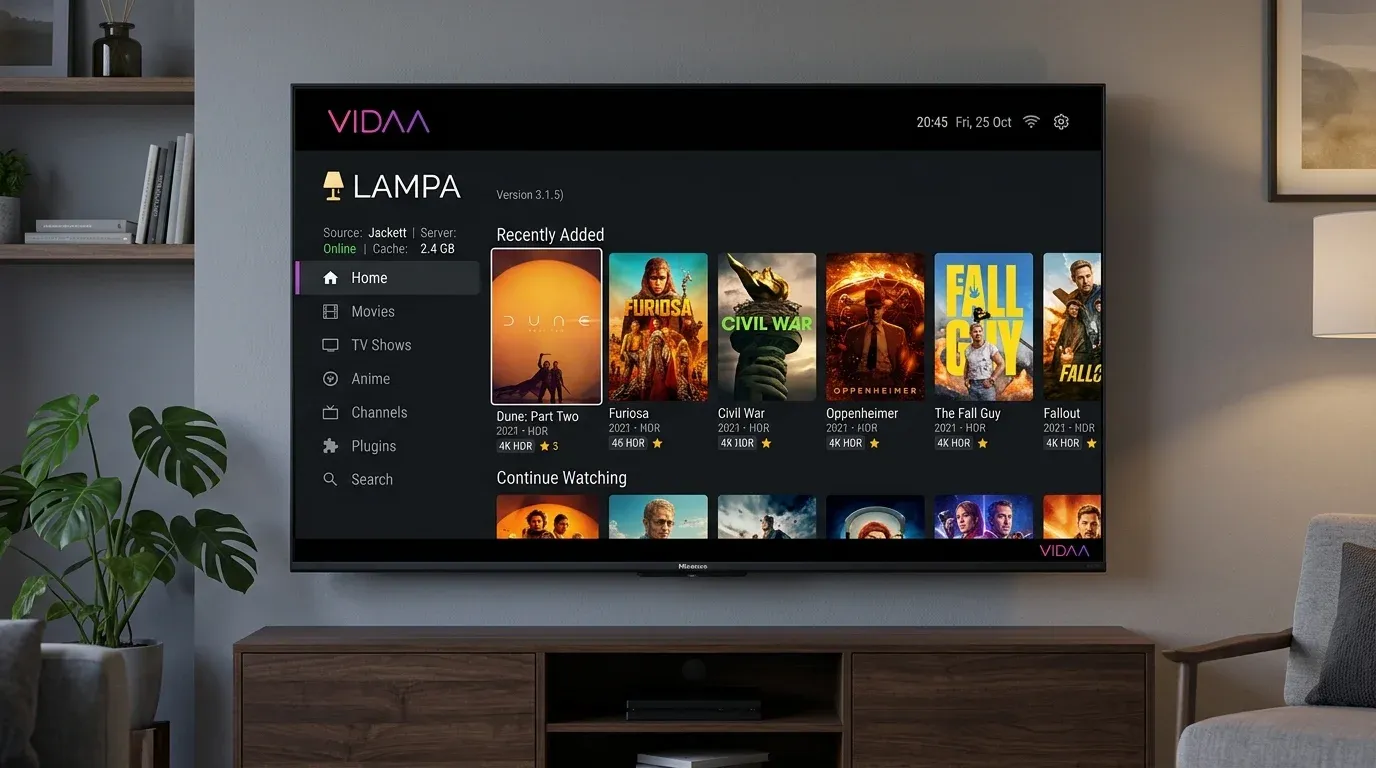
Через MSX запускаются каталоги Lampa, ForkPlayer, Deeplex, VoKino и плееры потокового видео без модификации прошивки.
Пошаговая настройка MSX:
- Нажмите клавишу Home на пульте ДУ Hisense и откройте VIDAA App Store.
- В строке поиска найдите
Media Station Xи нажмите «Установить». - Запустите установленное приложение.
- В нижней панели откройте Settings (Настройки).
- Перейдите в раздел Start Parameter -> Setup.
- Введите один из проверенных адресов веб-порталов 2026 года:
v4.msxplayer.ru— портал с интеграцией Lampa, ForkPlayer, VoKino и балансеров.msx.lnka.ru— лаунчер с прямыми ярлыками онлайн-кинотеатров.msx.noname.su— резервный сервер с набором IPTV-утилит.
- Нажмите кнопку Done и подтвердите перезагрузку оболочки кнопкой Yes.
После перезапуска появится плиточный интерфейс с бесплатными кинотеатрами. Подробная инструкция по конфигурации плагинов собрана в нашем руководстве по установке Lampa на Hisense Smart TV.
Способ 2. Подмена DNS-сервера для прямого запуска
Если требуется запускать сторонний плеер (например, ForkPlayer) напрямую с домашнего экрана без промежуточных лаунчеров, применяется перенаправление доменов-доноров.
При запуске заводских сервисов (например, RedBull TV или Deezer) телевизор отправляет сетевой запрос к серверам разработчика. Подменяя DNS в параметрах сетевого адаптера Hisense, мы заставляем систему загружать веб-интерфейс ForkPlayer.
Алгоритм настройки DNS:
- Откройте Настройки телевизора Hisense.
- Перейдите в раздел Сеть -> Настройка сети (Connection Settings).
- Выберите активное подключение (Ethernet или Wi-Fi 5 ГГц). О выборе частотного диапазона роутера читайте в материале по подключению Smart TV к интернету.
- Откройте Расширенные настройки IP.
- Переключите режим настройки DNS с «Автоматически» на «Вручную».
- В поле первичного DNS-сервера введите рабочий IP-адрес:
85.17.30.89— прямой шлюз ForkPlayer.195.88.208.84— альтернативный DNS-сервер.
- Сохраните параметры и перезагрузите телевизор для сброса DNS-кэша.
- Откройте приложение RedBull TV на главном экране. Вместо оригинального интерфейса загрузится рабочий стол ForkPlayer.
Способ 3. Активация режима разработчика (Developer Mode)
В VIDAA OS предусмотрен сервисный режим отладки для прямой установки веб-виджетов в формате .wgt во внутреннюю память телевизора через локальную сеть.
[!WARNING] Инженерное меню предназначено только для отладки приложений. Не меняйте системные переменные ядра во избежание повреждения прошивки.
Вход в Developer Mode:
- Откройте встроенный магазин VIDAA App Store.
- Установите фокус пульта в поисковую строку.
- Введите на пульте цифровой сервисный код:
2775379(для моделей 2021–2026 годов на VIDAA U4–U7) или1969(для ранних версий до 2020 года). - В появившемся окне Developer Mode Options переведите переключатель в положение ON.
- Зафиксируйте локальный IP-адрес телевизора.
- Используйте пакет VIDAA DevKit на ПК для деплоя виджетов по локальной сети.
Способ 4. Смена региона обслуживания в настройках ТВ
Если в магазине VIDAA отсутствуют российские легальные сервисы (Кинопоиск, Иви, Okko, Premier, Start), причина заключается в неверно выбранном регионе обслуживания:
- Откройте Настройки ТВ -> Система.
- Перейдите в меню Дополнительные настройки -> Страна обслуживания / Регион.
- Установите значение Россия или Казахстан.
- Примите соглашение и перезагрузите телевизор.
- Откройте VIDAA Store: каталог стриминговых сервисов обновится автоматически. О комплексных параметрах системы читайте в обзоре настройки Hisense Smart TV.
Воспроизведение IPTV на Hisense VIDAA
Для просмотра телеканалов на VIDAA OS используются веб-клиенты в Media Station X либо плееры из магазина (например, SS IPTV, ClouDDy).
- Формат плейлистов: Используйте самообновляемые m3u8-ссылки. Проверенные списки каналов доступны в нашем каталоге бесплатных IPTV плейлистов.
- Выбор плеера: Пошаговая инструкция по запуску OTT-Play FOSS и SS IPTV доступна в руководстве по настройке IPTV на Hisense VIDAA, а глобальное сравнение читайте в обзоре лучших IPTV плееров 2026 года.
- Звук DTS: Большинство моделей Hisense не имеют декодера DTS. В настройках плеера переключайте аудиодорожку на AC3 (Dolby Digital) или стерео-микшер.
Когда покупка внешнего Android TV бокса неизбежна
Несмотря на рабочие способы запуска Lampa через MSX, система VIDAA имеет ограничения:
- Торренты: Сервер TorrServer Matrix требует фоновой службы, заблокированной ядром VIDAA. Для 4K-торрентов необходим внешний сервер.
- Auto Frame Rate: Веб-виджеты не умеют переключать частоту матрицы ТВ под 24/50/60 fps.
- Лимиты ОЗУ: На тяжелых плейлистах свыше 10 000 каналов браузер закрывается из-за нехватки памяти.
Для воспроизведения тяжелых торрентов и работы с APK целесообразно подключить внешний ТВ-бокс. Подробный разбор критериев выбора читайте в статье: нужна ли ТВ-приставка, если есть Smart TV.
Сравнительная таблица методов установки софта
| Метод | Сложность | Стабильность | Доступный софт | Риск для ТВ |
|---|---|---|---|---|
| Media Station X (MSX) | Простая | Высокая (100% стабильно) | Lampa, ForkPlayer, VoKino, Deeplex | Отсутствует |
| Подмена DNS | Средняя | Средняя (зависит от донора) | ForkPlayer | Отсутствует |
| Режим разработчика | Высокая | Высокая | Пользовательские HTML5 виджеты | Минимальный |
| Смена региона | Простая | Высокая | Официальные сервисы App Store | Отсутствует |
| Внешний ТВ-бокс | Нулевая | Максимальная | Любые APK, TorrServer, кодек AV1 | Отсутствует |
Чек-лист проверки и настройки приложений на Hisense
- Подключил телевизор Hisense к сети через кабель LAN или Wi-Fi 5 ГГц.
- Установил в системных настройках регион обслуживания Россия или Казахстан.
- Загрузил приложение Media Station X из официального магазина VIDAA App Store.
- В параметрах MSX прописал стартовый параметр
v4.msxplayer.ruи перезапустил лаунчер. - Проверил воспроизведение видеопотоков и корректность декодирования звука AC3.
Официальный премиум-пакет от Шаровоз: 296 Кинозалов (все каналы BCU и новинки в 4K HDR), 116 каналов РФ, 92 Спортивных (Матч Премьер 50fps) и архив за 6 дней на любом Smart TV или приставке.
❓︎ Часто задаваемые вопросы (FAQ)
Почему телевизор Hisense не видит установочные APK файлы на флешке?
Платформа VIDAA OS разработана на базе специализированного дистрибутива Linux с веб-движком WebKit/Chromium. Она не имеет виртуальной машины Java/ART и компилятора Android. При подключении USB-накопителя файловый менеджер распознает только мультимедийный контент (видео, музыку, фото), полностью игнорируя пакеты .apk.
Какой сервисный код открывает режим разработчика на Hisense VIDAA?
Для вызова скрытого меню отладки откройте магазин VIDAA App Store, переведите фокус пульта на поисковую строку и введите цифровую комбинацию 2775379 (для версий прошивок VIDAA U4-U6) или 1969 (для ранних версий VIDAA U2-U3). После этого активируйте тумблер Developer Mode.
Можно ли запустить Lampa и ForkPlayer на Hisense без изменения заводской прошивки?
Да. Самый надежный метод — установка бесплатного лаунчера Media Station X из официального магазина VIDAA Store с последующим указанием стартового параметра v4.msxplayer.ru или msx.lnka.ru. Альтернативный метод — прописать DNS 85.17.30.89 в свойствах сетевого подключения.