YouTube без рекламы на телевизорах LG webOS и Samsung Tizen
Как смотреть YouTube без рекламы на LG и Samsung: youtube-webos через режим разработчика и TizenTube через Apps2Samsung, SponsorBlock, почему DNS не помогает.
💡︎ Главные мысли статьи:
- На LG ставят youtube-webos от webosbrew (IPK через Homebrew Channel или webOS Dev Manager); настройки открываются зелёной кнопкой пульта.
- На Samsung с Tizen 3 (2017) и новее ставят TizenTube через режим разработчика и программу Apps2Samsung.
- Оба клиента блокируют рекламу и поддерживают SponsorBlock; DNS-блокировка рекламу YouTube не убирает, потому что ролики идут с тех же серверов, что и видео.
- 296 кинозалов BCU и 4K новинки
- Матч Премьер 50fps и архив 6 дней
- СБП (+20% бонус), карты РФ, МИР и ЕС
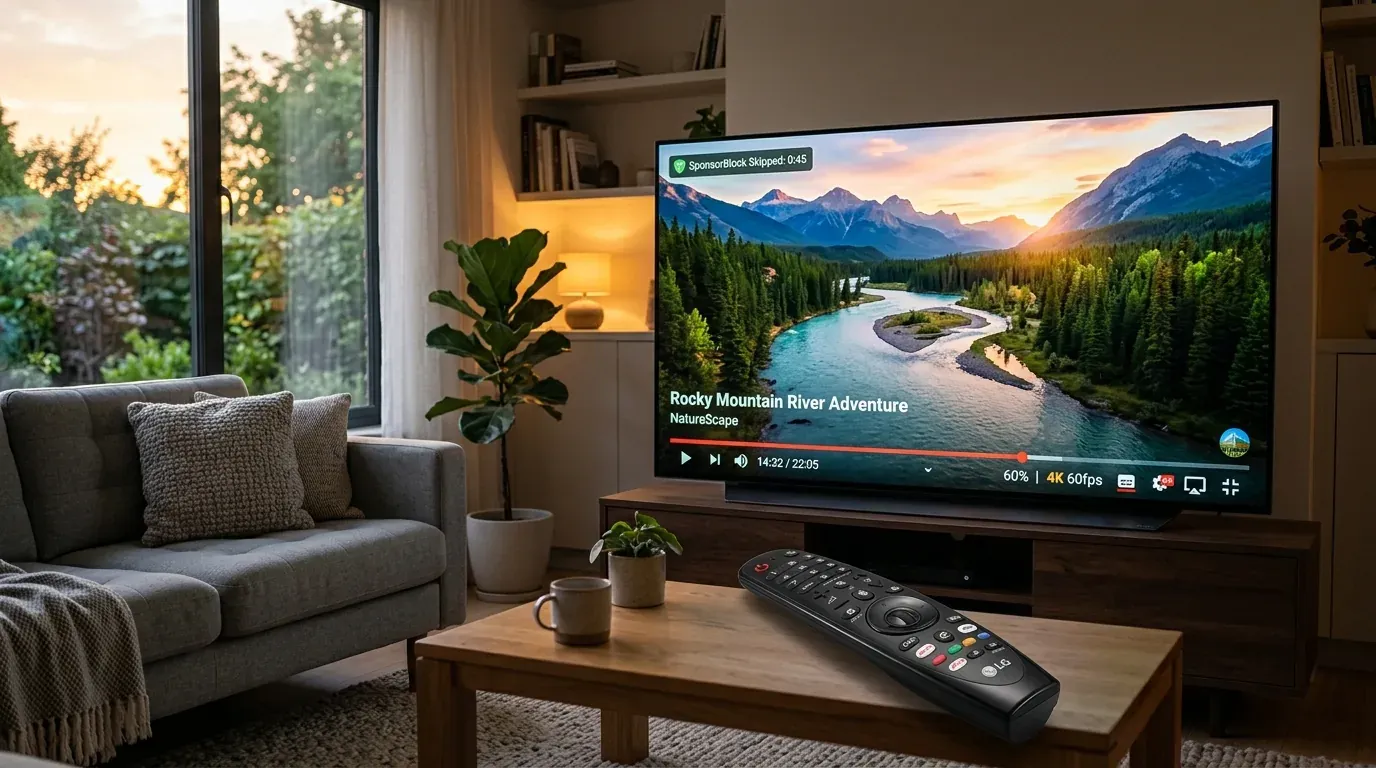
Короткий ответ: на LG ставят неофициальный клиент youtube-webos, на Samsung — TizenTube. Оба блокируют рекламу и умеют пропускать спонсорские вставки через SponsorBlock. Для установки нужен режим разработчика на телевизоре и компьютер или телефон. Официальный способ смотреть без рекламы — подписка YouTube Premium.
На Android TV эту задачу решает SmartTube (см. настройку ByeDPI и YouTube на Android TV), но на webOS и Tizen APK не устанавливаются.
Почему DNS и роутер не помогают
Блокировщики вроде AdGuard DNS и Pi-hole работают по доменам. YouTube отдаёт рекламные ролики с тех же серверов *.googlevideo.com, что и основное видео. Заблокировать рекламу отдельно не получится: либо реклама остаётся, либо перестаёт работать всё видео. Поэтому оба клиента вырезают рекламу внутри приложения.
LG webOS: youtube-webos
youtube-webos — проект webOS Homebrew. Это модифицированная обёртка над веб-версией YouTube для телевизоров. По README в нём есть:
- блокировка рекламы;
- SponsorBlock;
- принудительное максимальное качество;
- режим «только звук» и удаление Shorts;
- автозапуск (по желанию, нужен root).
Установка без root
- Удалите официальное приложение YouTube: этого требует README проекта.
- Включите режим разработчика и подключите телевизор к компьютеру по руководству по webOS Dev Manager.
- Скачайте последний
.ipkв разделе Releases. - Установите его через webOS Dev Manager.
Без root сессию режима разработчика нужно периодически продлевать, иначе установленные через него приложения перестанут запускаться. Dev Manager показывает оставшееся время.
Установка с root
Если на телевизоре есть Homebrew Channel, найдите youtube-webos в его каталоге (официальный репозиторий webOS Brew) и установите.
Настройки
Нажмите зелёную кнопку на пульте внутри приложения. Откроется экран настроек, где включаются блокировка рекламы и категории SponsorBlock.
Samsung Tizen: TizenTube
TizenTube блокирует рекламу, поддерживает SponsorBlock, DeArrow (замену кликбейтных заголовков), картинку в картинке и управление скоростью. Требуется Tizen 3 (телевизоры 2017 года) или новее.
Установка через Apps2Samsung
- Установите Apps2Samsung на компьютер или Android-смартфон (загрузка — со страницы релизов проекта на GitHub).
- На телевизоре откройте панель Apps и наберите
12345пультом или экранной клавиатурой. В окне Developer Mode включите режим и укажите IP-адрес компьютера или телефона (Host PC IP). Нажмите OK и перезагрузите телевизор. - В Apps2Samsung выберите телевизор или введите его IP-адрес.
- Скачайте сборку TizenTube для своей версии Tizen:
TizenTubeCobalt.wgt— Tizen 6 (2021) и новее;TizenTubeOld.wgt— Tizen 3, 4, 5 и 5.5.
- В настройках Apps2Samsung (значок шестерёнки) на компьютере включите Force Samsung Certificate и Partner Signing. На Android выберите сертификат Partner и включите Force Samsung Certificate.
- В списке релизов выберите Custom WGT File, укажите скачанный файл и нажмите Install.
На старых версиях Tizen после установки иногда нужно сменить Host PC IP на 127.0.0.1 и перезагрузить телевизор, чтобы не было проблем с воспроизведением.
Если вы уже собираете виджеты через Tizen Studio, TizenTube можно поставить и так: см. установку виджетов через Tizen Studio.
Сравнение
| Функция | youtube-webos (LG) | TizenTube (Samsung) | Официальный YouTube |
|---|---|---|---|
| Блокировка рекламы | Да | Да | Только с Premium |
| SponsorBlock | Да | Да | Нет |
| Вход в аккаунт Google | Да | Да | Да |
| Установка | Режим разработчика или Homebrew Channel | Режим разработчика + Apps2Samsung | Магазин |
Оба проекта неофициальные. YouTube периодически меняет веб-приложение, и после этого блокировка может временно перестать работать до выхода обновления клиента.
Частые вопросы при настройке
- Вход в аккаунт. Откройте
youtube.com/activateна телефоне или компьютере и введите код с экрана телевизора. - Видео подтормаживает. Проверьте сеть: Wi-Fi 5 ГГц или кабель. Советы по буферизации — в статье про SmartTube и буферизацию. Обход замедления на уровне роутера разобран в инструкции GoodbyeDPI и 3proxy на Keenetic.
- Обновление. Установите новую версию IPK или WGT поверх старой тем же способом, что и первую.
❓︎ Часто задаваемые вопросы (FAQ)
Можно ли убрать рекламу в официальном приложении YouTube через DNS?
Нет. Реклама YouTube загружается с тех же серверов googlevideo.com, что и сами видео. Блокировка рекламных доменов через AdGuard DNS или Pi-hole не убирает ролики, а блокировка googlevideo.com ломает воспроизведение целиком.
Нужен ли root для youtube-webos на LG?
Нет. Готовый IPK из раздела Releases устанавливается через режим разработчика и webOS Dev Manager. Root (Homebrew Channel) упрощает установку и обновление, а без root сессию режима разработчика нужно периодически продлевать.
Какую версию TizenTube выбрать для Samsung?
По инструкции разработчика: TizenTubeCobalt.wgt — для Tizen 6 (телевизоры 2021 года) и новее, TizenTubeOld.wgt — для Tizen 3–5.5. Нужен Tizen 3 (2017) или новее.