Как ускорить Samsung Smart TV: очистка кэша и твики Tizen
Инструкция по ускорению телевизоров Samsung Smart TV на Tizen OS. Очистка кэша приложений и браузера, отключение рекламы и холодная перезагрузка пульта.
💡︎ Главные мысли статьи:
- При обычном выключении кнопкой питания Samsung Smart TV переходит в спящий режим без очистки оперативной памяти (ОЗУ), накапливая фоновые процессы.
- Холодная перезагрузка (Cold Reboot) через 5-секундное удержание кнопки питания на пульте One Remote полностью сбрасывает системный кэш Tizen OS.
- Очистка временных файлов встроенного браузера Samsung Internet и отключение рекламных трекеров в Smart Hub освобождают до 500 МБ системного хранилища.
- 296 кинозалов BCU и 4K новинки
- Матч Премьер 50fps и архив 6 дней
- СБП (+20% бонус), карты РФ, МИР и ЕС
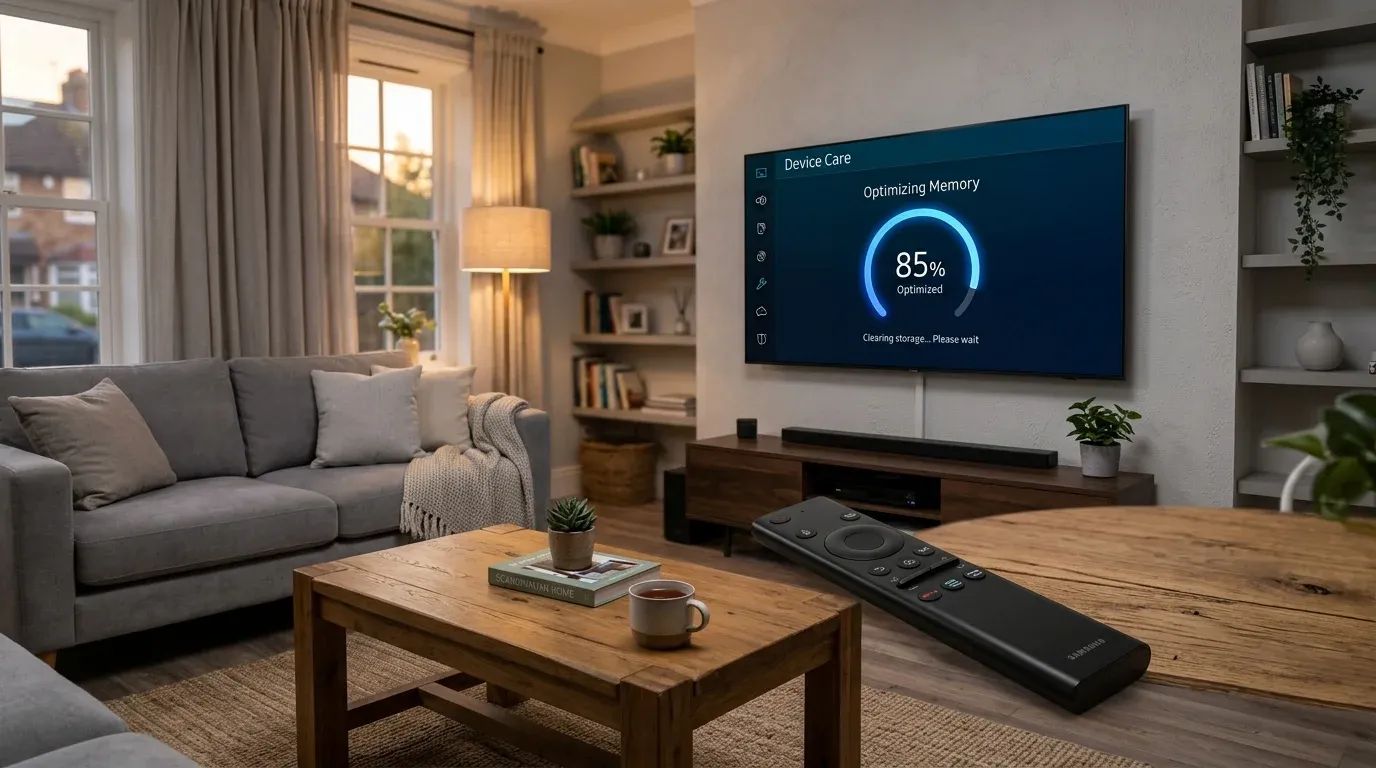
Операционная система Tizen OS на телевизорах Samsung Smart TV славится высокой плавностью интерфейса из коробки. Однако спустя несколько месяцев активного использования многие владельцы замечают неприятные симптомы: лента Smart Hub открывается с задержкой в несколько секунд, приложения вылетают при запуске, а видео в онлайн-кинотеатрах начинает буферизоваться рывками.
Причина кроется в архитектуре системы: телевизор никогда полностью не выключается, а засыпает в режиме быстрого старта (Instant On), накапливая в оперативной памяти сотни мегабайт мусорных логов, превью видеороликов и кэша браузера.
В этой пошаговой инструкции разберем проверенные способы ускорения Samsung Smart TV — от экспресс-сброса памяти через пульт до тонкой настройки фоновых служб.
Экспресс-таблица: Быстрые способы устранения лагов Tizen
Если телевизор тормозит прямо сейчас, воспользуйтесь таблицей быстрого решения проблем:
| Симптом проблемы | Причина | Экспресс-действие |
|---|---|---|
| Меню Smart Hub открывается с задержкой | Переполнение оперативной памяти (ОЗУ) | Зажмите кнопку Power на пульте на 5 секунд до появления логотипа Samsung |
| Вылетает Lampa / Кинопоиск при старте | Переполнен кэш приложения | Настройки → Поддержка → Уход за устройством → Очистить память |
| Ошибка «Недостаточно памяти» при просмотре | Забит кэш браузера Samsung Internet | Откройте браузер → Настройки → Удалить данные браузера |
| Постоянно всплывают рекламные баннеры | Активна персонализированная реклама | Настройки → Условия и конфиденциальность → Отозвать согласие на показ рекламы |
1. Метод мгновенного ускорения: Холодная перезагрузка (Cold Reboot)
Обычное короткое нажатие кнопки питания на пульте лишь выключает подсветку матрицы экрана, оставляя процессор и память в дежурном режиме.
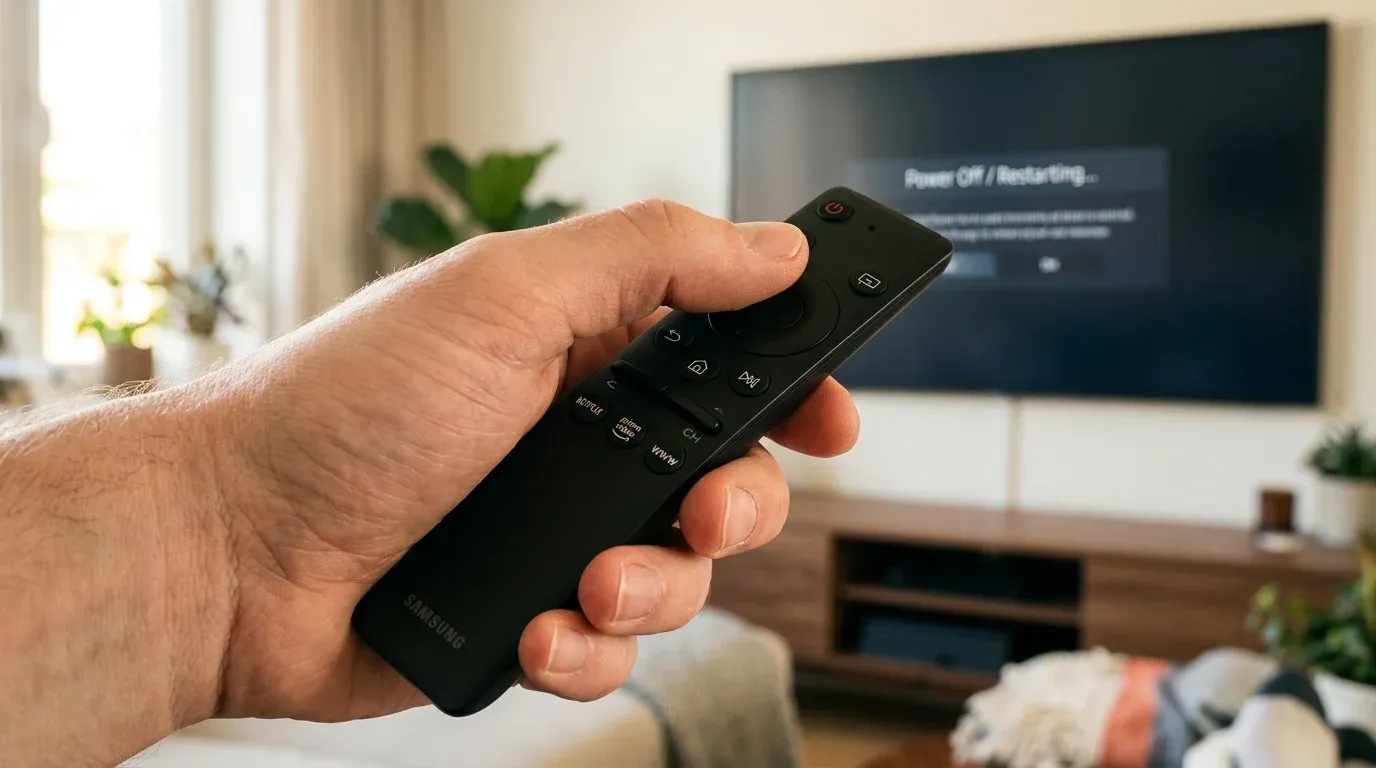
Как выполнить полный аппаратный сброс памяти:
- Включите телевизор в обычный рабочий режим.
- Направьте пульт Samsung One Remote на ИК-приемник в нижней грани ТВ.
- Зажмите и удерживайте кнопку питания (Power) в течение 5–7 секунд.
- Экран погаснет, а затем на нем отобразится заставка Samsung Tizen (логотип запуска).
- Отпустите кнопку: система полностью очистит ОЗУ от фоновых зависших процессов и перезапустит графическую оболочку.
Альтернативный способ для классических пультов: выдерните вилку питания телевизора из розетки 220V на 30 секунд и нажмите кнопку питания на самом корпусе ТВ, чтобы полностью разрядить конденсаторы блока питания.
Если вы хотите расширить возможности системы после перезагрузки, изучите гайд по установке сторонних приложений на Samsung Tizen.
2. Очистка кэша через сервисную утилиту «Уход за устройством» (Device Care)
В телевизорах Samsung серий M, N, R, T, A, B, C, D (2018–2026 годов) встроен системный оптимизатор памяти:
- Откройте
Настройки(кнопка Домой → шестеренка). - Перейдите в раздел Поддержка (Support) → выберите пункт Уход за устройством (Device Care).
- Нажмите кнопку Начать очистку (Start Device Care): система просканирует накопитель и закроет неиспользуемые фоновые службы.
- После завершения откройте подраздел Управление памятью:
- В списке приложений найдите те, которыми пользуетесь чаще всего (YouTube, Lampa, Okko).
- Нажмите на карточку приложения → выберите Очистить кэш (Clear Cache) и Очистить данные.
О том, как настроить онлайн-просмотр каталогов фильмов через медиа-виджеты, читайте в нашей статье настройка Lampa на Samsung Tizen.
3. Очистка кэша встроенного браузера Samsung Internet
Встроенный веб-браузер является главным виновником нехватки памяти eMMC, сохраняя во внутреннее хранилище видео-фрагменты и cookies посещенных сайтов:
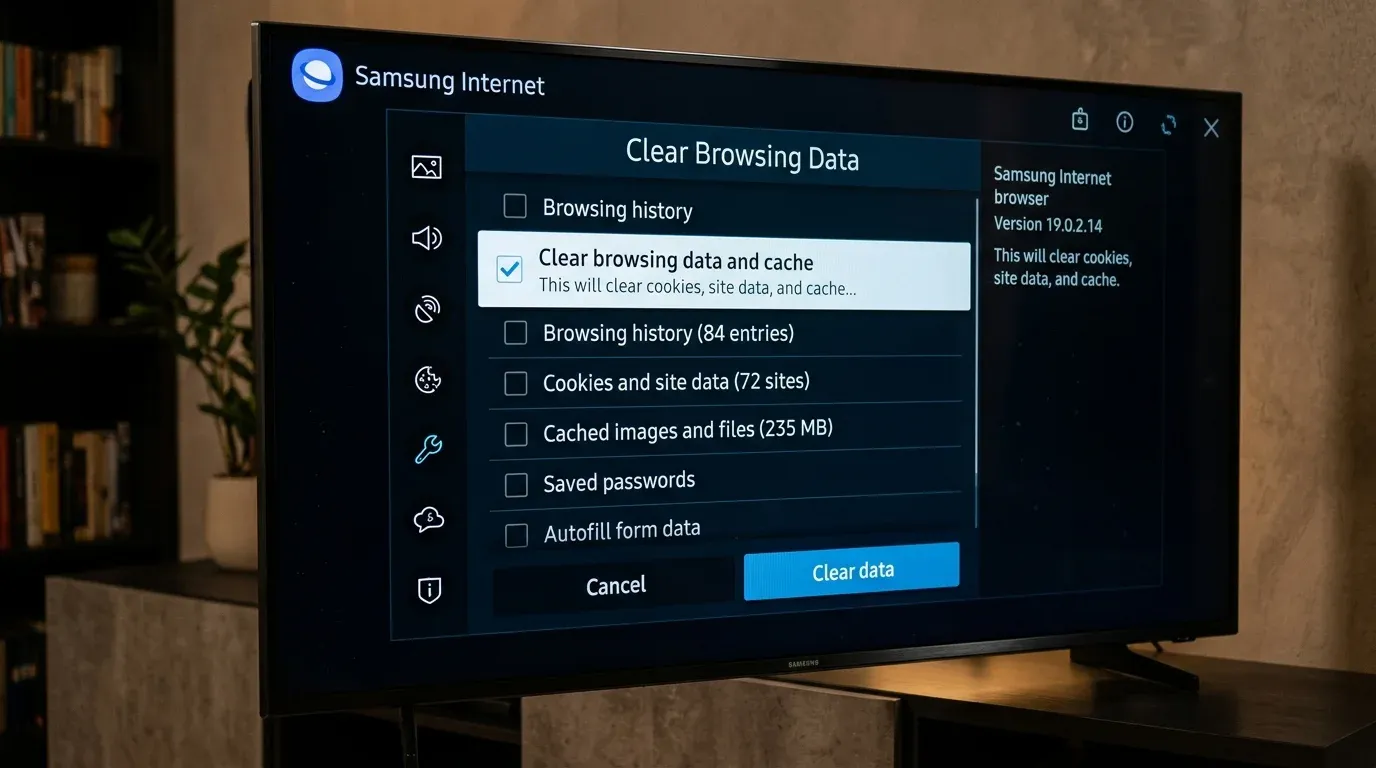
Пошаговая очистка:
- Запустите приложение Интернет (Samsung Internet) из нижней панели Smart Hub.
- В правом верхнем углу нажмите на иконку трех полосок (или шестеренку) → перейдите в Настройки.
- Пролистайте вниз до раздела Конфиденциальность и безопасность.
- Нажмите пункт Удалить данные о просмотренных страницах (Clear Browsing Data).
- Отметьте галочками пункты: История просмотров, Кэшированные изображения и файлы и Файлы cookie.
- Нажмите кнопку Удалить данные. Это моментально высвободит до 300–500 МБ ценного пространства.
А для стабильного вывода звука без задержек в медиаплеерах воспользуйтесь инструкцией настройка звука на Samsung Smart TV.
4. Отключение рекламы, трекеров и автозапуска в Smart Hub
Постоянная загрузка рекламных баннеров и автозапуск последнего открытого приложения создают фоновую нагрузку на 2-ядерные и 4-ядерные процессоры ТВ:
- Отключение автозапуска Smart Hub:
- Перейдите в
Настройки → Общие (General) → Интеллектуальные функции (Smart Features). - Отключите тумблер Автозапуск Smart Hub (Autorun Smart Hub) и Автозапуск последнего приложения.
- Перейдите в
- Отключение рекламного трекинга:
- Откройте
Настройки → Поддержка → Условия и конфиденциальность. - Найдите пункт Служба продвижения контента (Viewing Information Services / Interest-Based Advertisements) и снимите галочку согласия.
- Откройте
Если у вас возникла необходимость сменить системный регион или разблокировать скрытые сервисные функции, ознакомьтесь с гайдом по входу в сервисное меню Samsung Smart TV.
[!TIP] Если вы оптимизируете телевизор LG, читайте наше профильное руководство: как очистить кэш и ускорить LG webOS.
Чек-лист регулярного обслуживания Samsung TV
- Выполнять Cold Reboot 1 раз в неделю: Зажимать кнопку питания на 5 секунд.
- Очищать кэш Samsung Internet: Удалять cookies и временные файлы истории.
- Отключить фоновый автозапуск в Smart Hub: Снять нагрузку с процессора при включении ТВ.
- Проверить свободное место в Device Care: Поддерживать не менее 1 ГБ свободного пространства.
Официальный премиум-пакет от Шаровоз: 296 Кинозалов (все каналы BCU и новинки в 4K HDR), 116 каналов РФ, 92 Спортивных (Матч Премьер 50fps) и архив за 6 дней на любом Smart TV или приставке.
❓︎ Часто задаваемые вопросы (FAQ)
Почему телевизор Samsung со временем начинает зависать и медленно открывать меню?
Tizen OS сохраняет состояние всех запущенных онлайн-кинотеатров и браузерных вкладок во встроенной флеш-памяти. При нехватке свободной ОЗУ система начинает использовать медленный своп, что приводит к микрофризам интерфейса.
Удалятся ли мои аккаунты и плейлисты при выполнении холодной перезагрузки?
Нет. Cold Reboot выгружает только временные процессы из оперативной памяти. Все установленные виджеты, настройки каналов и сохраненные авторизации в приложениях остаются нетронутыми.
Как удалить встроенные рекламные промо-приложения, если кнопка «Удалить» неактивна?
Откройте Настройки -> Общие -> Интеллектуальные функции и отключите тумблеры «Автозапуск Smart Hub» и «Служба продвижения контента».