Прошивка SlimBOX на X96 Max Plus: подробный гайд
Как прошить X96 Max Plus (Amlogic S905X3) на slimBOXtv: выбор образа из полутора десятков ревизий, версии USB Burning Tool, порядок подключения, ошибки.
💡︎ Главные мысли статьи:
- Для X96 Max Plus у slimBOXtv около пятнадцати образов под разные ревизии платы (Plus, Plus2, 2101W, A100, Q1, Q2 и другие). Ошибка с ревизией — главная причина неработающего Wi-Fi или незагрузки.
- Заводская система — Android 9, поэтому автор slimBOXtv рекомендует USB Burning Tool 2.1.7.3, 2.2.0, 2.2.3.3 или 3.1.0.
- Приставка питается от 5 В 2 А. Прошивка стирает все данные.
- 296 кинозалов BCU и 4K новинки
- Матч Премьер 50fps и архив 6 дней
- СБП (+20% бонус), карты РФ, МИР, ЕС
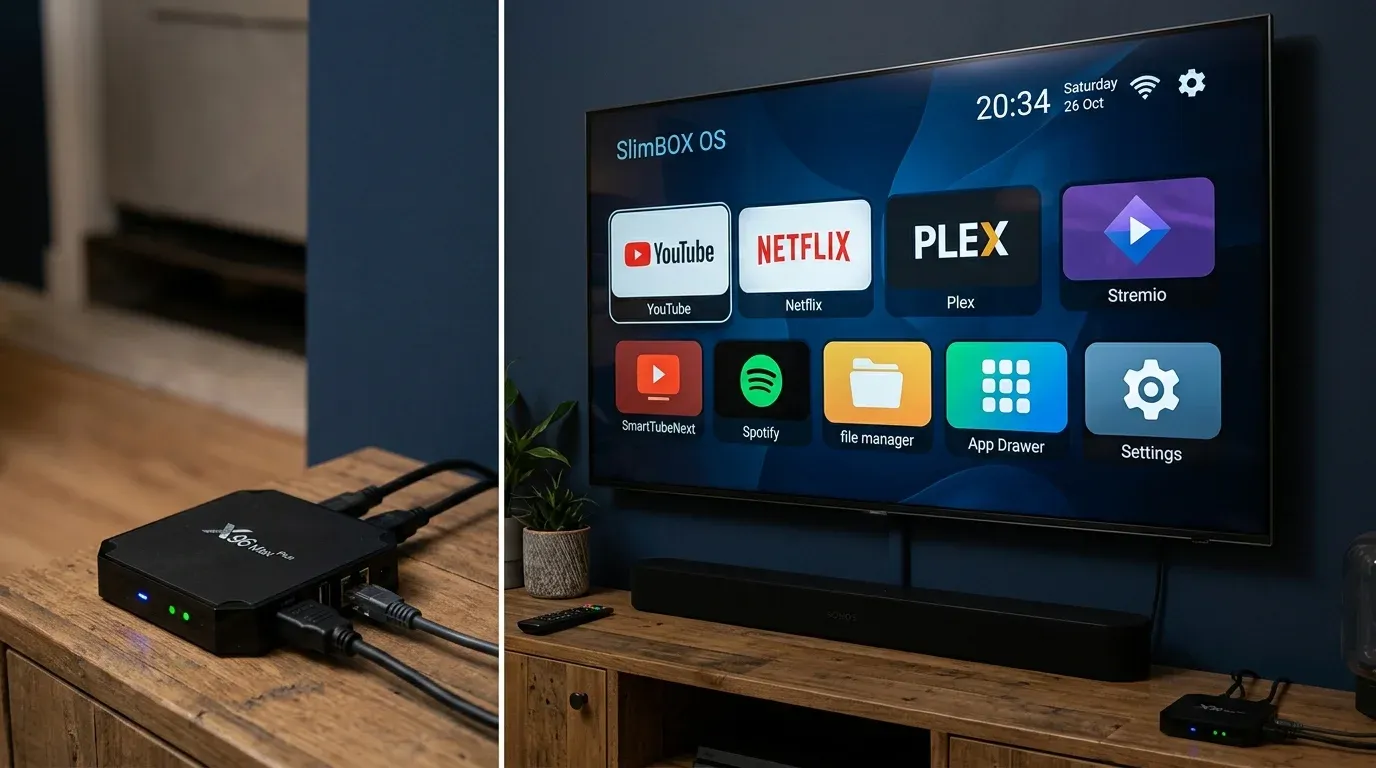
Чтобы прошить X96 Max Plus на slimBOXtv, определите ревизию платы, скачайте подходящий образ со страницы X96 Max Plus на slimboxtv.ru и запишите его через Amlogic USB Burning Tool, подключив приставку к ПК кабелем USB–USB с зажатой кнопкой Reset. Сложнее всего здесь не сама прошивка, а выбор правильного файла.
Что за устройство
X96 Max Plus — бокс на Amlogic S905X3 (четыре ядра Cortex-A55, Mali-G31 MP2) с заводским Android 9. Типичные конфигурации — 4/32 или 4/64 ГБ с двухдиапазонным Wi-Fi (модуль Fn-Link 6222B-SRC), Bluetooth 4.2 и гигабитным LAN, а также упрощённая 2/16 ГБ с Wi-Fi 2,4 ГГц и LAN 10/100. Порты: USB 2.0 и USB 3.0, питание — 5 В 2 А (обзор AndroidPCtv). Аппаратного декодера AV1 у S905X3 нет.
Шаг 1. Определите ревизию и скачайте образ
На странице slimBOXtv на момент написания перечислены ревизии Plus (2 ГБ), Plus2 (4 ГБ), Plus 100, Plus 100W, Plus 2101, Plus 2101W, Plus 5, Plus A100, Plus A2, Plus M, Plus Q1, Plus Q2, Plus2 AI, Plus2 M и Plus2 T. Для всех есть сборка slimBOXtv 9 на Android 9, для части ревизий — ещё и более новая сборка 54. Рядом лежат заводские прошивки для отката.
Как определить ревизию:
- Посмотрите надписи на коробке и наклейке на дне корпуса.
- В заводской системе откройте Настройки → Об устройстве и запишите модель и номер сборки.
- При сомнениях снимите крышку и сверьте маркировку платы и модуля Wi-Fi с описанием в посте 4PDA, на который ссылается slimBOXtv.
Если не уверены, не шейте наугад: неподходящий образ оставит приставку без Wi-Fi и сети, а то и вовсе не загрузится.
Шаг 2. Прошивка через USB Burning Tool
Понадобятся кабель USB-A — USB-A, ПК на Windows и USB Burning Tool. Для приставок на Android 9 автор slimBOXtv рекомендует версии 2.1.7.3, 2.2.0, 2.2.3.3 или 3.1.0 (инструкция slimBOXtv).
- Проверьте архив прошивки архиватором и распакуйте его в короткую папку без кириллицы и пробелов, например
D:\1. - Запустите программу от имени администратора, переключите язык на английский.
- File → Import image, выберите
.img. - Нажмите Start.
- Отключите от приставки питание и HDMI. Зажмите зубочисткой кнопку в разъёме AV.
- Не отпуская кнопку, соедините приставку и ПК кабелем. Если программа не видит устройство, повторите со вторым USB-портом приставки.
- Если приставка не стартует от USB, подключите штатный блок питания 5 В 2 А.
- Когда пойдёт прогресс, отпустите кнопку. Дождитесь
burning successful, нажмите Stop и отключите кабель.
Первая загрузка после прошивки идёт дольше обычной. Если логотип висит больше 5–10 минут, перезапустите питание, а если не помогло — проверьте ревизию и прошейте снова.
Способ без кабеля: карта microSD
Если кабеля USB–USB нет, загрузочную карту для прошивки можно сделать в Amlogic Burn Card Maker: выберите карту, отметьте To Partition and Format, укажите .img и нажмите Make. Затем вставьте карту в выключенную приставку, зажмите Reset в разъёме AV и подайте питание. Автор slimBOXtv описывает только способ через USB Burning Tool, поэтому, если с карты не пошло, возвращайтесь к нему. Общая методика описана в статье про прошивку Amlogic через USB Burning Tool и microSD.
Частые проблемы
| Симптом | Что проверить |
|---|---|
| Программа не видит приставку | Кабель, задний порт ПК, второй порт приставки, драйвер Amlogic в диспетчере устройств, другая версия программы |
| Запись обрывается на первых процентах | Блок питания приставки, другой кабель, совпадение образа с ревизией |
| После прошивки не работает Wi-Fi или LAN | Образ не от той ревизии — прошейте подходящий |
| Бесконечная загрузка | Перезапуск питания, затем повторная прошивка; см. зависание на логотипе |
Нагрев
Охлаждение у X96 Max Plus простое. В обзоре AndroidPCtv под нагрузкой зафиксировано около 62 °C и пик до 75 °C, а производительность не снижалась. Если приставка стоит в закрытой нише, вынесите её на открытое место. Варианты доработки — в статье про охлаждение ТВ-приставок.
После прошивки
- Включите системный автофреймрейт в настройках slimBOXtv; подробности в руководстве по AFR.
- Установите нужные приложения по инструкции как ставить APK на Android TV.
- Дополнительные параметры SlimBOX разобраны в тонкой настройке прошивки.
❓︎ Часто задаваемые вопросы (FAQ)
Как узнать ревизию X96 Max Plus для выбора файла SlimBOX?
Ревизии отличаются памятью (2 или 4 ГБ), сетевым портом и модулем Wi-Fi. Посмотрите надписи на коробке и наклейке, сведения в настройках заводской системы и маркировку платы. На странице X96 Max Plus у slimBOXtv есть ссылка на пост 4PDA с описанием, как определить модификацию.
Что делать, если USB Burning Tool не видит приставку?
Зажимайте кнопку Reset в разъёме AV до подключения кабеля, попробуйте второй USB-порт приставки, другой кабель и другую версию программы из рекомендованных для Android 9. Если приставка не стартует от USB, подключите её штатный блок питания 5 В.
Удалятся ли данные с приставки при прошивке на SlimBOX?
Да, прошивка через USB Burning Tool стирает приложения и настройки. Сохраните нужное заранее.