Чёрный экран на ТВ-приставке: причины и что делать
Приставка включается, а на телевизоре чёрный экран или «Нет сигнала». Проверка HDMI и HDCP, сброс разрешения, вход в Recovery кнопкой в AV-разъёме.
💡︎ Главные мысли статьи:
- Сначала исключите простое: выбранный на телевизоре вход, кабель, порт HDMI и порядок включения устройств.
- Если приставку перенесли на другой телевизор, причиной часто становится разрешение или частота, которые новый экран не принимает.
- На многих приставках Amlogic кнопка сброса спрятана в AV-разъёме: её удерживают при подаче питания, чтобы попасть в меню Recovery.
- 296 кинозалов BCU и 4K новинки
- Матч Премьер 50fps и архив 6 дней
- СБП (+20% бонус), карты РФ, МИР и ЕС
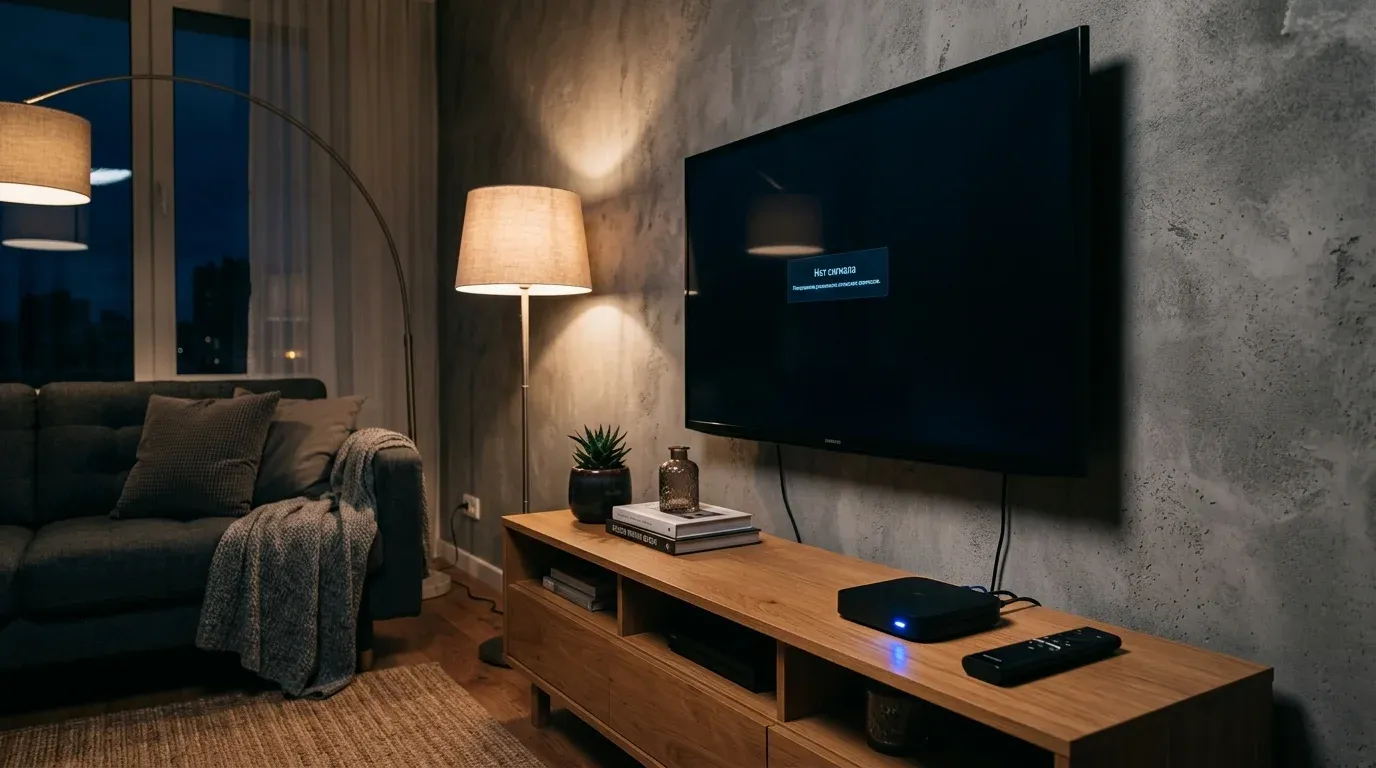
Если приставка включается (горит индикатор), а телевизор показывает чёрный экран или «Нет сигнала», проверяйте по порядку: вход на телевизоре и кабель, затем HDCP и порядок включения, затем разрешение, и только потом сброс через Recovery. Первые три шага ничего не стирают.
1. Вход телевизора, кабель и порт
- Кнопкой Source/Input на пульте телевизора выберите именно тот HDMI-вход, куда подключена приставка. Это банально, но встречается чаще всего.
- Переставьте кабель в другой HDMI-порт телевизора. Если есть порт без пометки ARC/eARC, попробуйте его: ARC-порт тоже принимает видео, но на нём сильнее влияют настройки HDMI-CEC и звука.
- Замените кабель. Комплектные кабели у бюджетных приставок тонкие и не всегда тянут 4K. Для 4K/60 с HDR нужен кабель с маркировкой Premium High Speed (HDMI 2.0) или Ultra High Speed (HDMI 2.1). Подробнее о выборе в статье про кабели HDMI 2.1.
[!WARNING] Подключайте и отключайте HDMI при выключенных из розетки устройствах. Импульсные блоки питания без заземления дают на корпусе небольшой потенциал относительно другой техники, и при подключении «на горячую» иногда повреждаются HDMI-порты.
2. HDCP и порядок включения
При включении приставка и телевизор обмениваются данными по HDMI: телевизор сообщает, какие режимы он поддерживает (EDID), а для защищённого контента проходит проверка HDCP. Если этот обмен сорвался, телевизор может показывать чёрный экран, хотя приставка работает.
Как сбросить состояние:
- Выключите приставку и телевизор из розетки.
- Отсоедините HDMI-кабель с обеих сторон.
- Подождите пару минут.
- Подключите кабель обратно до упора.
- Включите телевизор и выберите нужный HDMI-вход.
- Только после этого подайте питание на приставку.
Если чёрный экран появляется только в отдельных приложениях (онлайн-кинотеатрах), а меню видно, дело не в кабеле, а в DRM: смотрите статью про Widevine L1 и L3.
3. Разрешение, которое телевизор не принимает
Типичный сценарий: приставку настроили на 4K/60 Гц, а затем подключили к старому телевизору с максимумом 1080p. Приставка продолжает выдавать 4K, телевизор пишет «Формат не поддерживается» или показывает чёрный экран.
Что сделать:
- Подключите приставку к телевизору, где изображение есть, и в настройках экрана выберите автоматический выбор разрешения или
1080p 60Hz(1080p 50Hz). Пункт обычно находится в разделе «Настройки» → «Экран» / «Настройки устройства» → «Экран» → «Разрешение»; точное название зависит от прошивки. - Отключите автофреймрейт на время проверки. Если экран пропадает только при запуске видео, телевизор может не принимать частоту, на которую переключается приставка. Настройка описана в статье про автофреймрейт AFRd.
- Если другого экрана нет, остаётся сброс к заводским настройкам (раздел ниже): после него разрешение вернётся к автоматическому.
4. Сброс через Recovery
Сброс помогает при программном сбое и при неподходящих настройках экрана. Он удаляет приложения, аккаунты и все настройки.
На многих приставках на Amlogic вход в Recovery выглядит так (описан, например, в вики CoreELEC):
- Отключите питание приставки.
- Вставьте зубочистку в AV-разъём (маленькое круглое гнездо на задней панели) и нащупайте кнопку в глубине.
- Удерживая кнопку, подключите питание.
- Держите кнопку, пока не появится логотип или меню Recovery, затем отпустите.
- Пультом выберите Wipe data/factory reset и подтвердите. Если пульт в Recovery не работает, подключите USB-клавиатуру или мышь.
- После очистки выберите Reboot system now. Первая загрузка после сброса идёт дольше обычной.
Дальнейшая настройка описана в руководстве по подключению приставки с нуля.
У некоторых моделей кнопки в AV-разъёме нет, а Recovery вызывается иначе (кнопкой на дне, через меню или командой ADB). Сверяйтесь с инструкцией к своей модели.
Если ничего не помогло
- Приставка не входит в Recovery и не даёт изображения ни на одном телевизоре: попробуйте прошивку через SD-карту в Burn Card Maker или по USB, как описано в статье о зависании на логотипе.
- Экран пропадает после долгой работы и возвращается после остывания: проверьте размещение и охлаждение приставки.
- На другом телевизоре с другим кабелем изображения тоже нет, Recovery недоступен: вероятна аппаратная неисправность (порт HDMI, питание, память). Тут нужен ремонт или замена; подобрать новую модель можно в мастере подбора ТВ-приставки.
❓︎ Часто задаваемые вопросы (FAQ)
Почему звук есть, а изображения нет?
Чаще всего телевизор не принимает выбранное на приставке разрешение или частоту кадров, либо не прошла проверка HDCP. Попробуйте другой порт HDMI и другой кабель, а затем выставьте на приставке автоматический выбор разрешения или 1080p.
Как зайти в Recovery, если на приставке нет кнопки сброса?
На многих приставках на Amlogic кнопка спрятана в глубине AV-разъёма (гнездо 3,5 мм), её нажимают зубочисткой. Если кнопки нет и там, способ входа в Recovery нужно искать в инструкции к конкретной модели или на форуме по ней.