Настройка SlimBOX после прошивки: AFR, звук, пульт и сеть
Что настроить в SlimBOX после установки: автофреймрейт для плееров, звук и CEC, пульт и Bluetooth, сеть после сна, root и память. По FAQ проекта slimBOXtv.
💡︎ Главные мысли статьи:
- Основные настройки собраны в приложении «Настройки slimBOXtv». Там включается системный автофреймрейт и выбираются приложения, в которых он работает.
- Используйте один механизм AFR: либо системный, либо встроенный в плеер. Если включены оба, они мешают друг другу.
- Для типичных проблем (сеть после сна, не работает родной пульт, не сопрягается Bluetooth) в FAQ проекта есть конкретные решения.
- Записывайте исходное значение перед каждым изменением и меняйте по одному параметру, чтобы можно было откатиться.
- 296 кинозалов BCU и 4K новинки
- Матч Премьер 50fps и архив 6 дней
- СБП (+20% бонус), карты РФ, МИР, ЕС
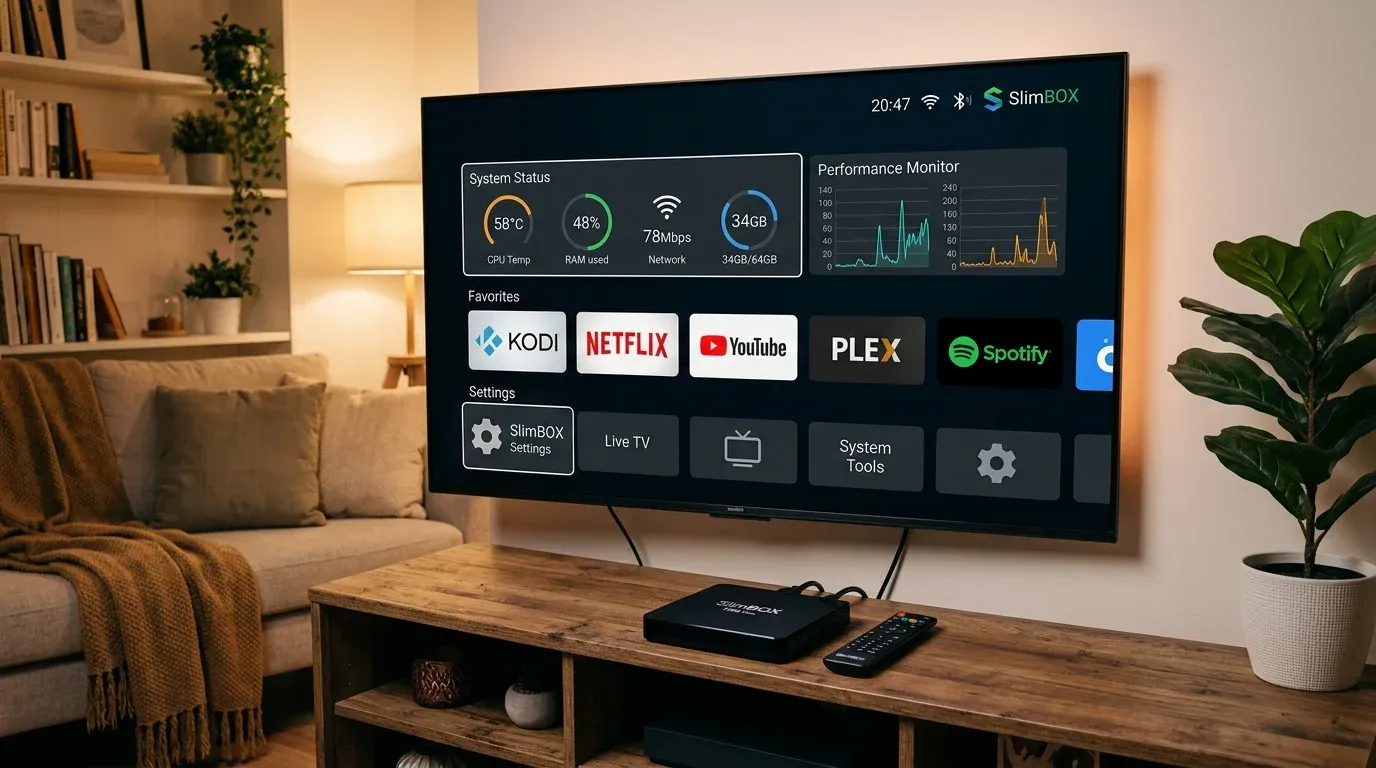
После установки SlimBOX обычно настраивают пять вещей: автофреймрейт, звук, пульт, сеть после выхода из сна и, при необходимости, root. Большая часть делается в приложении «Настройки slimBOXtv», остальное — скриптами init.d и через Magisk. Ниже порядок действий по описанию проекта и его FAQ. Пункты меню в разных сборках называются по-разному, поэтому ориентируйтесь на смысл, а не на точное название.
Перед любыми изменениями запишите модель, ревизию и номер сборки, а исходное значение параметра сфотографируйте. Меняйте по одному параметру и проверяйте результат на той же задаче. Тогда будет понятно, что помогло, а что сломало.
Автофреймрейт (AFR)
AFR переключает режим HDMI под частоту кадров видео: 23,976/24 Гц для фильмов, 50 Гц для европейского ТВ. Без него на фильмах в 24 кадра заметны равномерные подёргивания на панорамах.
По описанию проекта, в SlimBOX есть:
- системный AFR;
- выбор приложений, в которых он работает;
- утилита AFR_CALC для ручного использования.
Порядок настройки:
- В «Настройках slimBOXtv» включите системный AFR и отметьте плееры, в которых смотрите видео (TorrServe-плеер, Vimu, Kodi, IPTV-плееры).
- Если в самом плеере есть свой автофреймрейт (например, в TiviMate или Kodi), для этого плеера используйте что-то одно. Два механизма одновременно дают двойное моргание экрана или неправильный режим.
- Проверьте на файле с известной частотой кадров: включите видео в 24 кадра и посмотрите на телевизоре (кнопка «Инфо»), переключился ли режим на 24 Гц.
Для Amlogic также существует служба AFRd, у SlimBOX есть страница про неё. Подробная настройка описана в статье про AFRd на Android TV и SlimBOX.
Звук и HDMI-CEC
- Passthrough (передача Dolby Digital, DTS без перекодирования) включайте, если приставка подключена к ресиверу или саундбару и формат поддерживает вся цепочка: плеер, приставка, телевизор (если звук идёт через его ARC/eARC) и аудиоустройство. Если звук пропал, верните режим PCM и проверьте ещё раз на одном и том же файле.
- CEC проверяйте по одному действию: включение телевизора вместе с приставкой, выключение, переключение входа, управление громкостью пультом телевизора. Если что-то срабатывает лишний раз (например, телевизор включается сам), отключите соответствующую функцию CEC.
Пульт и Bluetooth
- Не работает родной пульт после прошивки. В FAQ SlimBOX решение такое: с root-правами скопировать файл
remote.tabиз прошивки, на которой пульт работал, в папкуetcс заменой. Затем выставить права 644, назвать файл так же, как в новой прошивке, и перезагрузить приставку. Не правьтеGeneric.klи другие раскладки по чужим примерам: коды кнопок различаются у разных пультов. - Не включается сопряжение Bluetooth. По FAQ: «Настройки slimBOXtv» → «Дополнительные настройки» → «Подключенные устройства».
- При нажатии OK открывается какое-то окно вместо приложения. По FAQ: в настройках устройства откройте «Специальные возможности» и отключите все сервисы.
Если не работает микрофон пульта, сначала проверьте сопряжение и разрешение на микрофон у приложения поиска. Про пульты подробнее в статье про Bluetooth-пульты.
Сеть
- Пропадает интернет или глючит после сна. В папке init.d есть скрипт
03_Wake_lock. В нём раскомментируйте строку с wake_lock, сохраните файл и перезагрузите приставку (решение из FAQ). - Пропал Wi-Fi после прошивки. По FAQ: отключите постоянный поиск сетей («всегда искать сети») и перезагрузитесь. Если не помогло, проверьте, что сборка подходит именно к вашей ревизии: в разных ревизиях стоят разные модули Wi-Fi.
- Слабый Wi-Fi на 5 ГГц. В роутере смените автовыбор канала на конкретный канал (в FAQ пример — 44) и ширину 40 МГц.
Остальные советы по сети собраны в статье про ускорение Wi-Fi на ТВ-приставке.
Root и Magisk
В SlimBOX установлен Magisk, root-доступ управляемый. Давайте права суперпользователя только тем приложениям, которым они нужны: файловому менеджеру для правки системных файлов, приложениям для резервного копирования. Если банк или онлайн-кинотеатр не запускается из-за root, его можно скрыть, как описано в статье про скрытие root на SlimBOX.
Память и производительность
- Лишние приложения. Проект уже удаляет приложения производителя. Остальное отключайте по одному и только если понимаете, что это за пакет. Порядок с проверкой зависимостей описан в статье про удаление системных приложений через ADB.
- CPU governor. Режим
performanceне ускоряет приставку волшебным образом. Он просит держать высокие частоты в пределах политики (документация Linux CPUFreq), из-за чего приставка сильнее греется. Тепловые ограничения при этом никуда не деваются. Без конкретной проблемы оставьте настройку сборки. - ZRAM и лимит фоновых процессов. Жёсткий лимит фоновых процессов может закрывать нужные приложения, например TorrServe. Увеличение ZRAM не добавляет физической памяти. Меняйте это, только если знаете, какое приложение и когда закрывается.
Резервная копия
Перед обновлением сборки сохраните настройки. У проекта есть инструкции по сохранению настроек и приложений и по обновлению прошивки без стирания данных. Второй способ подходит не для всех обновлений: смотрите оговорки в инструкции.
Если хотите заменить главный экран, используйте Projectivy Launcher.
Теги
❓︎ Часто задаваемые вопросы (FAQ)
Где в SlimBOX включается автофреймрейт?
В приложении «Настройки slimBOXtv». По описанию проекта, в прошивке есть системный AFR с выбором приложений, где он работает, и утилита AFR_CALC для ручного использования. Названия пунктов зависят от версии сборки.
После сна на SlimBOX пропадает интернет. Что делать?
В FAQ проекта описано решение: в папке init.d открыть скрипт 03_Wake_lock, раскомментировать строку с wake_lock, сохранить файл и перезагрузить приставку.
Перестал работать родной пульт после прошивки SlimBOX
По FAQ проекта нужно с root-правами скопировать файл remote.tab из прошивки, где пульт работал, в папку etc, выставить права 644, назвать файл так же, как в новой прошивке, и перезагрузить приставку.