Media Station X: что это и как настроить на телевизоре
Что такое Media Station X, где скачать для Samsung, LG, Hisense, Android TV и ПК, как задать и сбросить стартовый параметр и что делать при ошибке.
💡︎ Главные мысли статьи:
- Media Station X (MSX) — бесплатная оболочка от разработчика Benjamin Zachey. Своих фильмов и каналов в ней нет: она загружает меню по адресу, который вы укажете в стартовом параметре.
- Официально MSX есть в магазинах Samsung, LG, VIDAA, Google Play, Amazon, App Store и Microsoft Store; на остальных устройствах она открывается в браузере по адресу msx.benzac.de.
- Стартовый параметр задаётся в Settings → Start Parameter → Setup. Сбросить всё можно в Settings → Reset Settings.
- Адреса порталов из подборок принадлежат сторонним авторам, а не разработчику MSX: он за их содержимое не отвечает.
- 296 кинозалов BCU и 4K новинки
- Матч Премьер 50fps и архив 6 дней
- СБП (+20% бонус), карты РФ, МИР и ЕС
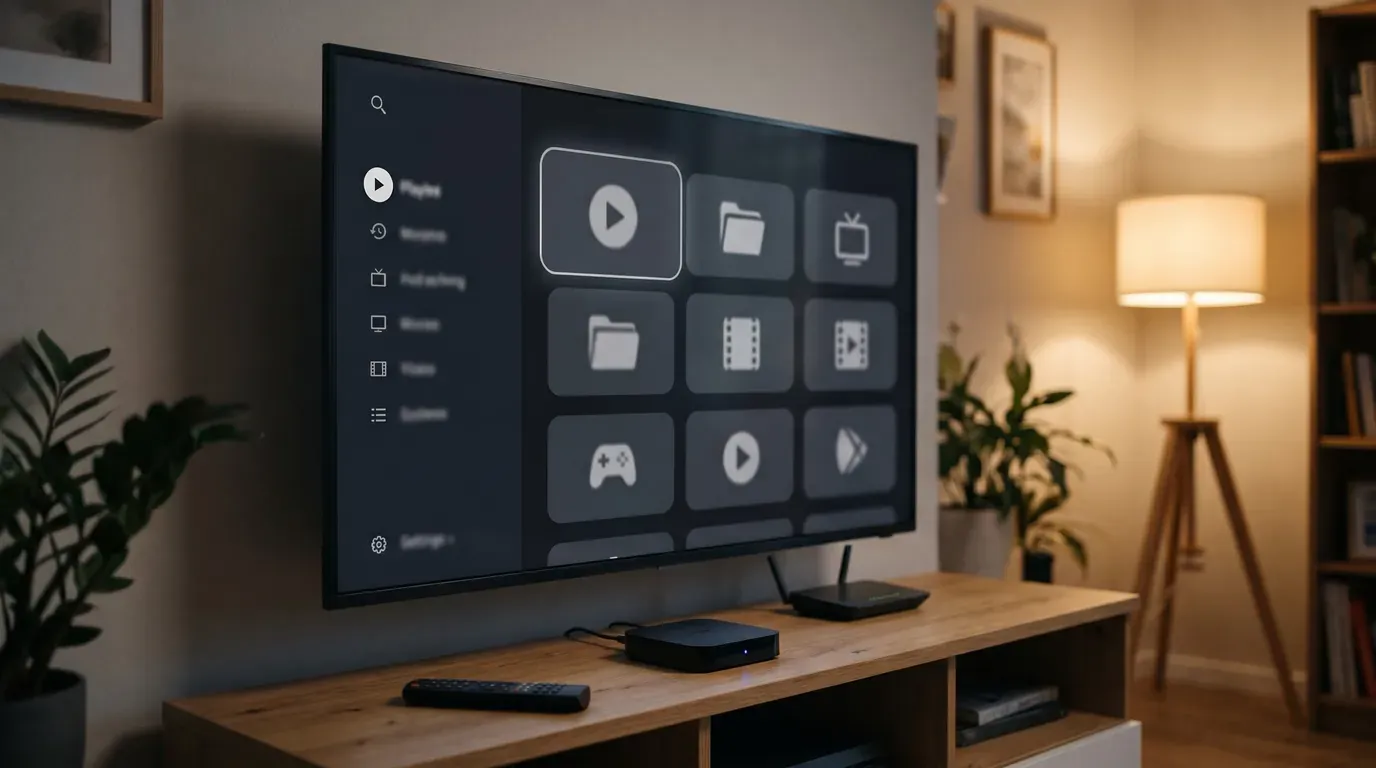
Media Station X (MSX) — бесплатное приложение-оболочка для телевизоров, приставок, телефонов и ПК, которое само ничего не показывает: оно загружает меню, видео и плейлисты с адреса, указанного в стартовом параметре. Чтобы им пользоваться, установите MSX из магазина приложений вашего телевизора, откройте Settings → Start Parameter → Setup и введите адрес нужного сервиса.
Ниже — где официально взять MSX для каждой платформы, как устроен стартовый параметр, как его сменить или сбросить и почему приложение иногда выдаёт ошибку при запуске.
Что такое Media Station X
MSX разрабатывает Benjamin Zachey; официальный сайт проекта — msx.benzac.de/info. Это веб-приложение: интерфейс один и тот же на всех устройствах, а приложение в магазине телевизора — только оболочка для него.
Важно понимать, чем MSX не является:
- Это не кинотеатр. Собственного каталога фильмов и каналов у приложения нет. Без стартового параметра вы увидите только приветственные страницы и встроенную справку.
- Это не IPTV-плеер с плейлистом. Плейлист в формате M3U напрямую в MSX не загружается — нужен сервер, который отдаёт меню в формате MSX (JSON).
- Это не каталог «порталов». Адреса из подборок в интернете — сторонние сайты. Разработчик MSX их не создаёт и не проверяет.
Зато MSX позволяет запустить на Samsung, LG и Hisense то, что иначе туда не поставить: например, Lampa или меню IPTV-провайдера. Многие провайдеры публикуют собственные инструкции и параметры для MSX — так делают, например, TV.TEAM и ЛДС.
Где скачать: официальные версии по платформам
Данные — из таблицы поддержки платформ на сайте разработчика по состоянию на 2 ноября 2026 года.
| Устройство | Где взять | Минимальная система | Версия MSX |
|---|---|---|---|
| Samsung 2022 года и новее | Samsung Smart Hub (Apps) | Tizen 2.3 | 0.1.165 |
| Samsung 2015–2021 | Samsung Smart Hub (Apps) | Tizen 2.3 | от 0.1.114 (2015) до 0.1.163 (2021) |
| Samsung 2014 | Samsung Smart Hub | WebApi 1.0 | 0.1.58 |
| LG 2014 года и новее | LG Content Store | webOS 1.0 | 0.1.165 |
| LG 2011–2014 на NetCast | LG Content Store | NetCast 2.0 | 0.1.165 |
| Hisense и другие ТВ на VIDAA | VIDAA App Store | VIDAA U6 | 0.1.167 |
| Android TV, Android-приставки, телефоны | Google Play | Android 4.2 | 0.1.165 |
| Fire TV | Amazon App Store | Android 4.2 | 0.1.166 |
| iPhone, iPad, Mac | App Store | iOS 9 / macOS 10.15 | 0.1.165 |
| Windows 10/11, Xbox | Microsoft Store | Windows 10 | 0.1.165 |
| Philips, Sharp и другие ТВ на платформах Vewd, TP Vision, Foxxum | магазин приложений телевизора | — | 0.1.167 |
| Любое устройство с браузером | адрес http://msx.benzac.de | — | 0.1.167 |
Из таблицы видно то, о чём обычно не пишут: у телевизоров Samsung 2015–2021 годов версия MSX заморожена на той, что была актуальна для этого года выпуска. Модель 2015 года получит 0.1.114, модель 2018-го — 0.1.151. Новые функции, которые используют авторы порталов, на старых версиях могут не работать, и обновить приложение там нельзя. На Samsung 2011–2013 годов установка из Smart Hub больше не поддерживается вовсе — разработчик отсылает к странице Distributed Versions в своей вики.
Версию на вашем телевизоре покажет пункт Settings → About.
На LG в магазине может отображаться номер вида 1.1.165 — по пояснению разработчика, это та же версия 0.1.165.
Установка на телевизор
- Откройте магазин приложений телевизора: Apps у Samsung, LG Content Store у LG, App Store в меню VIDAA у Hisense.
- Найдите Media Station X через поиск и установите. Издатель в карточке — benzac.de.
- Запустите приложение. Появится стартовый экран MSX с приветственными страницами.
Если в магазине приложения нет, сверьте год выпуска и систему телевизора с таблицей выше. На телевизорах без своей версии MSX можно открыть во встроенном браузере по адресу msx.benzac.de — функциональность та же, но управление пультом в браузере обычно менее удобное.
На Android TV MSX ставится из Google Play, но там она нужна реже: большинство сервисов существует в виде обычных Android-приложений. Если вы хотели поставить что-то из APK, смотрите коды Downloader для Android TV.
Стартовый параметр: что это и как его задать
Стартовый параметр — это адрес сервера, с которого MSX загружает меню при каждом запуске. Порядок по документации разработчика:
- Откройте Settings (значок шестерёнки в меню MSX).
- Выберите Start Parameter → Setup.
- Введите на экранной клавиатуре адрес — имя сайта или IP-адрес, при необходимости с портом, например
192.168.0.10:8080. - Если сервер работает по HTTPS, включите в окне ввода значок замка (security lock).
- Подтвердите ввод и завершите настройку по подсказкам на экране.
Что происходит дальше: MSX подставляет введённый адрес в шаблон http://{адрес}/msx/start.json (с замком — https://) и загружает этот файл. В нём автор сервиса описал, какое меню открыть. Поэтому вводить нужно не любую ссылку, а только адрес, для которого автор подготовил такой файл. Например, для Lampa это lampa.mx — подробности в инструкции Lampa через Media Station X.
Теперь меню сервиса будет открываться при каждом запуске MSX. Сменить или сбросить параметр можно в любой момент там же — в Settings → Start Parameter.
Откуда брать адреса
- IPTV-провайдер. Если провайдер поддерживает MSX, адрес и инструкция есть в его личном кабинете или справке. Это самый надёжный вариант: провайдер отвечает за работу своего сервиса.
- Проекты с открытым кодом. Например, Lampa публикует свой адрес в исходном коде проекта.
- Свой сервер. MSX умеет показывать фильмы и музыку с домашнего компьютера или NAS — об этом ниже.
- Подборки «лучших порталов». Так называют сайты сторонних авторов. Они часто меняют адреса, пропадают или начинают показывать рекламу. Разработчик MSX к ним отношения не имеет и их содержимое не проверяет. Если вводите такой адрес, помните, что вы открываете чужой сайт со всеми его рисками, в том числе юридическими, если он раздаёт нелицензионный контент.
С версии 0.1.97 MSX принимает и короткую запись вида id:сервис:псевдоним — для адресов, сокращённых через Bitly, TinyURL и похожие сервисы. Разработчик отмечает, что сам не хранит эти ссылки: они живут только у сервиса сокращения.
Свой медиасервер для MSX
У разработчика есть краткое руководство, как показать в MSX собственные видео, музыку и фото:
- На компьютере устанавливают Node.js и простой веб-сервер
http-server. - В папке сервера создают подпапку
msxи два файла:start.json(ссылка на меню) иmenu.json(само меню со ссылками на файлы). - Сервер запускают командой
http-server --corsи записывают адрес, который он покажет, например192.168.0.10:8080. - В MSX на телевизоре этот адрес вводят как стартовый параметр.
Телевизор и компьютер должны быть в одной сети, а брандмауэр компьютера — пропускать входящие подключения на этот порт. Для версий 0.1.123 и новее разработчик предлагает упрощённый вариант Node Browser MSX из раздела Showcases на том же сайте.
Если вам нужно не самописное меню, а полноценная медиатека с обложками, проще поставить готовый сервер вроде Plex или Jellyfin — у них есть свои приложения для телевизоров.
Полезные настройки
Названия пунктов — по справочнику настроек MSX:
| Пункт | Зачем нужен |
|---|---|
| Application → Cleaning | Очистить кэш и перезагрузить. Помогает, если меню сервиса обновилось, а вы видите старое. |
| Application → Restart | Перезапустить MSX с первой страницы. |
| Reset Settings | Сбросить все настройки, включая стартовый параметр, и перезагрузить приложение. |
| Input Type | Как работают указка и жесты: только пульт, клик и свайп и другие режимы. Пригодится, если указка LG Magic Remote ведёт себя странно. |
| Remote Control | Экранный пульт: от минимального до полного. Полезен на ПК и телефоне. |
| Screen Saver → Sleep Timeout | Через сколько минут простоя показывать часы (по умолчанию 5). |
| Resolution | Разрешение и масштаб интерфейса. Если на большом экране всё мелкое или обрезано — меняйте здесь; после смены приложение перезагрузится. |
| Log | Последние 30 служебных сообщений. Пригодится, чтобы понять, на чём падает загрузка. |
Если Media Station X не работает
Ошибка при запуске сразу после ввода адреса. По документации, если MSX не может загрузить содержимое по стартовому параметру, она показывает ошибку при каждом старте. Проверьте адрес на опечатки и откройте его на телефоне, подключённом к той же сети. Если не открывается и там, сервис недоступен — не работает сам или блокируется у вашего провайдера. Чтобы вернуться к стандартному экрану, сбросьте параметр в Settings → Start Parameter или выполните Reset Settings.
Сервис открывался раньше, а теперь нет. Сторонние порталы часто переезжают на новые адреса. Проверьте актуальный адрес в официальном источнике сервиса, а не в случайной подборке.
Не работает только на старом Samsung. Вспомните про замороженные версии: телевизору 2015–2018 годов может не хватать функций, которые использует портал. Проверьте версию в Settings → About и спросите автора сервиса, какую минимальную версию он поддерживает. Например, загрузка стартового файла по HTTPS появилась только в 0.1.88, а у Samsung 2014 года стоит 0.1.58.
Не видно домашний сервер. Телевизор и компьютер в разных сетях (например, гостевой Wi-Fi), или брандмауэр блокирует порт. Ещё одна причина — смешанный контент: если сервер работает по HTTPS, а видео отдаёт по HTTP, разработчик советует перевести на HTTPS и сами медиафайлы.
Видео открывается, но не играет или без звука. MSX передаёт поток встроенному плееру телевизора, и формат, который модель не поддерживает, не заиграет ни в одном приложении. Частый случай — звуковая дорожка DTS на телевизорах без её поддержки: см. нет звука в Lampa на Smart TV.
Интерфейс тормозит. На телевизорах с небольшим объёмом памяти веб-приложения работают медленнее. Закройте другие приложения, выполните Application → Cleaning, а в Visual Effects выключите анимацию. На LG помогает и общая чистка — как ускорить телевизор LG и очистить кэш.
❓︎ Часто задаваемые вопросы (FAQ)
Media Station X платная?
Нет. На официальном сайте msx.benzac.de приложение описано как бесплатное и не требующее регистрации. Платными могут быть сервисы, которые вы открываете через MSX, например IPTV-провайдер.
Где скачать Media Station X на телевизор?
Только в магазине приложений самого телевизора: Samsung Smart Hub (Apps), LG Content Store, VIDAA App Store у Hisense. На Android TV — Google Play. APK со сторонних сайтов для телевизоров Samsung и LG не нужен и не подходит.
Что вводить в стартовый параметр?
Адрес сервера, который подготовил автор нужного вам меню: IPTV-провайдер, ваш домашний сервер или проект вроде Lampa (lampa.mx). MSX сама дописывает к нему путь /msx/start.json и загружает этот файл.
Как убрать стартовый параметр и вернуть стандартный экран MSX?
Откройте Settings → Start Parameter и сбросьте параметр. Если интерфейс завис на ошибке, используйте Settings → Reset Settings: приложение сбросит настройки и перезагрузится.
Есть ли Media Station X на Apple TV?
В таблице платформ разработчика версии для tvOS нет. Есть версии для iPhone, iPad и Mac из App Store.