Как установить APK и XAPK на Android TV: полный гайд
Как установить APK и XAPK на Android TV: неизвестные источники, флешка, Downloader, SAI для сплит-пакетов, OBB-кэш, adb install-multiple и ошибки установки.
💡︎ Главные мысли статьи:
- Обычный APK ставится системным установщиком после того, как вы разрешите файловому менеджеру или Downloader установку неизвестных приложений.
- XAPK — это ZIP-архив, внутри которого либо один APK с OBB-кэшем, либо набор сплит-APK. Системный установщик его не открывает.
- Сплит-пакеты ставятся через SAI (Split APKs Installer) прямо на приставке или командой adb install-multiple с компьютера.
- 296 кинозалов BCU и 4K новинки
- Матч Премьер 50fps и архив 6 дней
- СБП (+20% бонус), карты РФ, МИР и ЕС
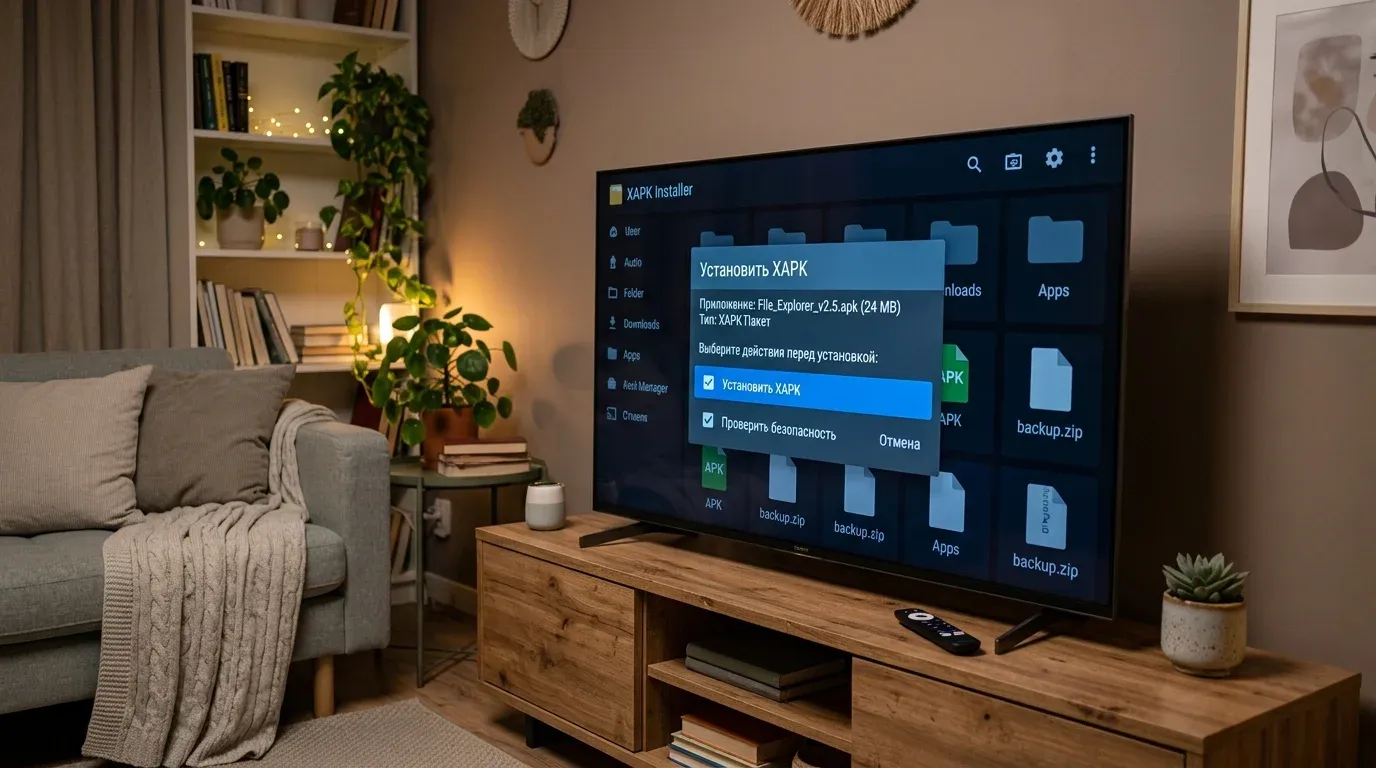
Обычный APK на Android TV ставится в два шага: разрешите приложению, из которого запускаете установку (файловому менеджеру или Downloader), устанавливать неизвестные приложения, а затем откройте файл. С XAPK так не получится: это архив, и в зависимости от содержимого его ставят через SAI, ручной распаковкой или командой adb install-multiple.
Шаг 0. Разрешите установку неизвестных приложений
С Android 8 разрешение выдается отдельно каждому приложению, которое запускает установку:
- Google TV: «Настройки» → «Приложения» → «Безопасность и ограничения» → «Неизвестные источники».
- Android TV 9–12: «Настройки» → «Приложения» → «Специальный доступ» → «Установка неизвестных приложений».
Включите переключатель у того приложения, которым будете открывать APK. Если пропустить шаг, Android сам покажет запрос при первой попытке установки.
Как установить обычный APK
С флешки. Скопируйте APK на флешку в FAT32 или exFAT (NTFS поддерживают не все приставки), подключите к приставке и откройте файл в файловом менеджере: X-plore, FX File Explorer, TV File Commander и подобных. Подборка — в обзоре файловых менеджеров для Android TV.
По ссылке через Downloader. Установите Downloader by AFTVnews из Google Play, введите адрес файла или числовой код и подтвердите установку. Подробно — в инструкции по Downloader, а куда ведут популярные коды — в справочнике кодов.
С телефона по Wi-Fi. Приложения вроде Send Files to TV или LocalSend передают APK с телефона на приставку в локальной сети, после чего файл открывается на ТВ.
Что внутри XAPK
XAPK — формат-контейнер, а не установочный файл Android. Переименуйте его в .zip и откройте любым архиватором. Вариантов два:
- Один APK + OBB. Внутри файл
имя.apkи папкаAndroid/obb/имя.пакета/с большим файломmain.….obb(так распространяют игры с дополнительными данными). - Сплит-APK. Внутри
base.apkи несколько файловsplit_config.….apk: под архитектуру процессора (arm64_v8a,armeabi_v7a), плотность экрана (xhdpi), язык (ru). Так Google Play раздает приложения, опубликованные в формате Android App Bundle. Похожие контейнеры —.apksи.apkm.
Во втором случае один base.apk ставить бесполезно: приложение либо не установится, либо будет вылетать без библиотек и ресурсов из сплитов.
Способ 1. SAI прямо на приставке
SAI (Split APKs Installer) — бесплатный установщик с открытым кодом, который собирает сплиты и передает их системе одним пакетом.
- Установите SAI (APK из раздела Releases на GitHub).
- Скопируйте
.xapkили.apksна флешку или в память приставки. - Откройте SAI, нажмите «Установить APK» и выберите файл во встроенном проводнике.
- SAI покажет список сплитов. Обычно он сам отмечает подходящие под ваше устройство; подтвердите установку.
Если обновляете много приложений, в настройках SAI можно выбрать метод установки через Shizuku или root: тогда системный диалог подтверждения не появляется. Shizuku на приставке без root запускается через ADB и после перезагрузки его нужно запускать заново.
Способ 2. Ручная распаковка (только для APK + OBB)
- Переименуйте
game.xapkвgame.zipи распакуйте на компьютере. - Скопируйте папку из
Android/obb/(она называется по имени пакета, напримерcom.example.game) на приставку в/sdcard/Android/obb/. - Установите APK обычным способом.
На Android 11 и новее обычные файловые менеджеры часто не могут писать в Android/obb. Тогда скопируйте папку по ADB:
adb push com.example.game /sdcard/Android/obb/Способ 3. Сплиты с компьютера через ADB
Подключите приставку по ADB (включите режим разработчика и отладку; подробно — в руководстве по ADB для Android TV), распакуйте XAPK и установите все нужные APK одной командой (документация adb):
adb connect 192.168.1.150:5555
adb install-multiple base.apk split_config.armeabi_v7a.apk split_config.xhdpi.apk split_config.ru.apk
В команду включайте base.apk, сплит под архитектуру приставки, сплит плотности экрана и нужные языки. Лишние сплиты других архитектур добавлять не нужно. Обычный APK ставится командой adb install app.apk, обновление поверх установленной версии — с ключом -r.
Ошибки установки
«Сбой синтаксического анализа пакета» (INSTALL_PARSE_FAILED). Файл скачался не полностью или поврежден, вы открываете не APK (например, XAPK или HTML-страницу, сохраненную с расширением .apk), либо приложение требует более новую версию Android, чем на приставке. Минимальную версию указывают на странице релиза или в Google Play.
INSTALL_FAILED_NO_MATCHING_ABIS. APK собран только под 64-битную архитектуру arm64-v8a, а приставка работает в 32-битном режиме armeabi-v7a. Это часто встречается на бюджетных приставках и стиках, даже с 64-битным процессором, если прошивка 32-битная. Скачайте сборку armeabi-v7a или универсальную (universal). Режим прошивки показывают приложения вроде Device Info HW или AIDA64.
INSTALL_FAILED_UPDATE_INCOMPATIBLE / «Конфликт с существующим пакетом». Уже установлена версия того же приложения с другой подписью (например, из Google Play, а вы ставите сборку с GitHub). Удалите старую версию в «Настройки» → «Приложения» и установите заново. Данные приложения при этом удалятся.
INSTALL_FAILED_INSUFFICIENT_STORAGE. Не хватает места во внутренней памяти: для установки нужно место и под APK, и под распакованное приложение. Удалите скачанные APK, очистите кэш крупных приложений в «Настройки» → «Приложения» и повторите.
Кнопка «Установить» не нажимается. Мешает приложение, рисующее поверх экрана (фильтр синего света, плавающая кнопка). Отключите его на время установки.
Ставьте APK только из источников, которым доверяете: со страницы разработчика, из релизов на GitHub или из F-Droid. Модифицированные сборки платных приложений с файлообменников — частый источник вредоносного кода.
❓︎ Часто задаваемые вопросы (FAQ)
Почему XAPK не устанавливается двойным нажатием?
XAPK — формат-контейнер (его популяризировал APKPure), а не APK. Системный установщик Android понимает только отдельные APK. Внутри XAPK бывает либо один APK плюс папка OBB, либо базовый base.apk и несколько сплитов, которые нужно ставить одновременно.
Как разрешить установку сторонних приложений на Google TV?
«Настройки» → «Приложения» → «Безопасность и ограничения» → «Неизвестные источники» и включить переключатель у файлового менеджера или Downloader. На Android TV 9–12 это «Приложения» → «Специальный доступ» → «Установка неизвестных приложений».
Что делать с OBB-файлом внутри XAPK?
Если в XAPK один APK и папка Android/obb, распакуйте архив, скопируйте папку с именем пакета (например, com.example.game) в /sdcard/Android/obb/ на приставке и установите APK. На Android 11 и новее запись в Android/obb из обычного файлового менеджера может быть закрыта; тогда используйте adb push.