Прошивка Tanix W2 на SlimBOX: пошаговая установка
Пошаговая инструкция по прошивке ТВ-бокса Tanix W2 на SlimBOX ATV. Ревизии плат, настройка USB Burning Tool, установка с карты памяти и фикс Wi-Fi.
💡︎ Главные мысли статьи:
- Кастомная прошивка SlimBOX ATV раскрывает потенциал чипа Amlogic S905W2, добавляя нативный автофреймрейт AFRd и поддержку кодека AV1 в 4K.
- Критически важно определить ревизию Wi-Fi чипа (RTL8822CS или AIC8800) перед прошивкой, чтобы избежать отвала беспроводной сети.
- Установка возможна через ПК по кабелю USB-A — USB-A (USB Burning Tool v3.2.0) или автономно с карты памяти MicroSD через Burn Card Maker.
- 296 кинозалов BCU и 4K новинки
- Матч Премьер 50fps и архив 6 дней
- СБП (+20% бонус), карты РФ, МИР и ЕС
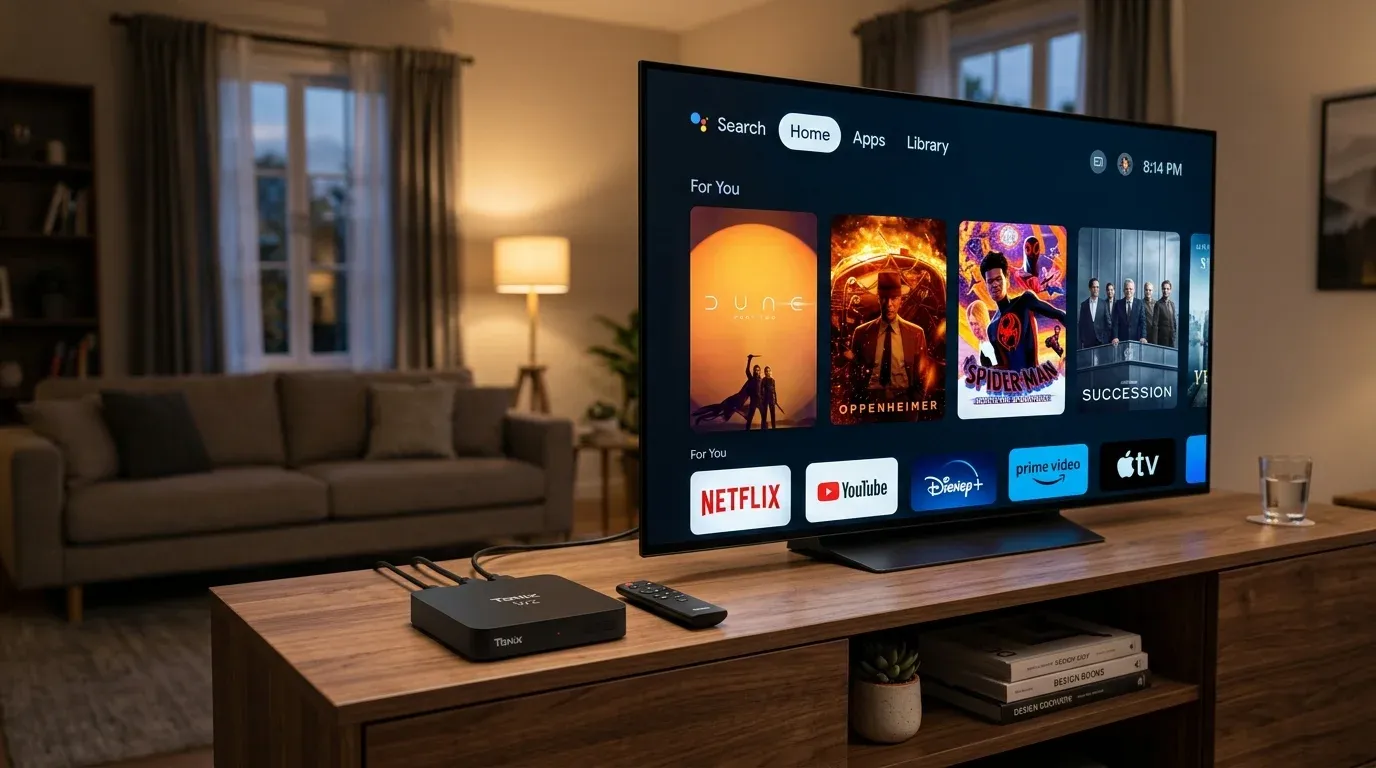
Бюджетный медиаплеер Tanix W2 на четырехъядерном процессоре Amlogic S905W2 стал одним из самых массовых устройств в сервисной практике. За скромную цену пользователь получает аппаратную поддержку современного энергоэффективного кодека AV1 вплоть до 4K@60fps, 2 ГБ оперативной памяти и двухдиапазонный Wi-Fi модуль. Однако заводское программное обеспечение с уродливым планшетным интерфейсом Alice UX начисто перечеркивает достоинства железа: в стоке отсутствуют голосовой поиск и системный автофреймрейт, оперативная память быстро забивается системным мусором, а в торрентах начинаются жесткие пропуски кадров.
Единственное правильное решение для владельца этого устройства — установка кастомной прошивки SlimBOX. Сборка SlimBOX ATV переводит бокс на полноценную среду Android TV с нативной синхронизацией частоты кадров AFRd, разгружает планировщик ядер и снижает пиковую температуру чипа на 12–14°C.
В этой сервисной инструкции мы подробно разберем все нюансы ревизий Tanix W2, подготовим кабели и утилиты, а затем пошагово выполним прошивку через ПК и с помощью автономной карты памяти MicroSD.
Определение аппаратной ревизии платы Tanix W2
Главная ошибка начинающих пользователей — скачивание первой попавшейся сборки из интернета. За три года производства фабрика Tanix сменила несколько модификаций беспроводных модулей на материнской плате:
- Ревизия с чипом Realtek RTL8822CS: Самая первая и стабильная партия. Поддерживает Wi-Fi 2.4/5 ГГц (MIMO 2x2) со скоростью реальной прокачки до 210 Мбит/с и Bluetooth 5.0.
- Ревизия с чипом AicSemi AIC8800 (или AW869A): Более поздние бюджетные партии. Требуют собственного набора драйверов ядра и специального дерева устройств (DTB-файла).
| Параметр ревизии | Партия RTL8822CS | Партия AIC8800 / AW869A |
|---|---|---|
| Маркировка платы | W2_V1.0 / W2_V1.2 | W2_V2.0 / W2_V2.1 |
| Драйвер Wi-Fi | Встроен по умолчанию в ядро SBX | Требует выбор сборки sbx_tanix_w2_aic |
| Симптом при ошибке | Ползунок Wi-Fi не активен | Ошибка включения адаптера, цикличный сброс |
Чтобы точно узнать ревизию без разборки корпуса, установите на заводскую систему утилиту AIDA64 или DevCheck и посмотрите раздел «Сеть» -> «Сетевые контроллеры». Либо снимите нижнюю крышку корпуса (она держится на четырех пластиковых защелках) и прочтите белую маркировку на металлическом экране радиомодуля.
При установке прошивки обязательно учитывайте общую разницу между SlimBOX ATV и AOSP, чтобы сразу выбрать версию под управление пультом.
Способ 1. Прошивка через ПК и Amlogic USB Burning Tool v3.2.0
Этот способ считается классическим сервисным стандартом, так как программа выполняет глубокую низкоуровневую перезапись секторов памяти eMMC и гарантирует защиту от скрытых ошибок файловой таблицы.
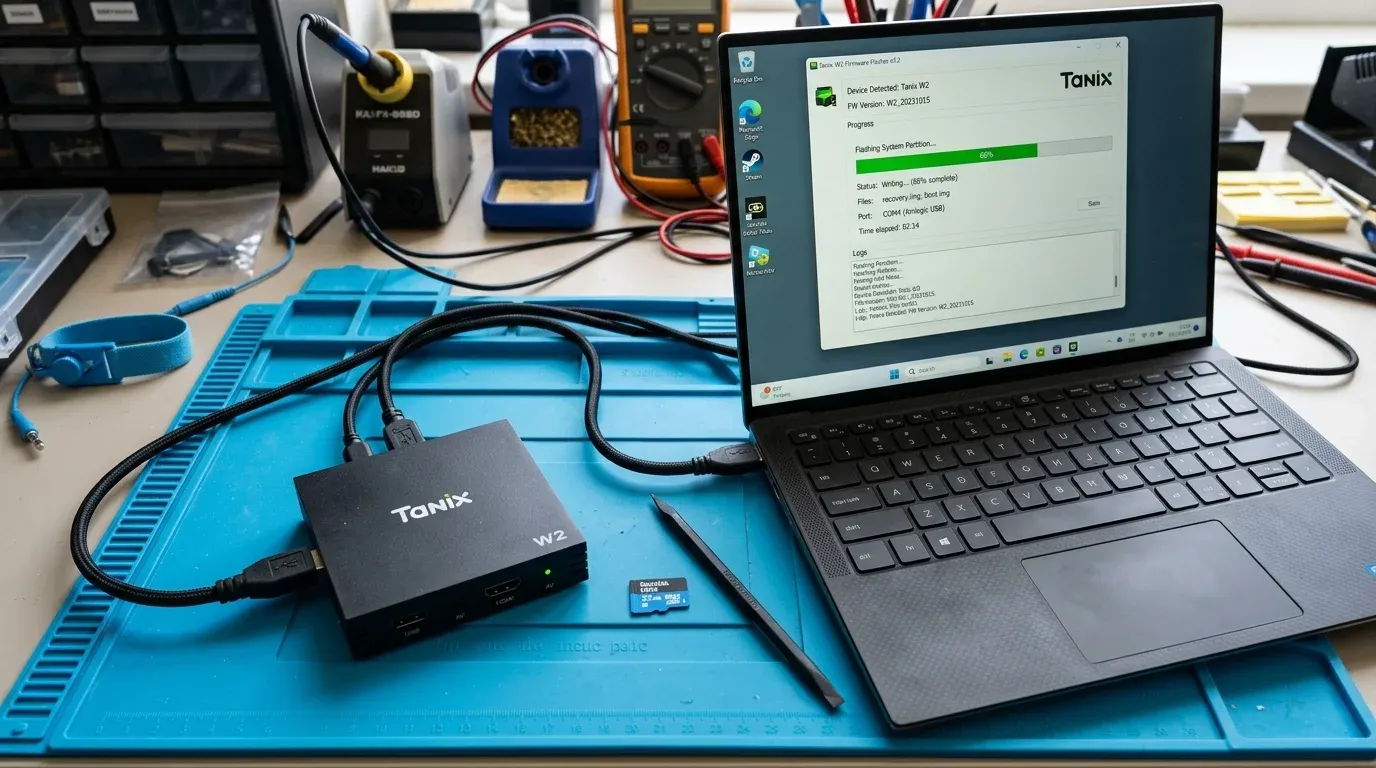
Необходимое оборудование и подготовка
- Кабель USB Type-A на USB Type-A (папа-папа): Длина кабеля не должна превышать 30–50 см. Тонкие дешевые шнуры приводят к падению напряжения ниже 4.75 В, вызывая сбой на этапе записи загрузчика U-Boot.
- Компьютер с Windows 10/11: Программа для прошивки — официальная версия Amlogic USB Burning Tool v3.2.0 (или v2.2.4 с предустановленным драйвером WorldCup Device).
- Образ прошивки SlimBOX: Файл с расширением
.img, строго соответствующий вашей ревизии чипа Wi-Fi.
Пошаговый алгоритм прошивки:
- Запустите Amlogic USB Burning Tool от имени администратора. Переключите язык интерфейса на английский через верхнее меню.
- Нажмите File -> Import Image и укажите путь к файлу прошивки SlimBOX
.img. Дождитесь окончания проверки контрольной суммы (Status: Verify image success). - В правой колонке настроек убедитесь, что стоят галочки напротив пунктов Normal erase и Erase Flash. Галочку с пункта Erase Bootloader снимать не нужно.
- Нажмите кнопку Start. Программа перейдет в режим ожидания подключения устройства.
- Возьмите приставку Tanix W2. Вставьте зубочистку в разъем AV на задней панели до характерного щелчка скрытой кнопки Reset.
- Удерживая кнопку Reset, вставьте кабель USB в сервисный порт приставки (на Tanix W2 для прошивки используется порт USB 2.0, расположенный ближе к гнезду питания DC) и подключите второй конец к разъему USB 2.0/3.0 на материнской плате ПК.
- Через 3–5 секунд раздастся системный звук подключения Windows, в первой строке окна утилиты появится надпись
Connect success, и автоматически стартует процесс заливки образов. - После появления зеленой полосы прогресса отпустите зубочистку.
- Дождитесь появления статуса
[100%] Burning successfully(обычно занимает 3–4 минуты). Нажмите кнопку Stop, отключите USB-кабель от ПК и извлеките шнур из приставки.
Если в процессе подключения компьютер не распознает устройство, ознакомьтесь с материалом о том, как выполняется восстановление приставок Amlogic через USB Burning Tool и MicroSD.
Способ 2. Автономная прошивка с карты памяти MicroSD
Если под рукой нет кабеля USB папа-папа или ПК работает под управлением macOS/Linux, установить SlimBOX на Tanix W2 можно с помощью обычной флеш-карты памяти.
Подготовка накопителя в Burn Card Maker:
- Возьмите качественную карту MicroSD объемом от 4 до 32 ГБ (класс скорости Class 10 или UHS-I).
- Запустите утилиту Amlogic Burn Card Maker v2.0.3 на любом компьютере.
- Выберите букву вашей карты памяти, отметьте галочками пункты
To Partition and Format,Reboot,Erase BootloaderиErase Flash. - В строке выбора файла укажите образ SlimBOX
.imgи нажмите кнопку Make. Программа создаст на накопителе загрузочный раздел MBR с файламиaml_autoscript,aml_sdc_burn.iniи образом системы.
Процесс прошивки на телевизоре:
- Полностью обесточьте Tanix W2, вынув штекер питания 5V из гнезда.
- Вставьте подготовленную карту MicroSD в слот приставки до щелчка фиксатора.
- Подключите приставку к телевизору по HDMI-кабелю, чтобы наблюдать за статусом восстановления.
- Зажмите зубочисткой скрытую кнопку Reset в разъеме AV.
- Не отпуская Reset, вставьте штекер питания 5V в приставку.
- На экране телевизора появится фирменный зеленый логотип Android с вращающимся индикатором обновления и шкалой
Upgrading.... - Отпустите кнопку Reset. Дождитесь автоматической перезагрузки медиаплеера (процесс занимает около 4 минут).
- Как только экран погаснет перед перезапуском, немедленно извлеките карту MicroSD, иначе устройство пойдет на повторный круг прошивки.
В редких ситуациях, когда накопитель извлекается с опозданием и устройство зависает на заставке, используйте инструкцию по решению проблем с циклической перезагрузкой приставки.
Настройка SlimBOX ATV после первой загрузки
Первый старт операционной системы после форматирования eMMC длится около 2–3 минут. После появления домашнего экрана Android TV необходимо выполнить базовую сервисную калибровку.
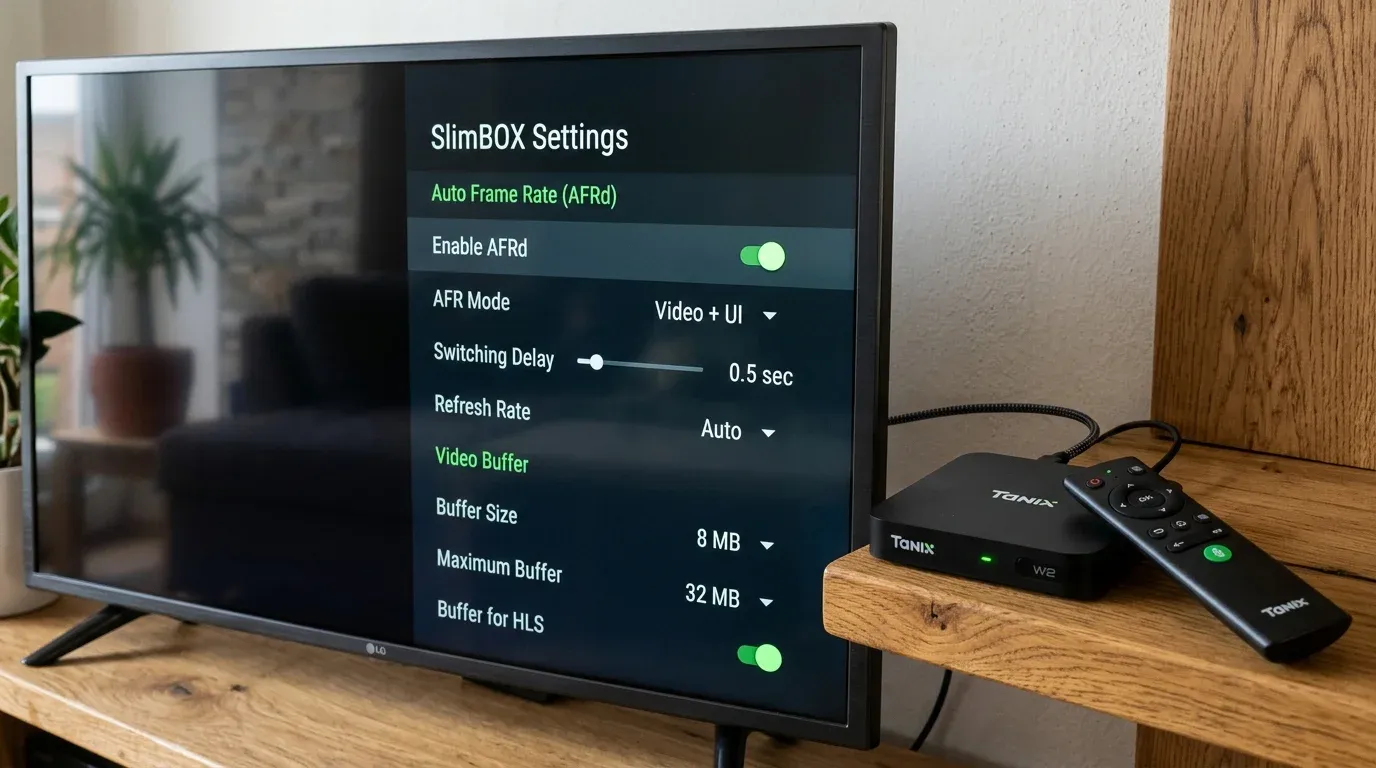
Обязательные твики для плавной работы:
- Активация системного автофреймрейта (AFRd):
- Откройте системное меню Настройки SlimBOX -> Экран и звук -> Автофреймрейт.
- Активируйте переключатель
Включить AFRd. - Выберите режим работы
Видео + Интерфейс(Video + UI) и установите задержку переключения частоты на500 мс. Это устраняет мерцание экрана при быстрой прокрутке превью.
- Оптимизация планировщика ядер процессора (CPU Governor):
- Перейдите в раздел SlimBOX Tools -> Производительность CPU.
- Установите регулятор частоты в положение
schedutilилиondemand. Это предотвращает перегрев процессора S905W2 под постоянной нагрузкой, удерживая температуру в диапазоне 62–66°C без троттлинга.
- Настройка сетевого буфера под 2 ГБ ОЗУ:
- Для стабильного просмотра тяжелых 4K-ремуксов через TorrServe выделите под буфер в оперативной памяти строго 150–200 МБ (ограничение обусловлено скромным объемом ОЗУ Tanix W2, иначе система начнет выгружать плеер по Out-Of-Memory).
- Тонкая настройка беспроводной сети:
- Для достижения максимальной скорости передачи данных ознакомьтесь с отдельным руководством по ускорению Wi-Fi и твикам сети на SlimBOX.
Итоговый чек-лист сервисной проверки Tanix W2
После завершения всех процедур проверьте работоспособность медиаплеера по контрольным пунктам:
- Определена точная ревизия Wi-Fi контроллера (RTL8822CS либо AIC8800) и скачан корректный образ SlimBOX ATV.
- Прошивка успешно записана в память eMMC без аппаратных ошибок U-Boot.
- Накопитель MicroSD извлечен из слота перед первой перезагрузкой системы.
- В системных настройках включена служба автофреймрейта AFRd с таймингом задержки 500 мс.
- Процессорный планировщик переведен в режим schedutil для защиты кристалла от перегрева.
- Выполнен тест воспроизведения 4K AV1 видеоролика без потери кадров и заикания звука.
Официальный премиум-пакет от Шаровоз: 296 Кинозалов (все каналы BCU и новинки в 4K HDR), 116 каналов РФ, 92 Спортивных (Матч Премьер 50fps) и архив за 6 дней на любом Smart TV или приставке.
❓︎ Часто задаваемые вопросы (FAQ)
Где находится кнопка Reset на приставке Tanix W2 для входа в режим прошивки?
Кнопка сброса и аварийного восстановления скрыта в глубине аналогового разъема AV (3.5 мм). Для ее нажатия используйте неметаллическую зубочистку: при погружении на 12–15 мм вы почувствуете отчетливый тактильный клик микрика.
Почему после прошивки SlimBOX на Tanix W2 не включается Wi-Fi модуль?
Причина кроется в несовпадении драйвера беспроводного чипа. В приставках Tanix W2 производитель устанавливает модули Realtek RTL8822CS либо AicSemi AIC8800. Если вы зашили сборку под другую ревизию, необходимо прошить архив с корректным DTB-патчем радиомодуля.
Нужно ли подключать блок питания при прошивке Tanix W2 через кабель к ПК?
Если USB-порт материнской платы компьютера выдает стабильный ток не менее 1.5 А, приставка успешно прошивается только от USB. Если в процессе стирания памяти на 7% происходит ошибка U-Boot, необходимо подключить комплектный сетевой адаптер 5V 2A.