Пассивное охлаждение ТВ-бокса: радиатор и термопрокладка
Как проверить пассивное охлаждение ТВ-приставки: контакт радиатора с чипом, замена термопрокладки нужной толщины, когда уместна паста, риски медной пластины.
💡︎ Главные мысли статьи:
- Сначала убедитесь, что приставка действительно перегревается: посмотрите температуру и наличие троттлинга, проверьте размещение и обдув.
- Термопрокладку меняют на прокладку той же толщины, что стояла с завода. Паста подходит только там, где радиатор прилегает к чипу почти без зазора.
- Медная пластина или прокладка толще штатной меняют прижим радиатора и могут повредить чип или плату.
- 296 кинозалов BCU и 4K новинки
- Матч Премьер 50fps и архив 6 дней
- СБП (+20% бонус), карты РФ, МИР и ЕС
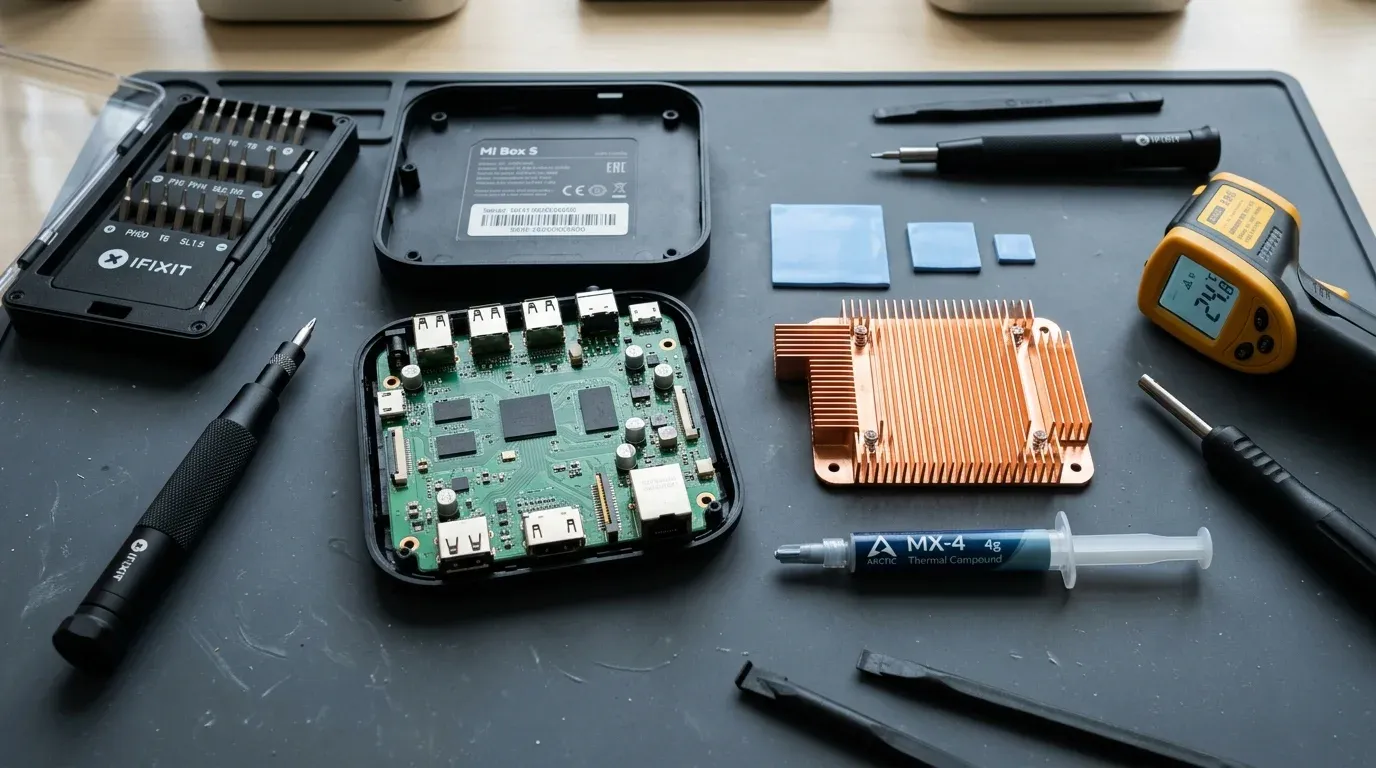
Пассивное охлаждение в большинстве ТВ-приставок устроено одинаково: на процессоре лежит термопрокладка или слой пасты, сверху алюминиевый радиатор или металлическая пластина, иногда прижатая к корпусу. Если приставка тормозит или перезагружается от нагрева, проблема бывает в трёх местах: в размещении (некуда уходить теплу), в контакте радиатора с чипом или в самой конструкции, которой не хватает площади. Начинайте с первого: размещение и внешний обдув проверяются без разборки.
Шаг 1. Убедитесь, что дело в перегреве
Посмотрите температуру процессора под той нагрузкой, при которой появляются сбои:
- приложением, которое показывает датчики (CPU-Z, AIDA64 и подобные);
- через ADB:
adb shell cat /sys/class/thermal/thermal_zone0/temp. Это стандартный интерфейс датчиков ядра Linux (документация ядра); значение в тысячных долях градуса, например65000= 65 °C.
Пороги, при которых Android снижает частоты, задаёт производитель устройства (описание механизма на source.android.com). Признак троттлинга — частота процессора падает под нагрузкой, а производительность проседает через несколько минут работы. Если температура далека от порогов, а сбои есть, ищите причину в питании или прошивке.
Шаг 2. Осмотр контакта радиатора
Если корпус разбирается штатно (защёлки или винты под ножками):
- Отключите питание и все кабели.
- Откройте корпус, не повредив антенны Wi-Fi: обычно это тонкие провода или полоски, приклеенные к стенкам.
- Сфотографируйте, как стоит радиатор, до того как что-то снимать.
- Проверьте, прилегает ли радиатор к чипу. Признаки плохого контакта: прокладка сдвинута, на ней нет отпечатка чипа, радиатор перекошен или крепление ослабло.
Приклеенный радиатор не отрывайте силой и не поддевайте его, упираясь в плату: можно сорвать чип или элементы рядом с ним.
Шаг 3. Чем заменить штатный материал
ARCTIC в справке по термопрокладкам описывает их назначение: заполнить зазор между источником тепла и радиатором. Отсюда простое правило: материал выбирают по зазору, а не по «теплопроводности побольше».
| Материал | Когда подходит | Риск |
|---|---|---|
| Термопрокладка | С завода стояла прокладка; меняют на ту же толщину | Слишком толстая усиливает давление на чип, тонкая не даёт контакта |
| Термопаста | Радиатор прилегает к чипу почти вплотную | В большом зазоре контакта не будет |
| Медная пластина | Только по проверенной схеме для вашей платы | Может замкнуть соседние элементы, меняет прижим |
Толщину старой прокладки измерьте штангенциркулем в несжатом месте, если такое осталось. Если она сжата по всей площади, поищите толщину штатной прокладки для своей модели в теме на форуме или в описании запчасти.
Электропроводность проверяйте по документации конкретного продукта: например, Noctua указывает, что NT-H1 не проводит ток. Это не значит, что непроводящие все пасты: жидкий металл, например, проводит ток и для приставок не подходит.
Шаг 4. Сборка и проверка результата
Соберите приставку со штатными креплениями, проверьте, что антенны на месте и внутри ничего не осталось. Затем повторите ту же нагрузку, что и в шаге 1, в той же комнате, и сравните температуру и частоты.
Если стало хуже или появились сбои, не добавляйте толщину и прижим: верните штатную схему и разбирайтесь с причиной. Вентиляция корпуса разобрана в отдельной статье о перфорации корпуса. Отключать программную защиту от перегрева не стоит: она предохраняет чип, а не мешает ему.
❓︎ Часто задаваемые вопросы (FAQ)
Можно ли заменить термопрокладку термопастой?
Только если зазор между чипом и радиатором минимальный и паста заполняет его тонким слоем. Если с завода стояла прокладка толщиной около миллиметра и больше, паста зазор не перекроет и контакт пропадёт.
Как узнать температуру процессора ТВ-приставки?
Через приложение, показывающее датчики (например, CPU-Z или AIDA64), или командой ADB adb shell cat /sys/class/thermal/thermal_zone0/temp — значение выводится в тысячных долях градуса.