Как установить сторонние приложения на LG Smart TV (webOS)
Все способы установки сторонних приложений на телевизоры LG Smart TV под управлением webOS. Установка через MSX, DNS, Dev Mode и флешку.
💡︎ Главные мысли статьи:
- Телевизоры LG работают на операционной системе webOS, которая не поддерживает Android APK-файлы.
- Установка неофициального софта выполняется с использованием пакетов в формате .ipk через режим разработчика или перенаправление DNS.
- Использование портала Media Station X — самый простой и безопасный способ запуска сторонних сервисов без потери гарантии.
- 296 кинозалов BCU и 4K новинки
- Матч Премьер 50fps и архив 6 дней
- СБП (+20% бонус), карты РФ, МИР и ЕС
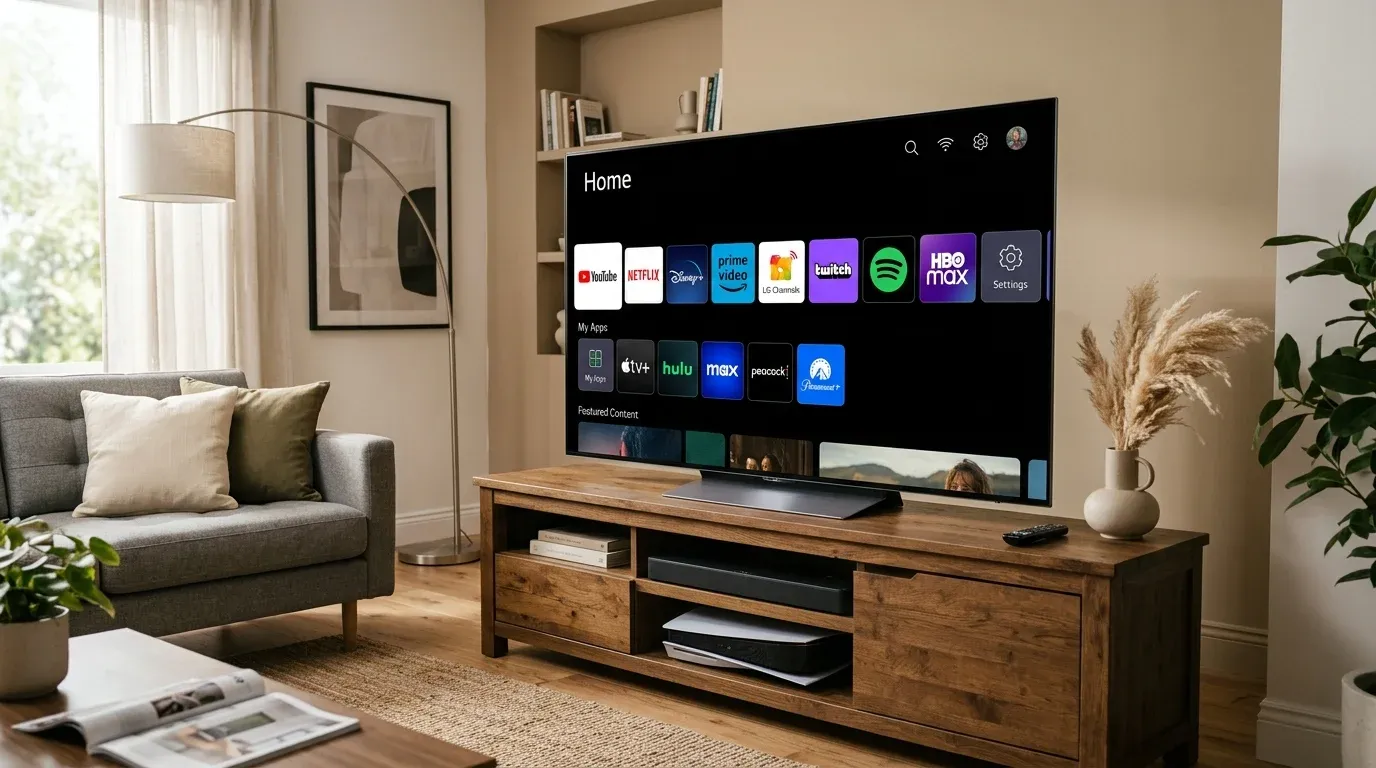
Телевизоры LG под управлением операционной системы webOS славятся своим удобным интерфейсом и быстрой работой. Однако официальный магазин LG Content Store имеет существенные ограничения. В нём отсутствуют многие популярные медиаплееры, неофициальные клиенты онлайн-кинотеатров и сервисы для просмотра торрентов (например, Lampa или ForkPlayer).
Так как webOS принципиально отличается от Android, установить привычные файлы .apk сюда не получится. Для операционной системы LG используются собственные пакеты приложений с расширением .ipk.
В этой статье мы подробно разберем все рабочие способы, позволяющие выполнить установка сторонних приложений на lg smart tv без лишних сложностей. А если ваш телевизор после установки виджетов начал медленнее работать, изучите наш гайд по ускорению и очистке кэша на LG Smart TV. Если вас интересует конкретное приложение, рекомендуем ознакомиться с нашими гайдами о том, как установить ForkPlayer на LG Smart TV и как настроить IPTV на LG webOS.
Способ 1. Установка через Media Station X (MSX)
Это самый простой, быстрый и абсолютно безопасный метод, который не требует регистрации аккаунтов разработчика или настройки сетевого оборудования.
Media Station X — это легальное приложение-оболочка, доступное в официальном магазине LG Content Store. Оно позволяет загружать сторонние веб-виджеты через специальные стартовые листы.
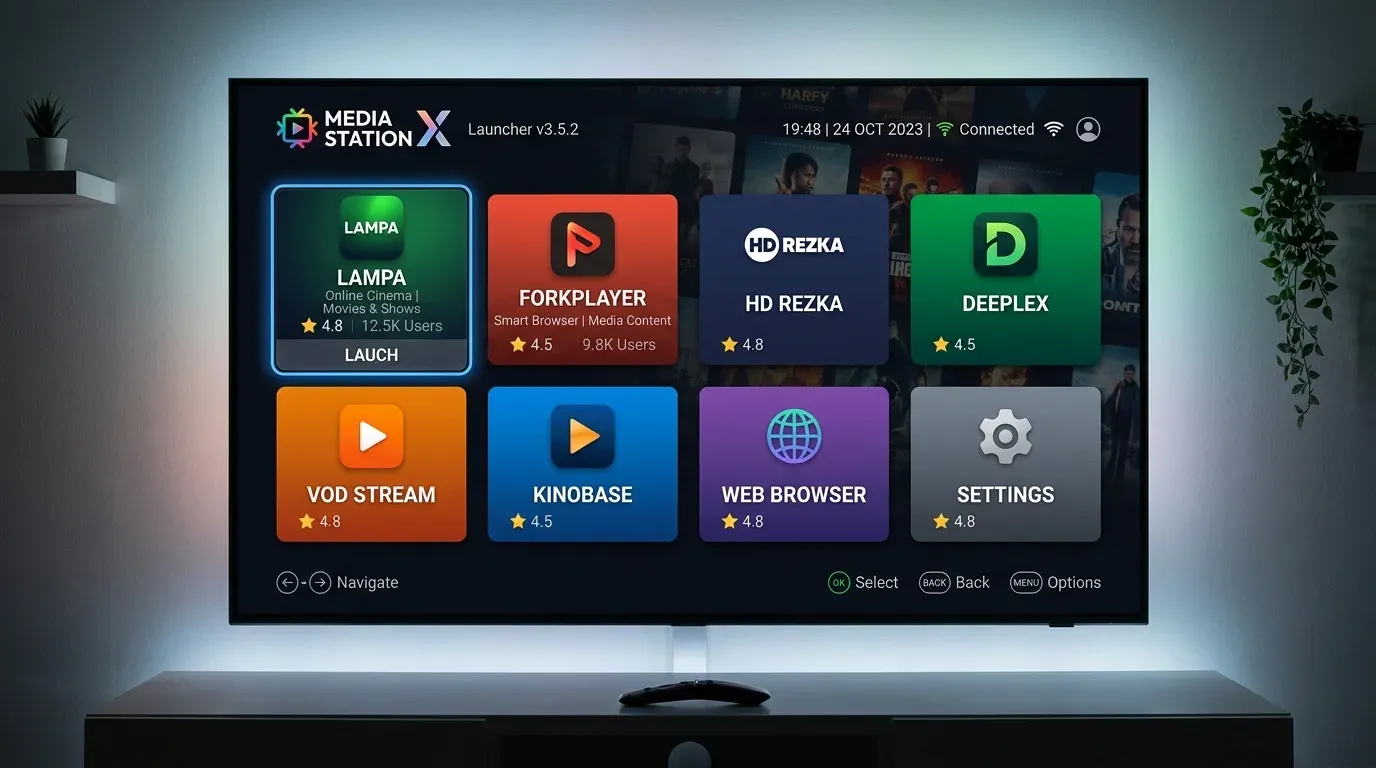
Пошаговая инструкция:
- Зайдите в магазин LG Content Store на вашем телевизоре.
- Введите в поиске Media Station X и установите приложение.
- Запустите его, зайдите в меню Settings (Настройки).
- Выберите пункт Start Parameter (Стартовый параметр) → Setup (Настройка).
- Введите адрес доверенного публичного плейлиста (например,
web.lampa.streamилиmsx.lnka.ru) и нажмите галочку подтверждения. - Перезапустите приложение. На главном экране появятся иконки сторонних плееров и кинотеатров, готовые к работе.
Этот способ идеален для новичков, так как приложения работают в песочнице веб-браузера и никак не могут навредить системе телевизора.
Способ 2. Подмена DNS-серверов (Метод перенаправления)
Классический метод, основанный на подмене DNS. Он позволяет запускать сторонний софт (например, ForkPlayer или Dstore) вместо стандартных системных приложений (таких как «Дождь», vTuner или Red Bull TV).
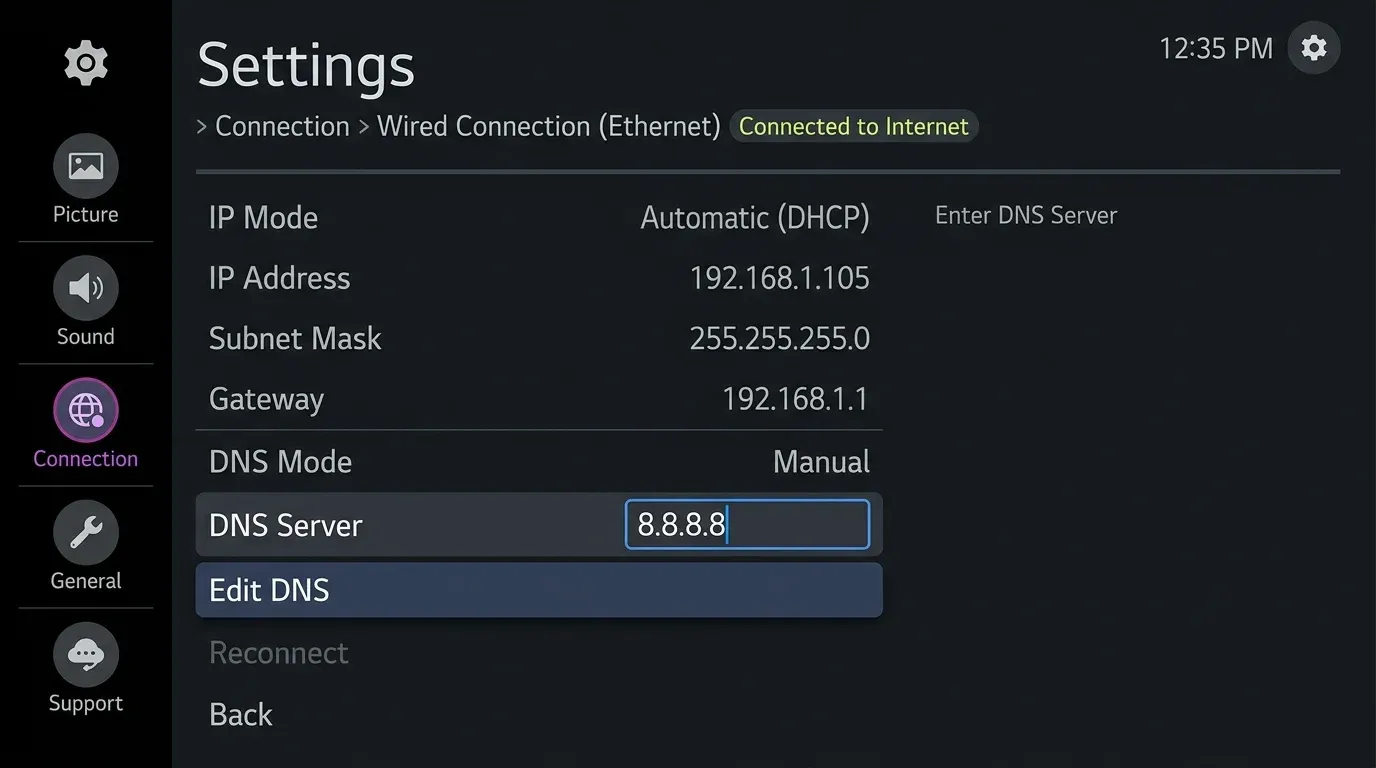
Как изменить DNS на телевизоре LG:
- Откройте системные настройки телевизора и перейдите в раздел Сеть → Проводное подключение (Ethernet) или Подключение к Wi-Fi.
- Найдите пункт Дополнительные настройки сети и нажмите кнопку Изменить.
- Снимите галочку с пункта Автоматически (DHCP) в поле настроек IP.
- Найдите строку DNS-сервер и введите туда специализированный IP-адрес перенаправления (например,
85.17.30.89или195.88.208.84). - Сохраните изменения.
- Откройте официальный магазин приложений LG и установите программу-донор (чаще всего используется приложение Red Bull TV или vTuner).
- При запуске этого приложения вместо его стандартного контента откроется меню стороннего кинотеатра или ForkPlayer.
Внимание: При смене DNS интернет-трафик для запросов имен сайтов пойдет через сторонний сервер. Используйте только проверенные временем адреса.
Способ 3. Официальный режим разработчика (Developer Mode)
Если вам нужно установить полноценное приложение (файл .ipk), которое будет работать как родная программа телевизора, лучшим решением является использование режима разработчика.
Для этого метода понадобится компьютер в той же локальной сети, что и телевизор.
Шаг 1. Подготовка аккаунта и ТВ
- Зарегистрируйте аккаунт разработчика на официальном портале LG webOS TV Developer.
- В магазине приложений телевизора LG Content Store найдите и установите программу Developer Mode.
- Запустите приложение на ТВ, введите данные вашего аккаунта разработчика.
- Переведите тумблеры Dev Mode Status и Key Server в положение «Включено». Телевизор перезагрузится.
Шаг 2. Загрузка приложений через ПК
- Скачайте на ПК программу webOS Dev Manager (подробная инструкция по WebOS Dev Manager для LG TV доступна в нашем отдельном материале).
- Запустите программу на ПК, нажмите кнопку Add Device (Добавить устройство).
- Введите IP-адрес телевизора и пароль (Passphrase), которые отображаются на экране запущенного приложения Developer Mode на вашем ТВ.
- После успешного подключения вы сможете перетаскивать любые файлы
.ipkв окно программы на ПК, и они автоматически установятся на телевизор.
Ограничение метода: LG ограничивает время работы сессии разработчика 1000 часами. Каждые 40 дней вам нужно будет заходить в приложение Developer Mode на телевизоре и нажимать кнопку Extend, чтобы продлить время работы установленных приложений. Если этого не сделать, сторонние программы перестанут запускаться, хотя их данные и настройки не удалятся.
Способ 4. Неофициальный магазин Homebrew Channel (Требуется Root)
Для продвинутых пользователей, которые хотят избавиться от ограничения в 1000 часов и получить полный контроль над телевизором, существует метод установки альтернативного каталога приложений Homebrew Channel.
Этот способ требует получения прав суперпользователя (root) в операционной системе webOS.
[!WARNING] Получение root-прав производится через уязвимости в безопасности браузера webOS (например, эксплойт RootMyTV или утилиты от команды webosbrew). Этот метод потенциально лишает вас официальной гарантии и несет в себе риски нарушения работоспособности ТВ (брик) при некорректном выполнении или последующем обновлении прошивки. Делайте это только на свой страх и риск.
Основные преимущества Homebrew Channel:
- Установка любых
.ipkпакетов прямо с экрана ТВ в один клик. - Доступ к расширенному репозиторию приложений (клиенты TorrServe, адаптированные веб-браузеры, утилиты для разгона системы).
- Отсутствие таймеров и ограничений в 1000 часов — приложения работают бессрочно.
- Возможность блокировки серверов обновлений LG, чтобы прошивка не обновилась автоматически и не закрыла доступ к установленным приложениям.
Как это работает:
- Пользователь запускает встроенный веб-браузер телевизора и переходит на специализированный адрес эксплойта (например,
rootmytv.orgили другой актуальный адрес для текущей версии webOS). - На экране появляется запрос на установку неофициального пакета. При подтверждении эксплойт использует брешь в безопасности системы и монтирует раздел
/media/developerс правами суперпользователя. - На телевизор автоматически устанавливается приложение Homebrew Channel, которое заменяет собой стандартный магазин для всех неофициальных программ.
Сравнительная таблица способов установки стороннего софта
Чтобы вам было проще выбрать подходящий метод, я составил сводную таблицу:
| Критерий сравнения | Media Station X | Подмена DNS | Режим разработчика (Dev Mode) | Homebrew Channel (Root) |
|---|---|---|---|---|
| Сложность настройки | Очень легко | Легко | Средняя (нужен ПК) | Сложная (высокий риск) |
| Нужна ли регистрация | Нет | Нет | Да (аккаунт разработчика) | Нет |
| Ограничение по времени | Нет | Нет | Да (1000 часов / требуется продление) | Нет |
| Сохранение гарантии | Да (100%) | Да (100%) | Да (100%) | Нет (нарушение условий) |
| Запуск торрентов напрямую | Нет | Нет | Да (через .ipk TorrServe) | Да (полноценный демон) |
Полезные материалы по теме
- Смотрите также: как смотреть YouTube без рекламы на LG webOS и Samsung Tizen
- Смотрите также: установка WebOS Dev Manager на ПК для управления приложениями LG
Официальный премиум-пакет от Шаровоз: 296 Кинозалов (все каналы BCU и новинки в 4K HDR), 116 каналов РФ, 92 Спортивных (Матч Премьер 50fps) и архив за 6 дней на любом Smart TV или приставке.
❓︎ Часто задаваемые вопросы (FAQ)
Можно ли запустить Android APK на телевизоре LG?
Нет, webOS и Android TV построены на совершенно разных архитектурах. Попытка установить файл .apk на LG Smart TV ни к чему не приведет. Для webOS используются специальные пакеты с расширением .ipk.
Слетит ли гарантия при установке приложений через режим разработчика?
Нет, использование официального инструментария LG Developer Mode полностью безопасно и не влияет на гарантийные обязательства производителя, так как не требует взлома (root) операционной системы.
Как продлить время действия режима разработчика?
LG ограничивает сессию разработчика 1000 часами. Продлить её можно в любой момент бесплатно через официальное приложение Developer Mode на самом телевизоре, нажав кнопку 'Extend' в меню.