Режим разработчика на LG webOS: включение и установка IPK
Пошаговая инструкция по включению Developer Mode на телевизорах LG Smart TV. Установка сторонних приложений IPK через WebOS Dev Manager.
💡︎ Главные мысли статьи:
- Режим разработчика (Developer Mode) позволяет официально устанавливать сторонние IPK-пакеты в обход встроенного LG Content Store.
- Для активации необходима бесплатная учетная запись разработчика на портале LG webOS Developer.
- Перенос и запуск приложений на телевизоре выполняются с помощью удобного ПК-клиента WebOS Dev Manager по протоколу SSH.
- 296 кинозалов BCU и 4K новинки
- Матч Премьер 50fps и архив 6 дней
- СБП (+20% бонус), карты РФ, МИР и ЕС
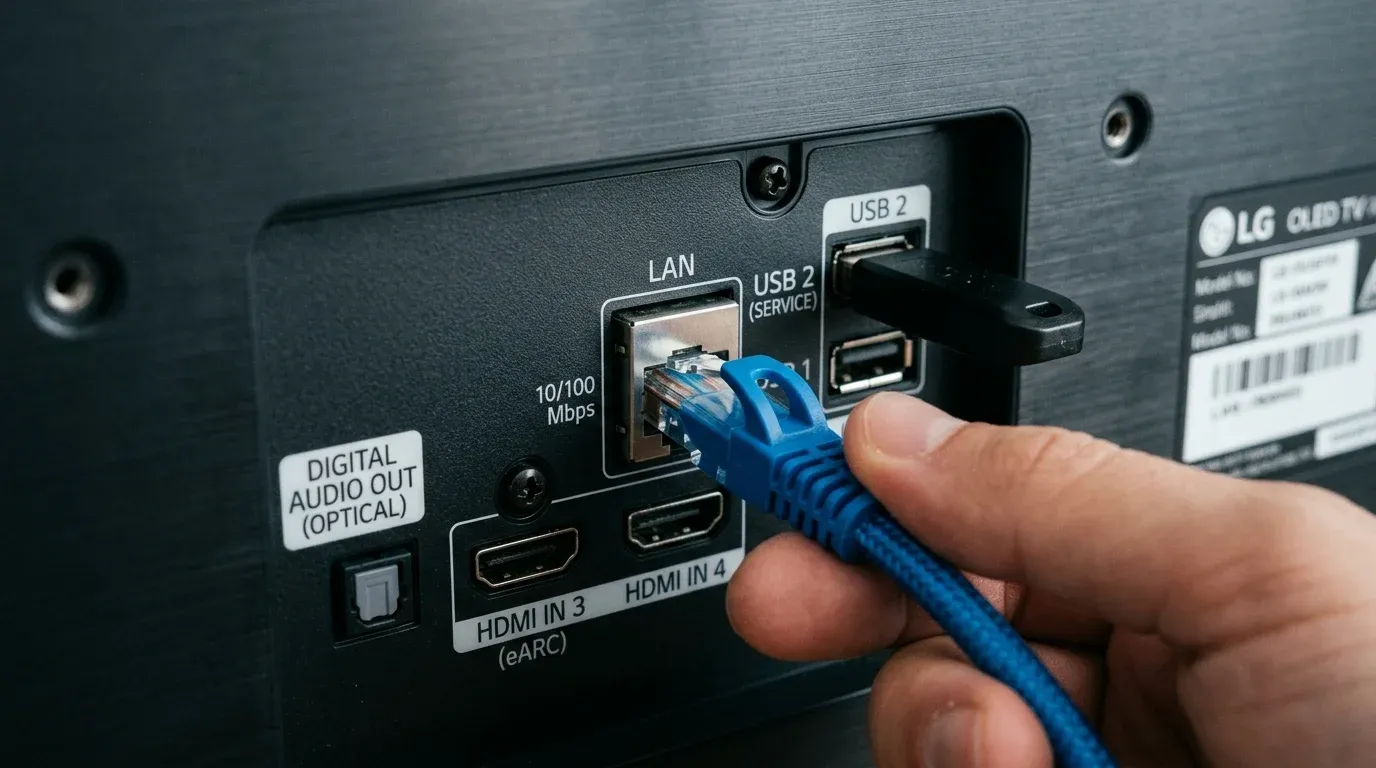
Телевизоры LG Smart TV под управлением webOS ценятся пользователями за великолепные OLED и NanoCell матрицы, высокую скорость работы и эргономичный пульт Magic Remote. Однако вшитый каталог программ LG Content Store с каждым годом становится все более ограниченным. Популярные утилиты для домашнего кинотеатра, такие как медиапортал Lampa, клиент TorrServe или сторонние продвинутые IPTV-плееры, в нем отсутствуют.
Ранее пользователям приходилось использовать обходные DNS-серверы, заменяя официальные приложения-доноры (например, vTuner или Tvigle). Но этот метод нестабилен, зависит от серверов авторов и режет качество потоков.
Сервис-инженеры и опытные пользователи на форуме 4PDA сходятся в одном: самый надежный, чистый и безопасный способ установки стороннего софта — использование официального режима разработчика (Developer Mode). Он позволяет напрямую инсталлировать приложения в формате .ipk в память телевизора.
В этой пошаговой инструкции мы детально разберем весь процесс настройки среды разработчика и загрузки сторонних приложений.
Подготовка: Создание аккаунта разработчика LG
Перед тем как переходить к настройкам на телевизоре, вам необходимо получить специальный тип аккаунта на официальном портале LG.
- Перейдите на официальный сайт LG webOS Developer.
- Нажмите кнопку Sign In в правом верхнем углу, а затем выберите Create Account.
- Пройдите процедуру стандартной регистрации. Вы можете использовать свой текущий адрес электронной почты.
- Важно: подтвердите регистрацию, перейдя по ссылке в приветственном письме от LG на вашей почте. Без этого шага авторизация на телевизоре не сработает.
Шаг 1. Активация Developer Mode на телевизоре LG
Для этого шага ваш телевизор должен иметь стабильный доступ в интернет. Рекомендуется использовать проводное Ethernet-подключение для избежания микросбоев беспроводной сети при установке тяжелых пакетов.
- Запустите на телевизоре меню приложений и откройте LG Content Store (или Apps на более новых версиях webOS).
- Через поисковую строку найдите приложение Developer Mode (утилита имеет официальную иконку с логотипом LG Developer).
- Установите и запустите приложение.
- Введите учетные данные (Email и пароль) вашего аккаунта разработчика, созданного на предыдущем этапе.
- В интерфейсе приложения активируйте первый переключатель Developer Mode в положение ON. Телевизор попросит подтвердить перезагрузку — нажмите Ok.
- После перезапуска вновь откройте приложение Developer Mode и переведите переключатель Key Server в положение ON. Это откроет SSH-доступ к телевизору.
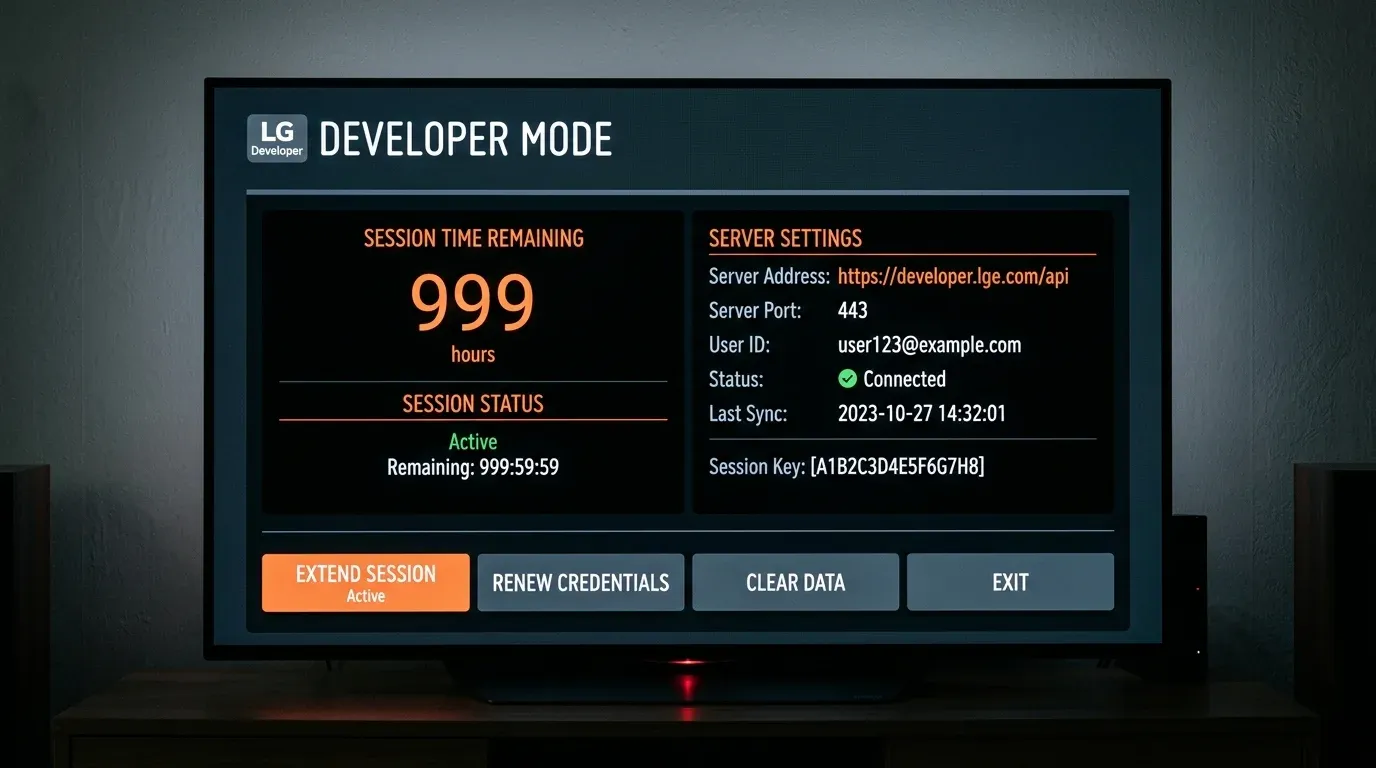
Обратите внимание на значение Session Time Remaining. По умолчанию сессия выдается на 990-999 часов. Когда счетчик обнулится, установленные сторонние приложения перестанут запускаться. Мы решим эту проблему ниже с помощью автоматического продления на ПК.
Шаг 2. Установка и настройка WebOS Dev Manager на компьютере
Для заливки .ipk файлов в память телевизора нам понадобится удобная программа для компьютера. Ранее разработчики использовали тяжелый официальный WebOS SDK, но сообщество создало превосходную легкую альтернативу — WebOS Dev Manager (доступен для Windows, macOS и Linux).
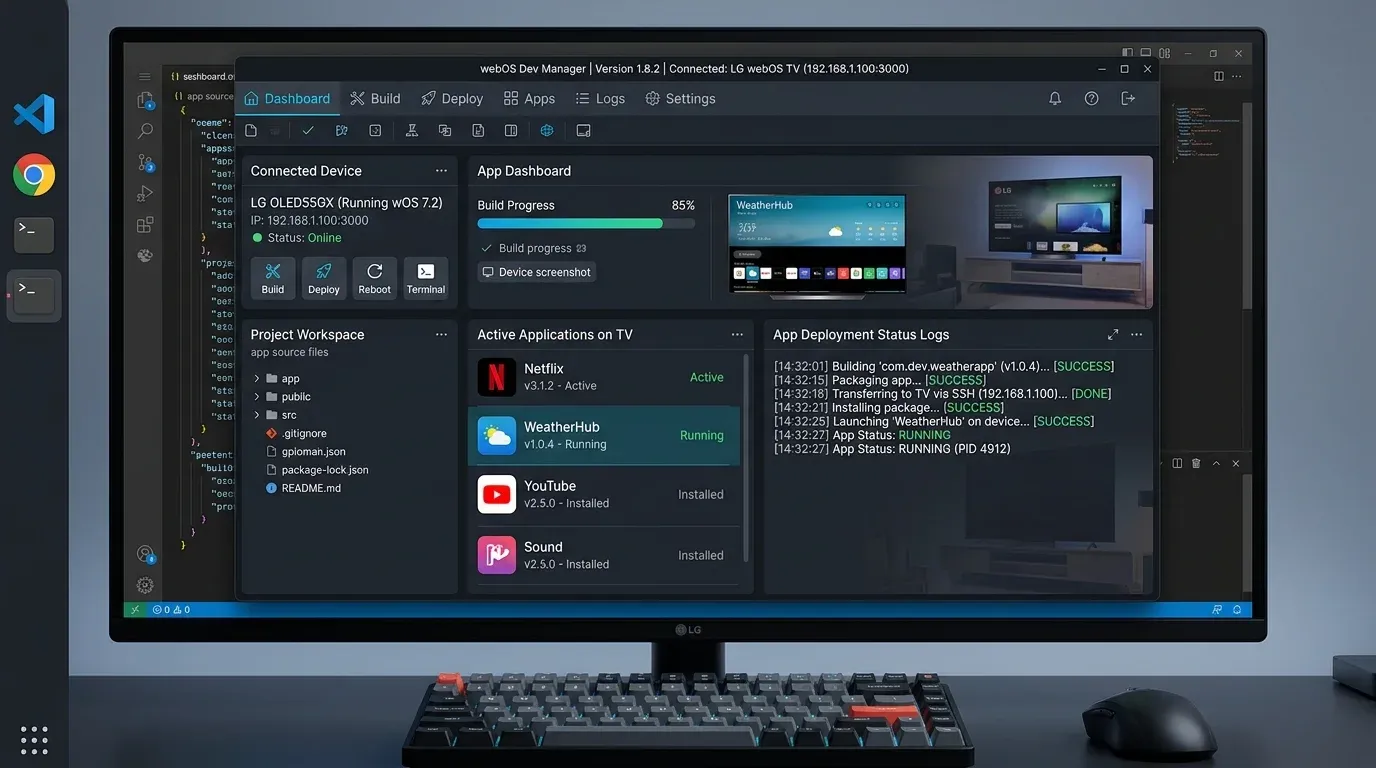
- Скачайте последнюю версию WebOS Dev Manager с репозитория проекта на GitHub.
- Установите и запустите программу на компьютере. Компьютер и телевизор обязательно должны находиться в одной локальной сети (быть подключены к одному роутеру).
- Нажмите кнопку Device Manager -> Add Device.
- Заполните поля подключения, переписав значения с экрана приложения Developer Mode на телевизоре:
- IP Address: IP-адрес вашего телевизора (например,
192.168.1.45). - Port: Оставьте стандартный
9922. - Passphrase: Уникальный пароль (ключ), отображаемый на экране телевизора в поле Passphrase.
- IP Address: IP-адрес вашего телевизора (например,
- Нажмите кнопку Add. После успешного сопряжения статус устройства сменится на Connected.
Шаг 3. Установка приложений (.ipk) в память ТВ
Теперь вы можете устанавливать любые необходимые программы. Файлы приложений для webOS имеют расширение .ipk (их официальные и проверенные сборки всегда выкладываются в профильных топиках Lampa и TorrServe на 4PDA).
- Скачайте нужный
.ipkфайл на компьютер (например,lampa.ipk). - В окне WebOS Dev Manager перейдите во вкладку Apps.
- Нажмите кнопку Install в правом верхнем углу.
- Выберите скачанный ранее файл
.ipk. Программа загрузит приложение на телевизор, и его иконка появится в общей ленте приложений на домашнем экране ТВ.
Чтобы не скачивать IPK-файлы вручную с компьютера, вы можете развернуть полноценный каталог Homebrew Channel на LG webOS с функцией вечного авто-продления сессии.
Решение частых проблем при установке
Даже при четком следовании инструкции пользователи на форумах периодически сталкиваются со сбоями:
- Ошибка «Key Server Is Not Active»: Возникает, если вы забыли включить Key Server на телевизоре, либо если фаервол Windows блокирует SSH-порты
9922и22. Убедитесь, что порты открыты, и отключите на время установки сторонние антивирусы. - Ошибка «SDK Version Mismatch»: Означает, что устанавливаемое приложение
.ipkскомпилировано под более старую или новую версию webOS, чем установлена на ТВ. Для старых телевизоров (webOS 3.0 - 4.5) всегда ищите на 4PDA специальные «облегченные» сборки с пометкой legacy.
Как настроить автоматическое продление сессии (Auto-Extend)
Чтобы вам не приходилось каждые 40 дней вручную заходить в приложение Developer Mode на телевизоре LG для продления времени сессии, настройте автопродление:
- В WebOS Dev Manager перейдите в раздел Settings.
- Активируйте галочку Auto-extend developer mode session.
- Программа будет незаметно отправлять фоновые запросы продления на сервера LG каждый раз, когда ваш компьютер и телевизор включены в домашней сети, сбрасывая таймер обратно на 999 часов.
Для пользователей других типов умных панелей рекомендуем ознакомиться с нашими инструкциями:
Использование режима разработчика гарантирует максимальную производительность стороннего софта и его стабильную работу без сетевых задержек.
Официальный премиум-пакет от Шаровоз: 296 Кинозалов (все каналы BCU и новинки в 4K HDR), 116 каналов РФ, 92 Спортивных (Матч Премьер 50fps) и архив за 6 дней на любом Smart TV или приставке.
❓︎ Часто задаваемые вопросы (FAQ)
Как продлить сессию режима разработчика, чтобы приложения не удалились?
По умолчанию сессия дается на 999 часов. Чтобы продлить ее автоматически без повторного ввода данных на ТВ, используйте функцию автопродления (Auto-extend) в программе WebOS Dev Manager на компьютере.
Почему WebOS Dev Manager выдает ошибку подключения SSH?
Убедитесь, что компьютер и телевизор подключены к одной локальной сети. Проверьте правильность IP-адреса ТВ и убедитесь, что переключатель Key Server в приложении Developer Mode на телевизоре находится в положении ON.
Можно ли с помощью режима разработчика получить Root-доступ?
Режим разработчика сам по себе не дает Root-прав, но он является обязательным шагом для запуска скрипта сборки/активации Root-доступа (например, через проект Crashd или аналогичные уязвимости webOS).