IPTV на телевизорах LG webOS: настройка SS IPTV и плееров
Как смотреть IPTV на LG webOS: установка SS IPTV из магазина LG, загрузка плейлиста ссылкой или по коду, другие плееры, буферизация и udp-ссылки.
💡︎ Главные мысли статьи:
- Для IPTV на LG не нужна приставка: плеер ставится из магазина LG, плейлист M3U вы получаете у провайдера.
- SS IPTV, по данным разработчика, доступен в магазине LG в любой стране.
- Плейлист в SS IPTV добавляется ссылкой (Настройки → Контент → Внешние плейлисты) или файлом через сайт по коду, который действует 24 часа.
- 296 кинозалов BCU и 4K новинки
- Матч Премьер 50fps и архив 6 дней
- СБП (+20% бонус), карты РФ, МИР и ЕС
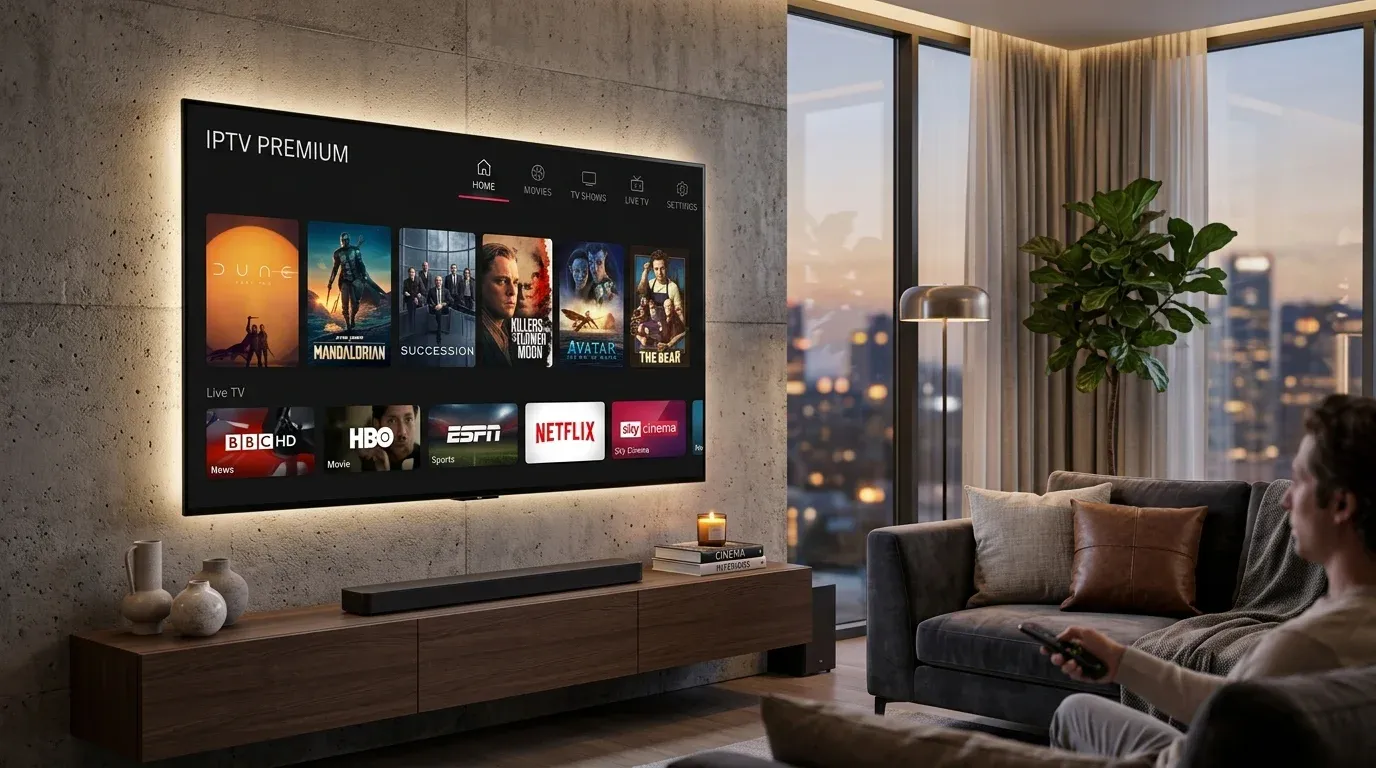
Чтобы смотреть IPTV на LG с webOS, установите плеер из магазина LG и добавьте в него ссылку на плейлист M3U от провайдера. Ниже настройка на примере бесплатного SS IPTV: по данным разработчика, он доступен в магазине LG в любой стране.
Какой плеер выбрать
- SS IPTV — бесплатный, поддерживает сколько угодно внешних плейлистов. Пример настройки ниже.
- OTTPlayer — сервис с приложениями для webOS и NetCast. Плейлисты загружаются в личный кабинет на сайте и синхронизируются между устройствами.
- Smart IPTV — платный, активируется по MAC-адресу телевизора. Условия и цену смотрите на сайте разработчика siptv.eu.
- Приложение вашего провайдера, если оно есть для LG. Обычно в нём уже настроены каналы, телепрограмма и архив.
Если нужен каталог фильмов, а не только каналы, посмотрите статью Lampa на LG webOS.
Настройка SS IPTV
Установка
- Нажмите Home и откройте магазин LG Content Store (на новых моделях — Apps).
- Найдите SS IPTV и нажмите Установить.
Вариант 1. Плейлист по ссылке (рекомендуется)
Этот вариант удобен для плейлистов провайдеров: при изменениях у провайдера список каналов обновится сам. Порядок действий из инструкции SS IPTV:
- На главном экране SS IPTV откройте Настройки (шестерёнка).
- Перейдите в Контент → Внешние плейлисты и нажмите Добавить.
- Введите название и ссылку на плейлист, нажмите Сохранить.
- На главном экране появится отдельная плитка с этим плейлистом.
Внешних плейлистов может быть сколько угодно. Форматы: m3u, xspf, asx, pls.
Вводить длинную ссылку с пульта неудобно. Её можно добавить и с компьютера: подключите ТВ по коду (см. вариант 2) и на сайте откройте вкладку External Playlists → Add Item.
Вариант 2. Плейлист файлом через сайт
- В SS IPTV откройте Настройки → Общие → Получить код. Код действует 24 часа или до создания нового.
- На компьютере или телефоне откройте редактор плейлистов, введите код и нажмите Add Device.
- Выберите файл
.m3u(в кодировке UTF-8) и нажмите Save. - На ТВ плейлист появится в плитке Мой плейлист.
Такой внутренний плейлист может быть только один: новый файл заменяет старый. Повторно вводить код не нужно, сайт помнит устройство, пока вы его не отключите.
Телепрограмма
Если провайдер не встроил ссылку на EPG в плейлист, программа может не подтянуться. SS IPTV определяет логотип и телепрограмму по стандартизованному названию канала. Как подключить XMLTV, описано в статье как настроить EPG для IPTV.
Решение проблем
- Каналы долго переключаются или буферизуются. Подключите ТВ кабелем или к Wi-Fi 5 ГГц. Если тормозит только вечером, причина обычно на стороне провайдера IPTV или интернета. Разбор в статье почему IPTV тормозит вечером.
- Ссылки вида
udp://@239.0.0.1:1234не открываются. Это мультикаст из сети провайдера. Многие плееры на ТВ его не принимают, и на роутере нужен UDP-прокси (udpxy), который отдаёт поток по HTTP. Инструкция — в статье UDP-прокси для IPTV. - Внешний плейлист не загружается. На некоторых моделях SS IPTV загружает внешние плейлисты через свой сервер. Ссылка вида
http://192.168.…из домашней сети тогда не сработает: нужна ссылка, доступная из интернета. - Ошибка загрузки видео на всех каналах. Откройте ссылку на плейлист в браузере компьютера. Если она не открывается и там, плейлист устарел или провайдер его заблокировал. Обратитесь к провайдеру.
- Хочется запустить Android-приложения. На webOS они не работают. Почему, объясняется в статье почему NUM не работает на LG webOS и Samsung Tizen. Сторонние приложения для webOS ставятся способами из статьи как установить сторонние приложения на LG.
❓︎ Часто задаваемые вопросы (FAQ)
Почему на телевизоре LG рассыпается картинка при просмотре IPTV?
Чаще всего не хватает скорости или стабильности Wi-Fi. Подключите ТВ кабелем или к Wi-Fi 5 ГГц. Если проблема вечером и на всех устройствах, причина в провайдере интернета или IPTV.
Как обновить плейлист в SS IPTV?
Если плейлист добавлен ссылкой (внешний), приложение загружает его по этой ссылке, и изменения у провайдера подтягиваются сами. Если вы загружали файл через сайт по коду, загрузите новый файл: он заменит старый.
Почему SS IPTV не загружает внешний плейлист из домашней сети?
Разработчик предупреждает, что на некоторых моделях внешние плейлисты загружаются через сервер приложения. Тогда ссылка должна быть доступна из интернета, а не только из локальной сети.