Настройка ForkPlayer на LG Smart TV: гайд 2026
Пошаговая инструкция по настройке и запуску ForkPlayer на телевизорах LG Smart TV под управлением webOS. Рабочие DNS-сервера и виджеты-доноры.
💡︎ Главные мысли статьи:
- ForkPlayer на LG webOS запускается с помощью подмены DNS-адреса через приложения-доноры из официального магазина.
- В качестве доноров чаще всего используются официальные медиаплееры Red Bull TV, Deezer или vTuner.
- Для просмотра тяжелого видеоконтента через ForkPlayer рекомендуется настроить сторонний Ace Stream или TorrServe.
- 296 кинозалов BCU и 4K новинки
- Матч Премьер 50fps и архив 6 дней
- СБП (+20% бонус), карты РФ, МИР и ЕС
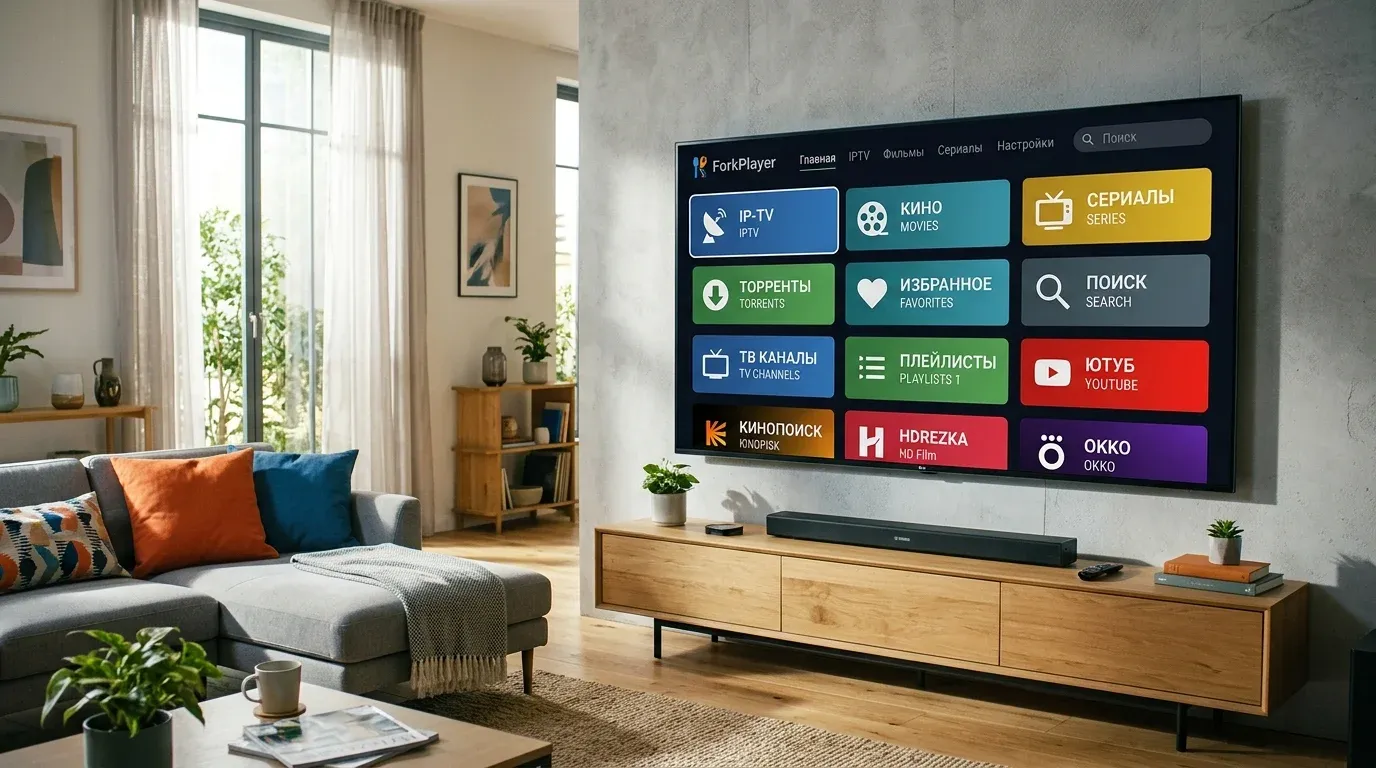
Среди владельцев умных телевизоров приложение ForkPlayer давно стало легендой. Этот альтернативный браузер позволяет превратить обычный Smart TV в мощный медиацентр с бесплатным доступом к тысячам фильмов, сериалов, музыкальных каналов и IPTV-плейлистов со всего мира. В отличие от стандартных приложений, ForkPlayer работает напрямую с веб-ссылками и XML-каталогами, что делает его практически неуязвимым для блокировок.
Однако закрытая архитектура операционной системы LG webOS не позволяет просто установить ForkPlayer из официального магазина приложений LG Content Store. Чтобы обойти это ограничение, разработчики создали элегантное решение — запуск через смену адресов DNS. В этой статье мы подробно и простыми словами разберем, как выполняется настройка forkplayer на lg smart tv в 2026 году, какие DNS-сервера остаются рабочими и как решить возможные проблемы с запуском.
Как устроен запуск ForkPlayer на webOS
Суть метода подмены DNS заключается в следующем: вы меняете стандартный сетевой адрес DNS-сервера в настройках телевизора на специальный IP-адрес ForkPlayer. Когда вы запускаете на телевизоре определенное легальное приложение (так называемый «донор»), телевизор отправляет запрос к DNS-серверу для загрузки интерфейса этой программы. DNS-сервер ForkPlayer перехватывает этот запрос и вместо оригинального приложения подгружает интерфейс ForkPlayer.
Этот метод удобен тем, что вам не нужно взламывать систему (получать root-права) или использовать компьютер. Все настройки делаются прямо с пульта Magic Remote за пару минут. Если же вы хотите использовать более современные и визуально привлекательные альтернативы ForkPlayer, рекомендуем ознакомиться с руководством по установке Lampa на телевизоры LG, которая работает через официальный виджет Media Station X.
Пошаговая инструкция: Запуск ForkPlayer через DNS
Для успешного запуска нам понадобятся две вещи: рабочее интернет-подключение на телевизоре LG и установленное приложение-донор.
Шаг 1. Установка приложения-донора
Прежде чем менять настройки сети, зайдите в магазин LG Content Store (или вкладку Apps на новых версиях webOS) и установите одно из следующих бесплатных приложений:
- Red Bull TV (самый надежный донор в 2026 году)
- Deezer
- vTuner
- AccuWeather
Примечание: если приложение уже было установлено, запускать его пока не нужно.
Шаг 2. Изменение настроек DNS в телевизоре LG
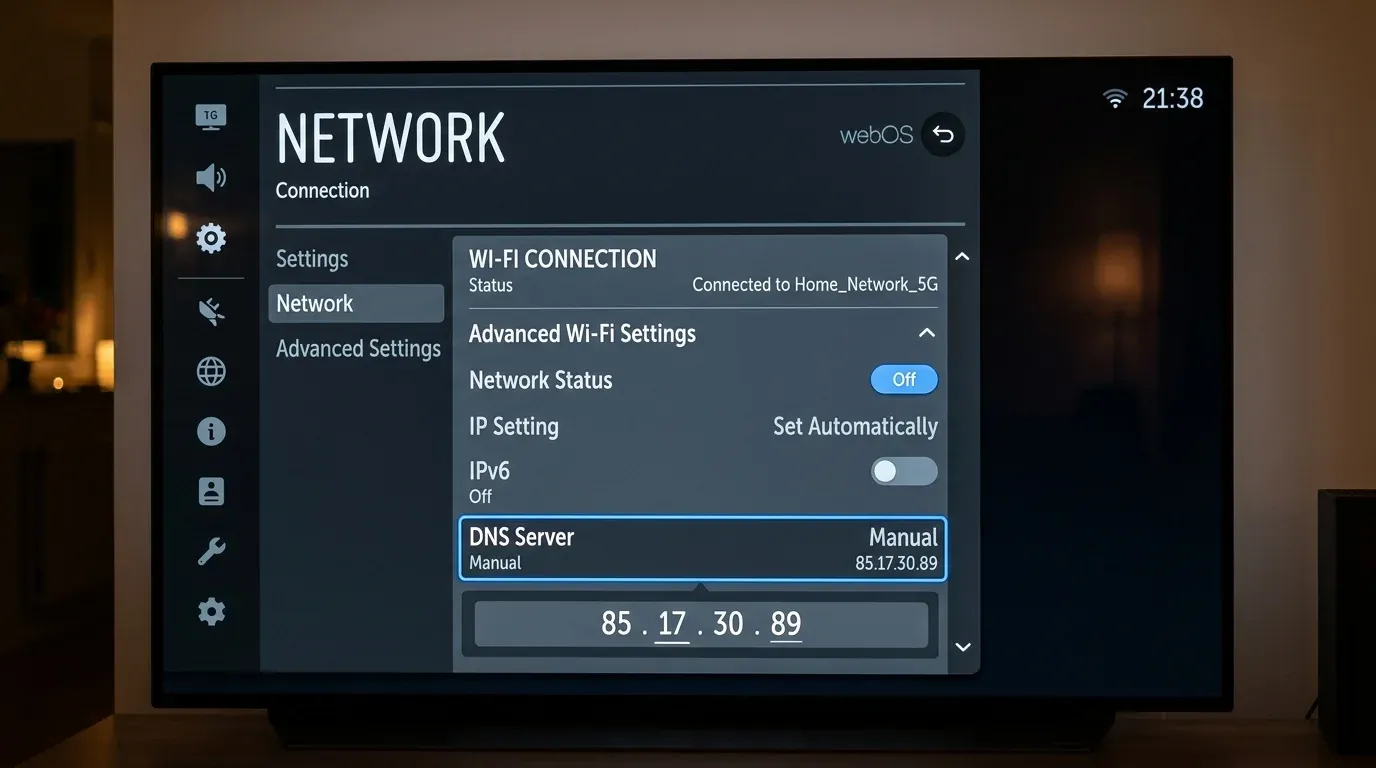
- Нажмите кнопку Settings (шестеренка) на пульте ДУ и выберите пункт Все настройки (All Settings).
- Перейдите в раздел Сеть (Network).
- Выберите пункт Проводное подключение (Ethernet) или Подключение к сети Wi-Fi (в зависимости от того, как ваш ТВ подключен к интернету).
- Нажмите на название вашей активной сети, а затем выберите пункт Дополнительные настройки (Advanced Settings) или Изменить (Edit).
- Снимите галочку с пункта Устанавливать автоматически (Set Automatically), чтобы открыть поля для ручного ввода.
- Найдите строку Сервер DNS (DNS Server). Нажмите на нее, сотрите стандартный адрес (обычно это
8.8.8.8или IP вашего роутера) и введите один из рабочих IP-адресов ForkPlayer:85.17.30.89— основной сервер (подгружает полный ForkStore).195.88.208.84— резервный сервер (быстрый отклик).46.36.218.194— альтернативный сервер для запуска через определенные доноры.
- Нажмите кнопку Подключить (Connect) или Применить. Дождитесь, пока статус сети сменится на «Подключено к интернету».
Шаг 3. Запуск и первая проверка
Вернитесь на главный экран телевизора LG и запустите приложение-донор, которое вы установили на первом шаге (например, Red Bull TV). Вместо привычного логотипа спортивного канала должен открыться сине-белый стартовый экран ForkPlayer с плитками быстрого доступа.
Если вы хотите сравнить качество работы ForkPlayer с другими решениями для просмотра ТВ, изучите наш материал по настройке IPTV на LG Smart TV, где мы детально разобрали современные плееры.
Настройка ForkPlayer для комфортного просмотра
После первого запуска интерфейс ForkPlayer может показаться сложным и перегруженным. Я рекомендую выполнить несколько базовых настроек:
- Создание личного кабинета. Зайдите на официальный сайт ForkPlayer (через ПК или телефон) и зарегистрируйте устройство по мак-адресу (его можно найти в настройках приложения на ТВ). Это позволит вам сохранять закладки, загружать свои M3U-плейлисты в облако и синхронизировать их.
- Выбор видеоплеера. Перейдите в Настройки -> Настройки видео -> Тип плеера. Для LG webOS лучше всего выбрать HTML5 плеер или Медиаплеер webOS. Это обеспечит стабильное аппаратное декодирование видео 4K и корректную склейку частоты кадров.
- Очистка кэша. На старых моделях LG с небольшим объемом оперативной памяти ForkPlayer может вылетать с ошибкой «Недостаточно памяти». В этом случае регулярно применяйте профилактические меры, описанные в статье о том, как ускорить LG webOS и очистить память.
Решение частых проблем при работе ForkPlayer
- Вместо ForkPlayer запускается оригинальный Red Bull TV. Телевизор сохранил старый DNS в кэше. Выключите телевизор кнопкой пульта, выньте вилку из розетки на 2-3 минуты, после чего включите снова. Кэш сбросится, и перенаправление сработает.
- Ошибка «Сеть не подключена» после смены DNS. Ваш интернет-провайдер использует технологию DNS Hijacking и перехватывает сторонние запросы. Решение — прописать DNS ForkPlayer непосредственно в настройках вашего домашнего роутера в разделе DHCP-сервера, либо настроить запуск ForkPlayer через стороннее приложение Media Station X.
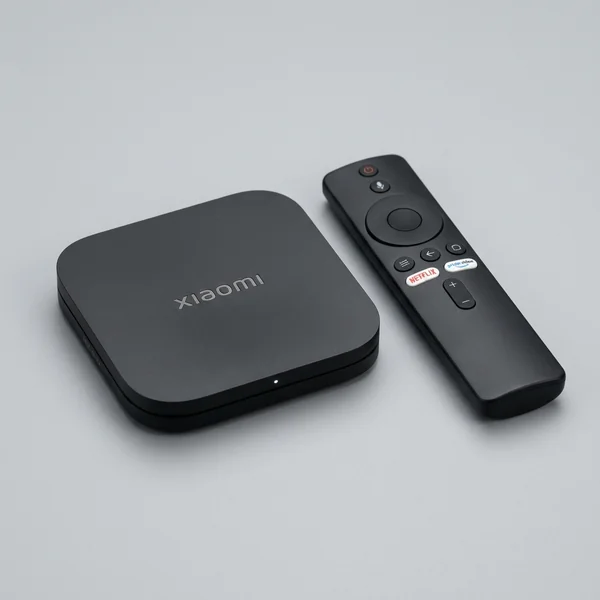
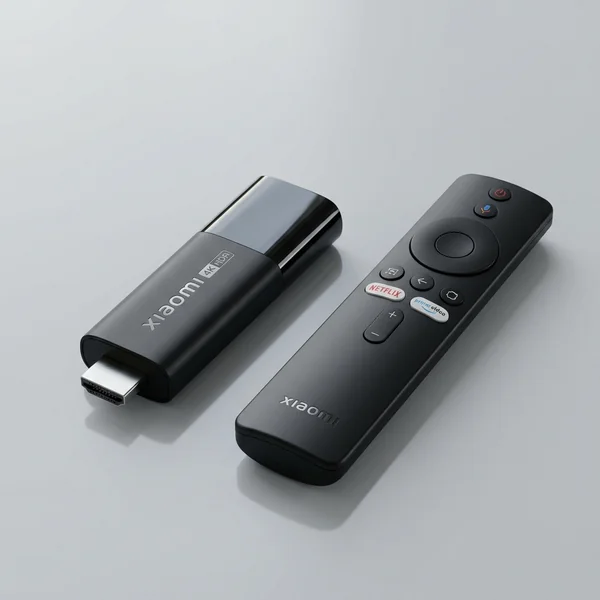
- Не воспроизводятся торренты. ForkPlayer не умеет напрямую обрабатывать торрент-файлы без запущенного в сети сервера-посредника. Установите на ПК или Android-приставку программу TorrServe, запустите локальный сервер и укажите его IP-адрес в настройках ForkPlayer в разделе «TorrServe / Ace Stream».
❓︎ Часто задаваемые вопросы (FAQ)
Почему ForkPlayer не запускается через смену DNS?
Это может происходить по трем причинам: ваш роутер использует собственные защищенные DNS (например, Яндекс.DNS), ваш провайдер блокирует перенаправление DNS-запросов (DNS Hijacking), либо выбранный сервер-донор временно отключен. Попробуйте сменить DNS-адрес в настройках ТВ на альтернативный или отключить фильтрацию на роутере.
Безопасно ли менять DNS в настройках телевизора LG?
Да, смена DNS-сервера абсолютно безопасна для самого телевизора и не лишает его гарантии. Это стандартная сетевая настройка. Единственный нюанс — используйте только проверенные публичные DNS-адреса ForkPlayer для предотвращения фишинга.