WebOS Dev Manager для LG TV: установка IPK и настройка
Пошаговая инструкция по установке и настройке WebOS Dev Manager на ПК для LG Smart TV. Установка IPK-приложений, вечный Developer Mode и SSH доступ.
💡︎ Главные мысли статьи:
- WebOS Dev Manager заменяет официальный консольный SDK от LG удобным графическим интерфейсом с репозиторием сторонних приложений.
- Установка пакетов .ipk выполняется напрямую по локальной сети через защищенный протокол SSH с авторизацией по ключу или паролю сессии.
- Встроенный фоновый сервис автопродления сессии разработчика исключает удаление установленных приложений по истечении 1000 часов.
- 296 кинозалов BCU и 4K новинки
- Матч Премьер 50fps и архив 6 дней
- СБП (+20% бонус), карты РФ, МИР и ЕС
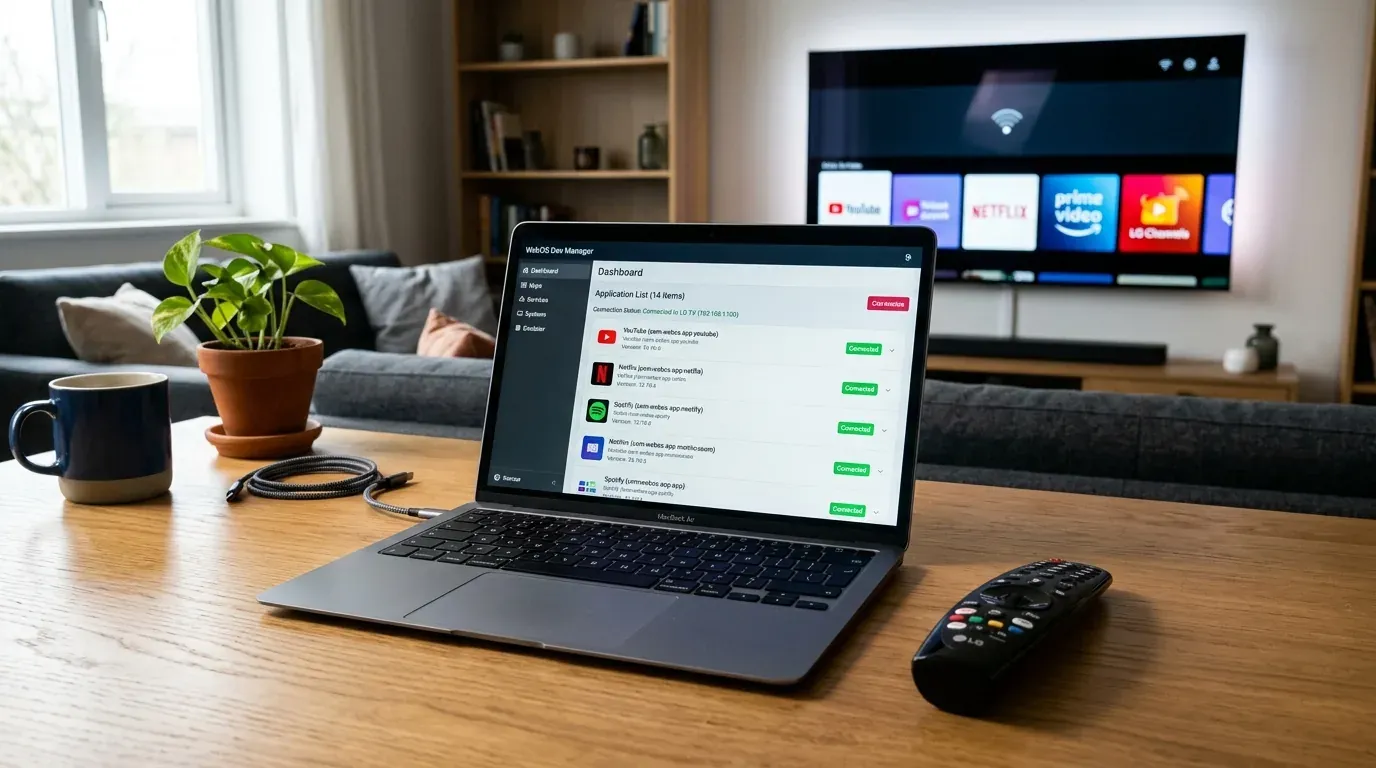
Закрытая экосистема LG Content Store существенно ограничивает возможности владельцев Smart TV на базе webOS. Популярные онлайн-кинотеатры, медиаплееры с поддержкой торрентов и неофициальные клиенты видеохостингов без рекламы отсутствуют в официальном магазине. Раньше для установки сторонних .ipk пакетов требовалось разворачивать тяжеловесный пакет webOS SDK, запускать командную строку и вручную генерировать SSH-ключи.
С появлением открытой графической утилиты WebOS Dev Manager процесс инсталляции любого софта на телевизоры LG сократился до пары кликов. Ниже представлена подробная webos dev manager инструкция, охватывающая весь цикл от регистрации профиля разработчика до настройки автопродления сессии и установки каталога Homebrew.
Архитектура подключения: как ПК взаимодействует с LG TV
Телевизоры LG функционируют под управлением операционной системы webOS, построенной на ядре Linux. При активации режима разработчика система запускает встроенный SSH-сервер на нестандартном порту 9922 (или стандартном 22 при наличии Root-доступа):
- Канал управления (SSH): WebOS Dev Manager соединяется с телевизором по локальной сети через протокол Secure Shell.
- Аутентификация (Key Server): Авторизация происходит по закрытому RSA-ключу, который генерируется локально и валидируется телевизором через временный пароль сессии (Passphrase).
- Менеджер пакетов (Ares/Luna): Установка приложений в формате
.ipkпроизводится вызовом системных командluna-sendиopkgнапрямую в песочницу пользователя (/media/developer/apps/usr/palm/applications/).
Шаг 1: Активация Developer Mode на телевизоре LG
Для предоставления доступа к порту отладки требуется официальное приложение от LG:
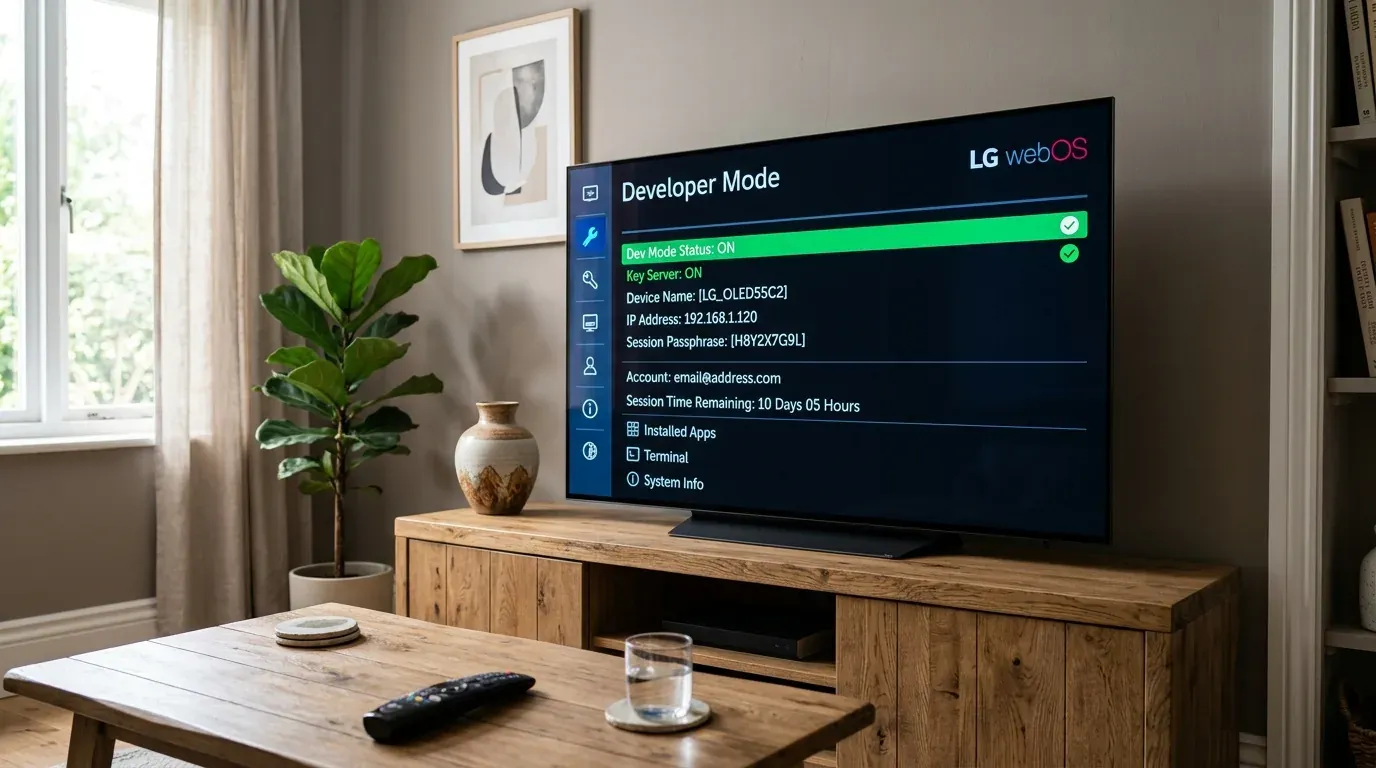
Пошаговые действия на ТВ:
- Зарегистрируйте бесплатный аккаунт на официальном портале LG Developer (
developer.lge.com). - На телевизоре откройте стандартный магазин LG Content Store (или Apps), найдите через поиск приложение Developer Mode и установите его.
- Запустите Developer Mode и выполните вход под учетными данными вашего аккаунта разработчика.
- Переведите тумблер «Dev Mode Status» в положение ON. Телевизор запросит перезагрузку — подтвердите действие.
- После перезагрузки снова откройте Developer Mode и включите второй переключатель — «Key Server: ON».
- Зафиксируйте отображаемые на экране параметры: IP Address (например,
192.168.1.120) и Passphrase (6-значный буквенно-цифровой код).
Шаг 2: Установка и первый запуск WebOS Dev Manager на ПК
Утилита является кроссплатформенной и распространяется в виде готовых сборок для Windows (EXE/портативная версия), macOS (DMG) и Linux (AppImage/DEB).
Процесс первичной настройки:
- Скачайте актуальный релиз программы с официального репозитория GitHub (
webosbrew/dev-manager-desktop). - Запустите приложение. В стартовом окне нажмите «Add Device» (Добавить устройство).
- Заполните поля конфигурации:
- Device Name: Произвольное имя (например,
LG OLED Living Room). - Device IP / Host: IP-адрес телевизора из приложения Developer Mode.
- Port: Оставьте значение по умолчанию (
9922для Dev Mode или22для устройств с Root). - Authentication: Выберите вариант «Developer Mode Passphrase» и введите 6 символов с экрана ТВ.
- Device Name: Произвольное имя (например,
- Нажмите кнопку «Connect / Authenticate». Программа автоматически скачает с телевизора закрытый SSH-ключ (
webos_rsa), сохранит его на ПК и установит постоянное защищенное соединение.
Шаг 3: Установка приложений (IPK) и репозиторий софта
После успешной авторизации открывается главное рабочее пространство программы:
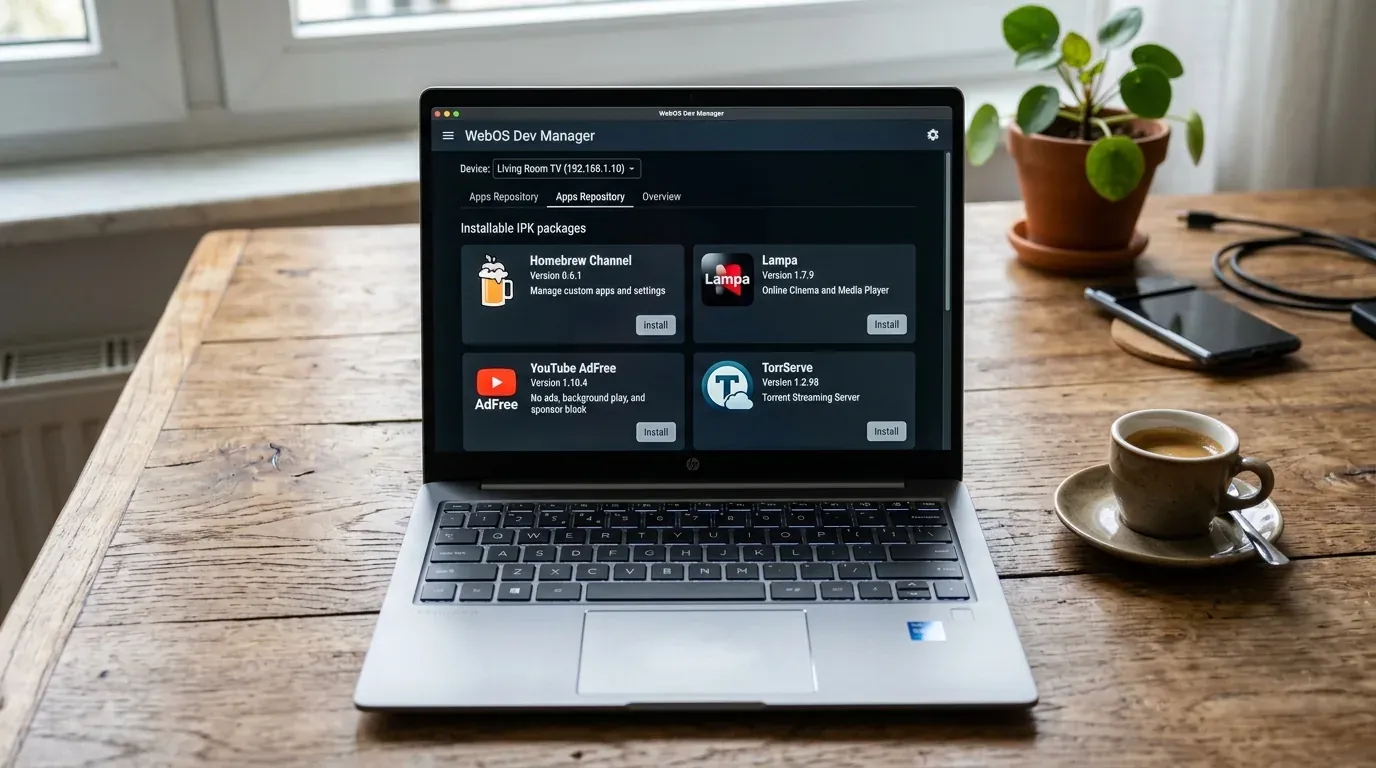
Установка готового софта из каталога (Apps Repository):
Вкладка «Apps Repository» содержит проверенные неофициальные приложения, оптимизированные под управление пультом LG Magic Remote:
- Homebrew Channel: Альтернативный магазин софта прямо на экране телевизора.
- Lampa: Популярный онлайн-кинотеатр с каталогами фильмов и сериалов (подробнее читайте в руководстве по установке Lampa на LG webOS).
- YouTube AdFree: Клиент YouTube со встроенной блокировкой рекламы SponsorBlock и воспроизведением 4K 60fps HDR (подробный разбор читайте в руководстве по YouTube без рекламы на LG webOS и Samsung Tizen).
- TorrServe Matrix: Серверная часть для потокового воспроизведения торрентов без предварительного скачивания.
Для установки любого пакета нажмите кнопку «Install» напротив нужной позиции — через 5–10 секунд ярлык приложения появится в ленте главного экрана webOS.
Установка собственных файлов .ipk:
Если у вас есть скачанный установочный файл (например, кастомный билд виджета), перейдите на вкладку «Installed Apps», нажмите кнопку «Install IPK» в верхнем правом углу и укажите путь к файлу на компьютере.
Управление через командную строку ares-cli (для продвинутых пользователей)
Если вы предпочитаете прямое консольное управление без графической оболочки:
# Проверка доступности телевизора по сети
ares-device-info -d lg-tv

# Прямая установка любого пакета IPK на ТВ
ares-install -d lg-tv com.lampa.app_1.0.0_all.ipk

# Вывод списка всех установленных пакетов через шину Luna
luna-send -n -f luna://com.webos.applicationManager/listApps '{}'
Шаг 4: Защита от сброса сессии разработчика (Auto-Renew)
Главный недостаток официального Developer Mode — жесткий лимит времени работы сессии в 1000 часов (около 41 дня). По истечении таймера LG автоматически закрывает отладочный порт и безвозвратно удаляет все сторонние приложения.
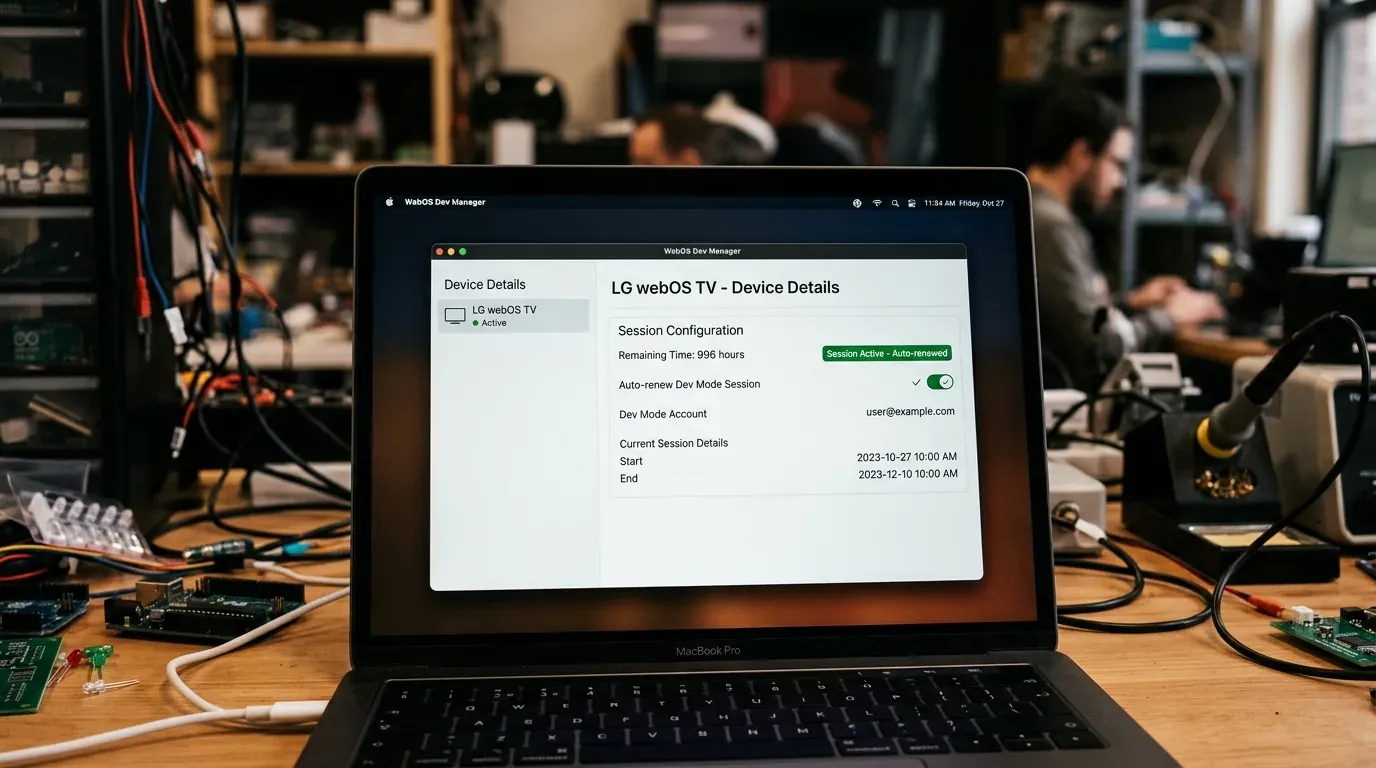
WebOS Dev Manager полностью решает эту проблему встроенным механизмом Auto-Renew Session:
- Откройте параметры подключенного телевизора в программе (клик по имени устройства в левом сайдбаре).
- Активируйте переключатель «Auto-renew Dev Mode Session».
- Программа создаст на телевизоре фоновую задачу-таймер (
cron), которая каждые несколько суток отправляет сетевой запрос на сервер авторизации LG, сбрасывая счетчик оставшегося времени обратно на 1000 часов.
Если ваш телевизор имеет программный Root-доступ (полученный по нашей инструкции по установке Root и Homebrew Channel на LG webOS), лимит 1000 часов отключается аппаратно, а приложения работают бессрочно.
Сводная таблица режимов работы WebOS Dev Manager
| Функция / Возможность | Официальный Developer Mode | Режим с Root-правами |
|---|---|---|
| Сложность настройки | Минимальная (без риска для ТВ) | Средняя (требует уязвимость webosbrew) |
| Порт подключения SSH | Порт 9922 | Стандартный порт 22 |
| Срок жизни приложений | 1000 часов (требует Auto-Renew) | Бессрочно (без таймеров) |
| Автозапуск фоновых демонов | Ограничен песочницей | Полный (TorrServe/Hyperion в фоне) |
| Доступ к системным файлам | Только каталог /media/developer | Полный rootfs на чтение/запись |
Решение распространенных ошибок подключения
- Ошибка «Connection Refused (9922)»: Убедитесь, что приложение Developer Mode открыто на экране телевизора. Если ТВ находился в режиме ожидания (Quick Start+), встроенный демон
sshdможет не проснуться автоматически. - Ошибка «Authentication Failed / Key Rejected»: На телевизоре выключите и снова включите тумблер «Key Server», после чего обновите Passphrase в настройках WebOS Dev Manager.
- Сбился IP-адрес после перезагрузки: Зайдите в веб-интерфейс домашнего маршрутизатора и привяжите статический IP к MAC-адресу телевизора по протоколу DHCP.
Связанные руководства по LG Smart TV
- Альтернативные способы: Как установить приложения на LG Smart TV
- Настройка кинотеатра: Установка Lampa на LG webOS без ПК
- Полная кастомизация: Root-права и Homebrew Channel на LG webOS
Чек-лист настройки WebOS Dev Manager
- Зарегистрирован аккаунт LG Developer: Учетная запись активна.
- Активированы тумблеры Dev Mode и Key Server: Получен 6-значный Passphrase.
- Установлено соединение по порту 9922: Скачан ключ аутентификации
webos_rsa. - Включена опция Auto-Renew Session: Приложения защищены от удаления через 1000 часов.
- Инсталлирован каталог Homebrew Channel: Софт обновляется прямо с экрана ТВ.
Официальный премиум-пакет от Шаровоз: 296 Кинозалов (все каналы BCU и новинки в 4K HDR), 116 каналов РФ, 92 Спортивных (Матч Премьер 50fps) и архив за 6 дней на любом Smart TV или приставке.
❓︎ Часто задаваемые вопросы (FAQ)
Нужны ли Root-права на телевизоре LG для работы с WebOS Dev Manager?
Нет, Root-права не обязательны. Программа полноценно работает через официальный режим Developer Mode от LG. При наличии Root открываются дополнительные системные возможности: прямой доступ к файловой системе и автозапуск служб без таймера.
Почему после перезагрузки телевизора пропадают установленные через Dev Manager приложения?
В официальном режиме разработчика LG действует таймер сессии на 1000 часов (около 40 дней). Если сессия истекает, webOS автоматически стирает сторонние пакеты. Для решения проблемы включите опцию Auto-renew Session в WebOS Dev Manager или установите Homebrew Channel.
Что делать, если WebOS Dev Manager пишет «Authentication Failed» при подключении?
Проверьте, включен ли тумблер Key Server в приложении Developer Mode на самом телевизоре, и совпадают ли IP-адрес и 6-значный Passphrase. Также убедитесь, что ПК и телевизор находятся в одной подсети Wi-Fi без изоляции клиентов (AP Isolation).