Как ускорить LG Smart TV: очистка кэша и оптимизация
Практическое руководство по ускорению телевизоров LG Smart TV на webOS. Полная очистка кэша, освобождение оперативной памяти, отключение лишних служб и рекламы.
💡︎ Главные мысли статьи:
- Встроенная системная память телевизоров LG под управлением webOS постоянно засоряется логами приложений, кэшем браузера и фоновыми превью смарт-хаба.
- Использование системной утилиты «Оптимизация памяти» (Memory Optimizer) и глубокий перезапуск удерживанием кнопки выключения очищают оперативную память RAM без сброса настроек.
- Отключение встроенного мониторинга Live Plus, персонализированной рекламы и автозапуска домашней страницы освобождает до 35% ресурсов процессора.
- 296 кинозалов BCU и 4K новинки
- Матч Премьер 50fps и архив 6 дней
- СБП (+20% бонус), карты РФ, МИР и ЕС
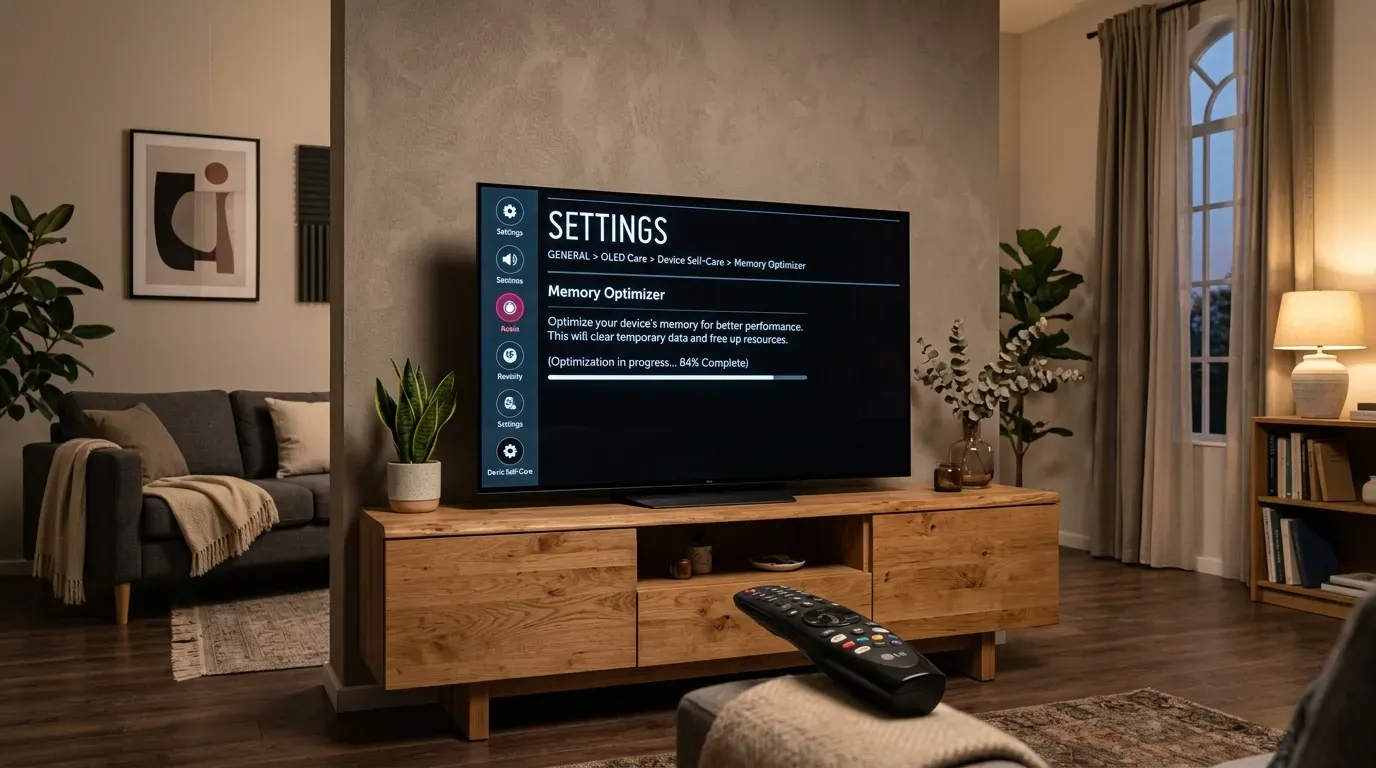
Телевизоры LG под управлением фирменной платформы webOS славятся быстрым интерфейсом и удобным управлением с помощью пульта-указки Magic Remote. Однако со временем даже флагманские модели серий OLED и QNED начинают заметно притормаживать: меню открывается с рывками, анимация курсора фризит, а приложения онлайн-кинотеатров вылетают с предупреждением о нехватке системных ресурсов.
В сервисной практике ко мне часто обращаются владельцы ТВ с жалобой: «Телевизор начал зависать при просмотре 4K». В подавляющем большинстве случаев причина кроется не в поломке чипсета Alpha, а в банальном переполнении накопителя eMMC и оперативной памяти временным мусором.
В этом подробном материале разберем, как очистить кэш на телевизоре lg, освободить память и вернуть операционной системе заводскую отзывчивость.
1. Использование встроенной утилиты «Оптимизация памяти»
Начиная с webOS 6.0 и вплоть до актуальных версий 24–26 годов, в систему встроен специальный диагностический модуль самодиагностики Device Self Care.
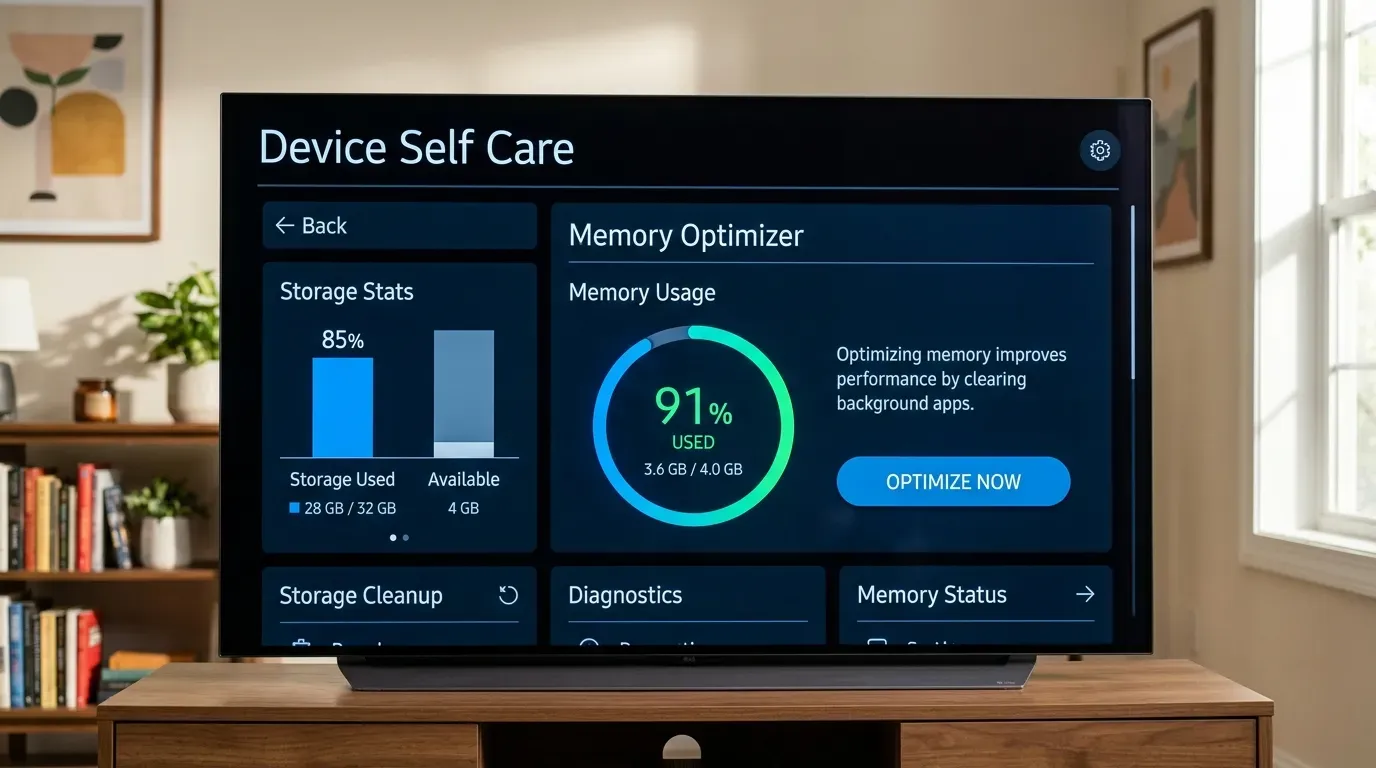
Этот инструмент анализирует распределение оперативной памяти, принудительно выгружает неактивные фоновые службы и очищает буфер воспроизведения.
Пошаговая инструкция:
- Нажмите кнопку Settings (шестеренка) на пульте Magic Remote и откройте
Все настройки. - Перейдите в раздел
Поддержка(Support) ->Уход за устройством(Device Self Care). - Выберите пункт Оптимизация памяти (Memory Optimizer).
- Нажмите кнопку Запустить оптимизацию (Start / Optimize Now).
Система за 5–10 секунд завершит зависшие задачи и освободит от 300 до 800 МБ оперативной памяти.
2. Глубокая очистка кэша встроенного браузера LG webOS
Встроенный веб-браузер — главный накопитель скрытого цифрового мусора в webOS. Если вы хотя бы изредка открывали сайты для просмотра фильмов или чтения новостей, база данных IndexedDB и кэш изображений могут разрастаться до нескольких гигабайт.
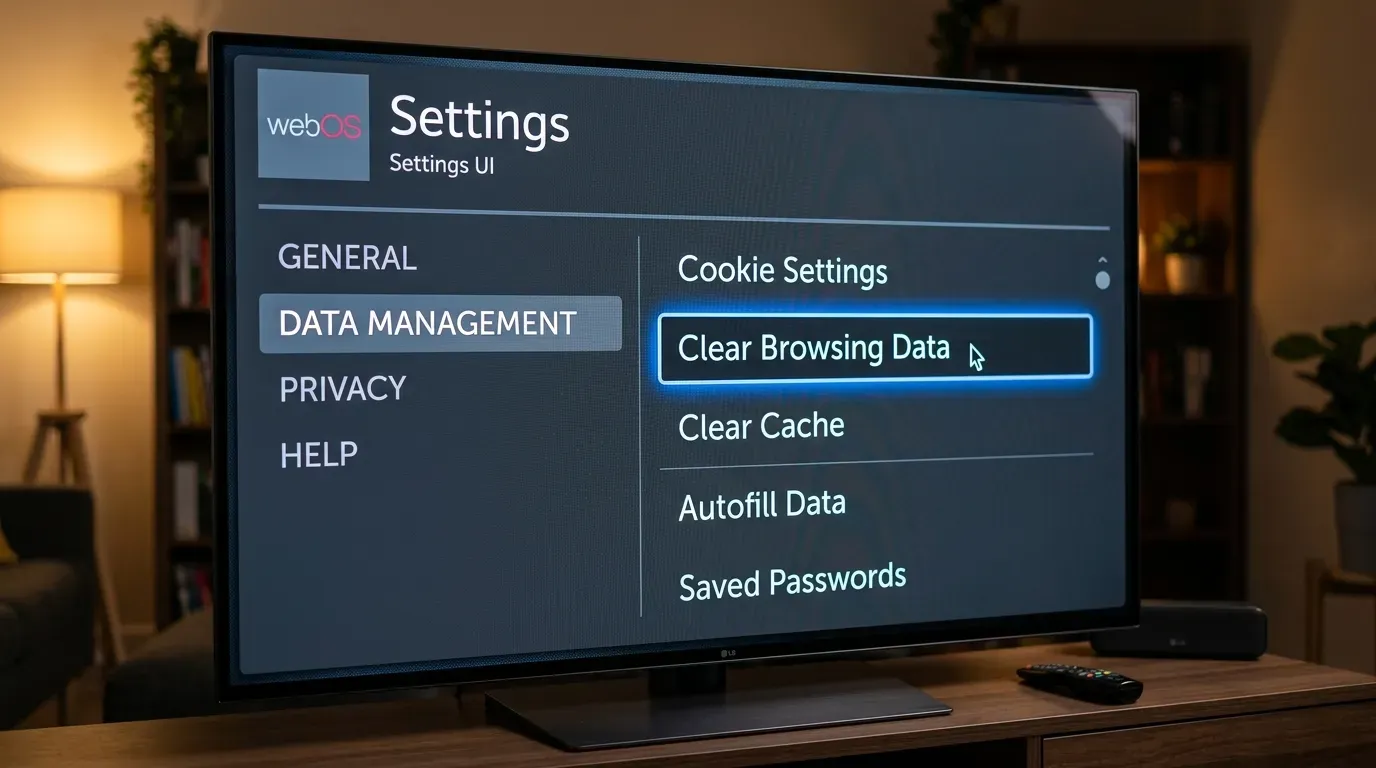
Как очистить кэш браузера:
- Запустите приложение Веб-браузер из главного меню Smart Hub.
- В правом верхнем углу окна нажмите на иконку меню (три точки или шестеренка).
- Перейдите в
Настройки(Settings). - Прокрутите список вниз до раздела
Очистить данные просмотра(Clear Browsing Data). - Отметьте пункты Очистить кэш и Удалить файлы cookie, после чего нажмите Очистить.
- Переведите переключатель
Частный просмотр(Private Browsing) в положение Вкл, чтобы телевизор в дальнейшем не сохранял историю посещенных страниц.
3. Отключение фоновых рекламных и аналитических служб
По умолчанию webOS постоянно расходует вычислительную мощность процессора на сбор телеметрии, анализ просматриваемого эфира и подгрузку рекламных баннеров в домашнем меню. Их отключение существенно снижает нагрузку на систему.
Что необходимо отключить:
- Служба Live Plus: Откройте
Все настройки->Общие->Система->Дополнительные настройки->Live Plus-> переведите тумблер в положение Выкл. - Персонализированная реклама: В том же меню найдите пункт
Реклама(Promotion / Advertising) и отключите персональные рекомендации. - Автозапуск домашней панели Home Auto Launch: Перейдите в
Настройки главного экранаи отключите автоматическое появление ленты при включении телевизора.
4. Удаление неиспользуемых приложений и расширение памяти
Каждое установленное приложение занимает драгоценное место на крошечном внутреннем накопителе eMMC (объем которого для пользователя редко превышает 2–4 ГБ).
- На домашнем экране наведите курсор на панель приложений.
- Зажмите центральное колесико мыши (Scroll wheel) на любой иконке, чтобы войти в Режим редактирования (Edit Mode).
- Нажмите крестик над всеми приложениями, которыми вы не пользовались больше месяца.
5. Очистка кэша в отдельных приложениях (YouTube, Кинопоиск, Lampa)
В отличие от операционной системы Android TV, webOS не предоставляет универсального системного меню «Настройки приложений -> Очистить кэш». Тем не менее, во всех популярных клиентах предусмотрена собственная внутренняя процедура сброса:
- Официальный клиент YouTube: Откройте боковое меню приложения -> выберите
Настройки(иконка шестеренки внизу) -> прокрутите список вниз до пунктаСбросить настройки приложения-> подтвердите сброс. Это удалит все накопившиеся превью обложек и временные видеофайлы, освободив до 400 МБ внутренней памяти. - Медиацентр Lampa: Перейдите в раздел
Настройки->Память и кэш-> выберитеОчистить кэш постеровиОчистить хранилище IndexedDB. Если вы используете просмотр через внешние парсеры, это устранит любые зависания каталога. - Онлайн-кинотеатры (Иви, Кинопоиск, Start): При возникновении постоянных ошибок воспроизведения удалите приложение через режим редактирования домашнего экрана, перезагрузите телевизор и установите его заново из LG Content Store. Это гарантирует установку чистой версии без старых битых фрагментов базы данных.
| Проблема в работе LG webOS | Вероятная причина | Эффективное решение |
|---|---|---|
| Вылет фильма с ошибкой памяти | Переполнение ОЗУ тяжелыми скриптами | Запуск утилиты Memory Optimizer + закрытие браузера |
| Рывки курсора пульта Magic Remote | Перегрузка процессора фоновыми службами | Отключение Live Plus и автозапуска ленты Home |
| Долгая загрузка постеров в Lampa | Засорение базы данных IndexedDB | Ручная очистка кэша постеров в настройках плеера |
| Подвисание видео в высоком битрейте | Забитый буфер сетевого адаптера | Перезагрузка удержанием Power на 5 секунд |
6. Расширенные возможности и софт для энтузиастов
Если вы активно используете сторонний софт и хотите выжать максимум возможностей из вашего телевизора LG, рекомендуем также ознакомиться с нашими подробными руководствами:
- Как правильно выполнять установку сторонних приложений на LG webOS.
- Как развернуть медиацентр Lampa на телевизорах LG.
- Как активировать режим разработчика на LG webOS для глубокого контроля системы.
Чек-лист ускорения телевизора LG Smart TV
Проверьте выполнение следующих шагов для максимального быстродействия интерфейса:
- Выполнить жесткую перезагрузку: Удерживать Power на пульте 5 секунд для очистки ОЗУ.
- Запустить утилиту Memory Optimizer: Освободить заблокированные блоки оперативной памяти.
- Очистить кэш и куки в браузере: Удалить скрытые накопленные базы данных сайтов.
- Отключить службу Live Plus и рекламу: Разгрузить фоновые потоки процессора Alpha.
- Удалить неиспользуемые виджеты: Освободить системный накопитель eMMC.
Официальный премиум-пакет от Шаровоз: 296 Кинозалов (все каналы BCU и новинки в 4K HDR), 116 каналов РФ, 92 Спортивных (Матч Премьер 50fps) и архив за 6 дней на любом Smart TV или приставке.
❓︎ Часто задаваемые вопросы (FAQ)
Почему на телевизоре LG появляется ошибка «Недостаточно памяти для приложения»?
Эта ошибка возникает при переполнении оперативной памяти (RAM) из-за работы тяжелых скриптов во встроенном браузере или накопления кэша видеоплееров. Телевизор принудительно перезагружает активную вкладку или закрывает кинотеатр.
Как сделать полную перезагрузку телевизора LG без отключения шнура из розетки?
Направьте пульт Magic Remote на датчик телевизора и зажмите кнопку включения (Power) на 5–7 секунд, пока экран не погаснет и на нем не появится логотип LG webOS. Это полностью очистит ОЗУ от фоновых процессов.
Удалит ли очистка кэша мои установленные приложения и аккаунты?
Нет, очистка кэша и временных файлов удаляет только фоновые превью, историю страниц и буфер воспроизведения. Все ваши профили, подписки и приложения останутся в полной сохранности.