Root-права и Homebrew Channel на LG webOS: гайд 2026
Инструкция по получению Root-прав и установке Homebrew Channel на телевизоры LG Smart TV webOS. Обход лимита 50 часов Dev Mode и установка IPK без ПК.
💡︎ Главные мысли статьи:
- Homebrew Channel превращает LG webOS в открытую платформу, позволяя устанавливать сторонние IPK-пакеты (Lampa, YouTube AdFree, RetroArch) прямо из встроенного каталога.
- Вместо рискованного взлома системного ядра можно настроить безопасный «вечный» режим разработчика через утилиту webOS Dev Manager с автоматическим продлением таймера сессии.
- Root-права на webOS не аннулируют гарантию при программном сбросе до заводских настроек через стандартное меню телевизора.
- 296 кинозалов BCU и 4K новинки
- Матч Премьер 50fps и архив 6 дней
- СБП (+20% бонус), карты РФ, МИР и ЕС
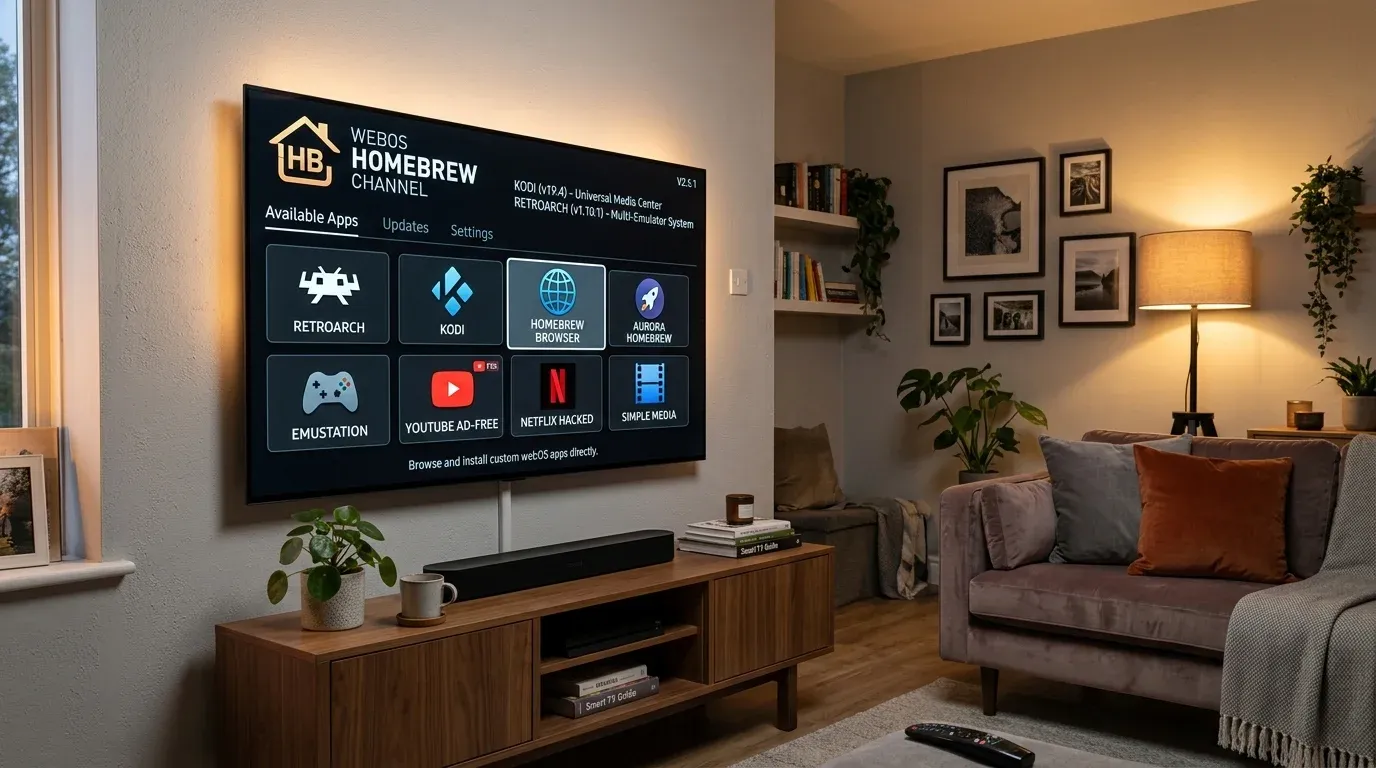
Закрытость официального магазина приложений LG Content Store — главная проблема владельцев телевизоров на webOS. Из официального каталога удалены многие популярные медиаплееры, а встроенные ограничения не позволяют напрямую скачивать и запускать установочные .ipk файлы с обычной USB-флешки.
Решением проблемы является установка альтернативного каталога Homebrew Channel (webosbrew) и получение прав суперпользователя (Root). Это открывает доступ к установке онлайн-кинотеатров без рекламы, торрент-клиентов и кастомных твиков интерфейса.
В этой сервисной инструкции разберем два рабочих метода: безопасную установку через режим разработчика с авто-продлением и полноценный Root для энтузиастов.
Матрица методов: Как открыть сторонний софт на LG webOS
Перед началом выберите подходящий способ под вашу модель и версию прошивки:
| Метод модификации | Сложность | Требования к ПК | Риск для ТВ | Совместимость |
|---|---|---|---|---|
| 1. Homebrew через Dev Manager (Рекомендуется) | Низкая (10 минут) | Нужен один раз для первой установки | 0% (Абсолютно безопасно) | Все телевизоры LG (webOS 3.0 – 24) |
| 2. Полноценный Root (DejaVuln / RootMyTV) | Средняя | Не требуется (через браузер ТВ) | Минимальный | webOS 3.5 – 6.0 (старые версии прошивок) |
| 3. Media Station X (MSX без Root) | Сверхнизкая | Не требуется | 0% | Все телевизоры LG |
1. Безопасный метод: Установка Homebrew Channel через Dev Manager
Этот метод не затрагивает системный загрузчик телевизора и является официальным способом sideloading-разработки для инженеров.
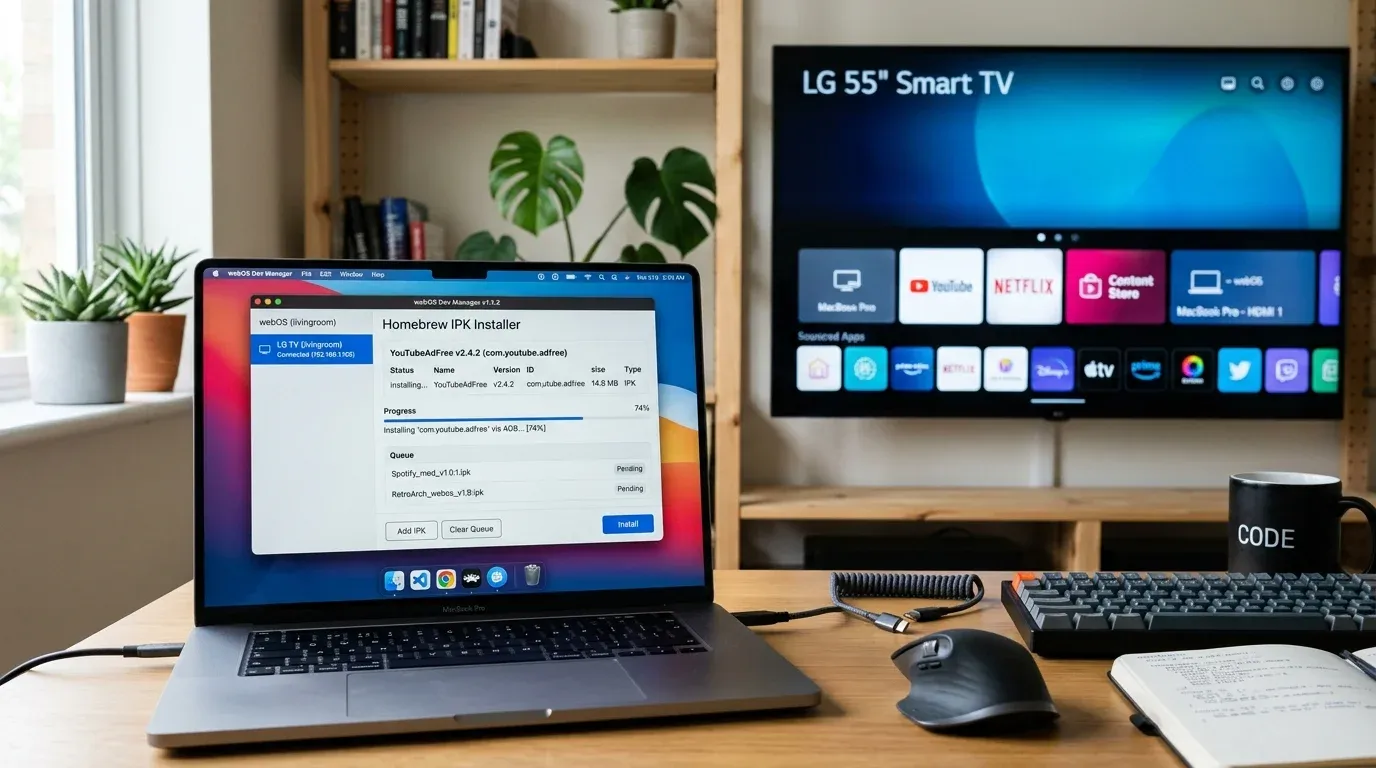
Пошаговая инструкция:
- Регистрация аккаунта разработчика:
- Перейдите на официальный портал
webostv.developer.lge.comс компьютера или телефона и создайте бесплатную учетную запись LG Developer.
- Перейдите на официальный портал
- Установка Developer Mode на телевизор:
- Откройте LG Content Store на телевизоре, найдите приложение Developer Mode и установите его.
- Запустите приложение, введите логин/пароль созданного аккаунта LG Developer и переведите тумблер Dev Mode Status в положение
ON. - Телевизор предложит перезагрузиться — согласитесь.
- Подключение с компьютера через webOS Dev Manager:
- Скачайте бесплатную программу webOS Dev Manager (для Windows, macOS или Linux) с официального репозитория GitHub.
- Убедитесь, что ПК и телевизор подключены к одной Wi-Fi сети.
- Запустите программу, нажмите
Add Device, введите локальный IP-адрес телевизора (его видно в приложении Developer Mode) и 6-значный пароль Passphrase.
- Установка Homebrew Channel:
- Во вкладке
Appsпрограммы Dev Manager нажмите кнопку Install Homebrew Channel. - Через 15 секунд на главном экране телевизора появится иконка Homebrew Channel.
- Во вкладке
Если вам требуется дополнительно ускорить работу системы и освободить оперативную память, изучите наше руководство по оптимизации и очистке кэша на LG Smart TV.
2. Обход лимита 50 часов: Вечный режим разработчика
По умолчанию сессия режима разработчика истекает через 50 часов, после чего все сторонние приложения блокируются до повторного ручного входа.
Как настроить авто-продление без ПК:
- Запустите установленный Homebrew Channel на телевизоре с помощью пульта Magic Remote.
- Перейдите в правый верхний угол и откройте меню Settings (шестеренка).
- Активируйте пункты:
- Root execution status: включено (если доступно).
- Developer Mode Session Autorenewal:
ON(Автоматическое продление сессии в фоне).
- Теперь телевизор будет самостоятельно отправлять запрос на серверы LG раз в 24 часа, сохраняя режим разработчика бессрочно.
Подробную инструкцию по активации режима разработчика вы можете найти в нашем отдельном материале включение режима разработчика на LG webOS.
3. Что установить из каталога Homebrew Channel
После запуска магазина Homebrew Channel вы получаете доступ к огромной библиотеке проверенного софта в один клик:
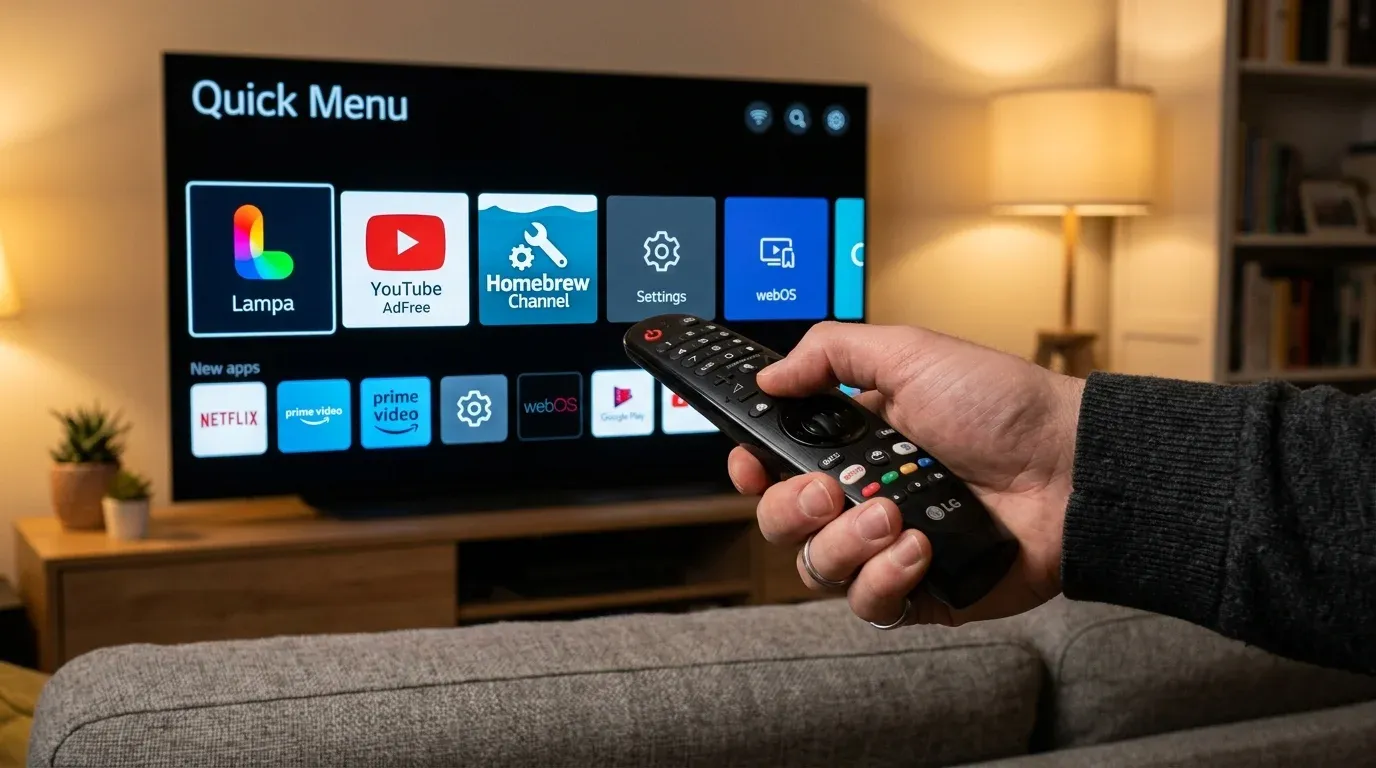
- YouTube AdFree (webOS): Полнофункциональный клиент YouTube со встроенной блокировкой рекламных вставок, поддержкой спонсорских пропусков SponsorBlock и воспроизведением в 4K 60fps HDR.
- Lampa (Native IPK): Нативная сборка популярного медиаплеера, которая работает в разы быстрее веб-версии и поддерживает прямое сопряжение с серверами TorrServe.
- Moonlight Embedded: Клиент для ультра-плавного стриминга компьютерных игр с вашего ПК на экран телевизора с минимальной задержкой инпут-лага.
- RetroArch: Мультиплатформенный эмулятор для запуска ретро-игр с подключенным по Bluetooth геймпадом.
О том, как настроить просмотр фильмов и сериалов, читайте в нашей статье установка Lampa на LG webOS.
4. Полноценный Root через эксплойты: DejaVuln
Для старых версий webOS (до webOS 6.0 включительно с версией микропрограммы до середины 2023 года) доступен метод получения Root в 1 клик:
- Откройте встроенный браузер телевизора LG.
- Перейдите по адресу веб-эксплойта
rootmy.tv. - Сдвиньте виртуальный ползунок вправо с помощью курсора пульта Magic Remote.
- Телевизор автоматически перезагрузится с полными правами суперпользователя и предустановленным Homebrew Channel.
Если прошивка вашего ТВ уже обновилась и браузерный эксплойт выдает ошибку, используйте Способ 1 (через Dev Manager) — он работает на 100% моделей 2024–2026 годов.
А для настройки каналов кабельного и интерактивного ТВ воспользуйтесь гайдом настройка IPTV на телевизорах LG webOS.
Чек-лист настройки стороннего софта на LG
- Создать учетную запись LG Developer: Получить доступ к режиму разработчика.
- Установить webOS Dev Manager на ПК: Выполнить первичное сопряжение по IP.
- Инсталлировать Homebrew Channel: Развернуть альтернативный магазин.
- Включить Session Autorenewal: Защитить софт от сброса через 50 часов.
Официальный премиум-пакет от Шаровоз: 296 Кинозалов (все каналы BCU и новинки в 4K HDR), 116 каналов РФ, 92 Спортивных (Матч Премьер 50fps) и архив за 6 дней на любом Smart TV или приставке.
❓︎ Часто задаваемые вопросы (FAQ)
Слетит ли гарантия на телевизор LG после получения Root или установки Homebrew?
Нет. Модификации webOS выполняются на уровне операционной системы. При обычном сбросе настроек ТВ до заводских все сторонние сертификаты и права суперпользователя бесследно стираются.
Почему через 50 часов установленные приложения перестают запускаться?
Это стандартное ограничение Developer Mode от LG. Чтобы приложения не блокировались, активируйте скрипт авто-продления сессии в Homebrew Channel или используйте утилиту webOS Dev Manager на ПК.
Можно ли получить Root на последних версиях webOS 23 и webOS 24?
На самых свежих прошивках прямые эксплойты Root закрыты патчами безопасности, поэтому оптимальным методом является работа через связку официального аккаунта разработчика и Homebrew Channel.