Ошибка «Приложение остановлено» на Android TV: как исправить
Что делать, если на ТВ или приставке вылетает приложение: очистка кэша и данных, обновление или откат WebView, нехватка памяти, разрядность APK.
💡︎ Главные мысли статьи:
- Начните с «Остановить» и «Очистить кэш» в карточке приложения; если не помогло — «Очистить данные» (настройки приложения при этом сбросятся).
- Приложения на веб-движке зависят от Android System WebView: обновите его, а если сбои начались после обновления — удалите обновления WebView.
- 64-битный APK на 32-битную систему обычно просто не устанавливается; узнать поддерживаемые архитектуры можно командой adb shell getprop ro.product.cpu.abilist.
- 296 кинозалов BCU и 4K новинки
- Матч Премьер 50fps и архив 6 дней
- СБП (+20% бонус), карты РФ, МИР и ЕС
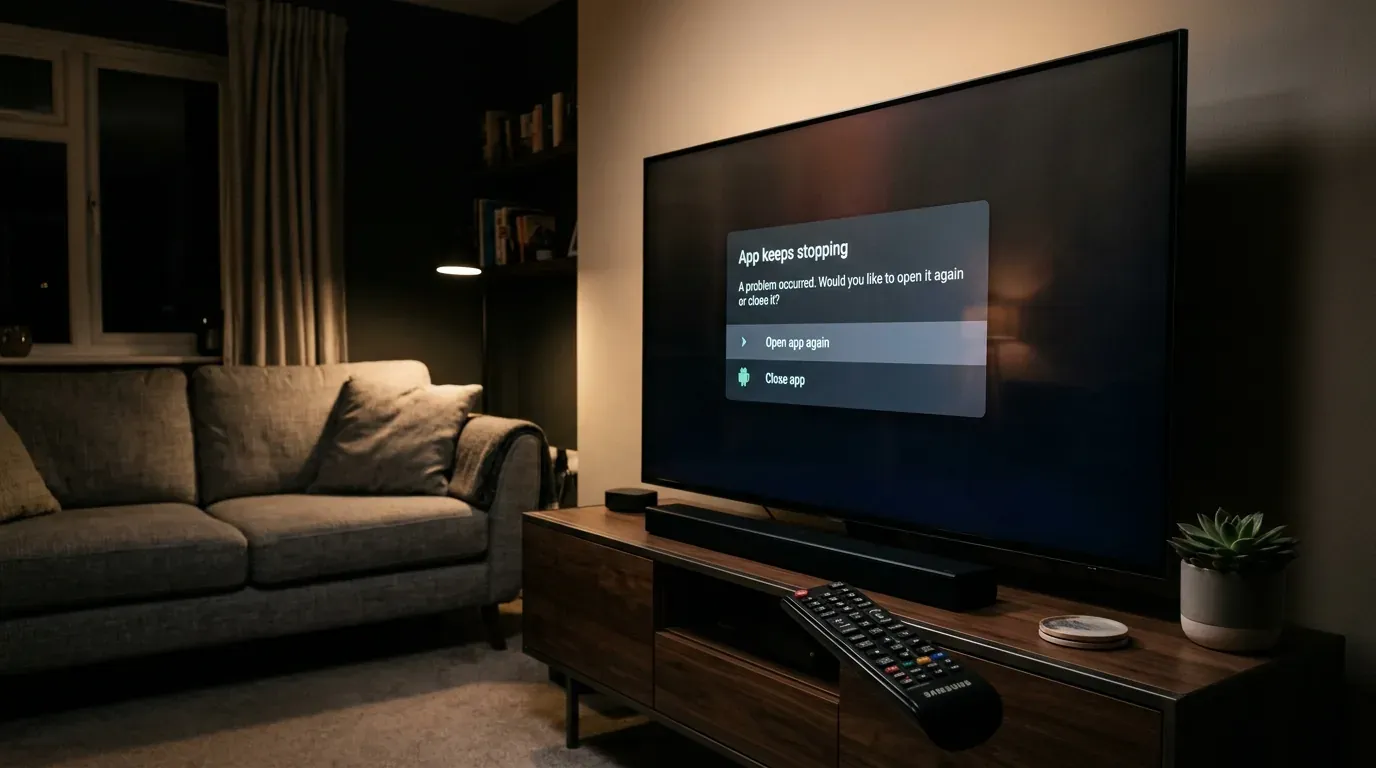
Сообщение «Приложение остановлено» или «В приложении произошла ошибка» (в английском интерфейсе — App keeps stopping) значит, что процесс приложения аварийно завершился. Почти всегда это программная проблема: повреждённые данные, неудачное обновление, устаревший WebView или нехватка памяти. Ниже — шаги в порядке от простого к сложному.
Быстрая диагностика
| Что происходит | Вероятная причина | Что сделать |
|---|---|---|
| Вылетает сразу после запуска | Повреждённые данные после обновления | Очистить кэш, затем данные |
| Вылетает онлайн-кинотеатр или веб-приложение, белый экран | Проблема с Android System WebView | Обновить WebView или удалить его обновления |
| Вылетает на тяжёлом видео или при переключении между приложениями | Нехватка оперативной памяти | Закрыть фоновые приложения, взять более лёгкий плеер |
| Ошибка сервисов Google всплывает постоянно | Сбой Google Play Services | Очистить кэш служб Google, обновить их |
| APK не устанавливается вообще | Не та архитектура или версия Android | Скачать сборку под свою систему |
Шаг 1. Остановите приложение и очистите кэш и данные
- Откройте Настройки → Приложения (на Google TV — Настройки → Приложения → Все приложения). Если сбоит системная служба, включите показ системных приложений.
- Выберите проблемное приложение.
- Нажмите Остановить, затем Очистить кэш.
- Запустите приложение. Если ошибка повторяется, вернитесь и нажмите Очистить данные (может называться «Стереть данные» или «Удалить данные»). Учтите: исчезнут вход в аккаунт, настройки и локальные закладки.
- Перезагрузите приставку.
Если приложение установлено из Google Play, после очистки данных можно также удалить его и установить заново. При проблемах с самим магазином смотрите что делать, если не работает Play Маркет.
Шаг 2. Обновите или откатите Android System WebView
Android System WebView — системный компонент, который отображает веб-страницы внутри приложений. На нём работают многие онлайн-кинотеатры, IPTV-порталы и веб-клиенты вроде Lampa. Если WebView устарел или его обновление оказалось неудачным, такие приложения показывают белый экран или вылетают.
- Откройте Google Play на приставке, найдите Android System WebView и установите обновление, если оно есть.
- Если сбои начались сразу после обновления системы или WebView: Настройки → Приложения → Android System WebView → Удалить обновления, затем перезагрузка. Вернётся версия, встроенная в прошивку.
О том, что такое WebView и как он обновляется, — в документации Android для разработчиков. На приставках без Google Play обновлённый WebView можно поставить только вручную, и не каждая прошивка позволяет заменить системный компонент.
Если вы ставите Lampa на телевизор без Android, удобнее использовать Lampa через Media Station X.
Шаг 3. Разгрузите память
На приставках и стиках с 1–2 ГБ оперативной памяти система выгружает процессы при нехватке памяти. Если выгружается приложение, с которым вы работаете, оно закрывается или показывает ошибку.
Что помогает:
- Закрывайте приложения, которые не используете, и отключите автозапуск ненужных сервисов.
- Удалите или отключите предустановленный мусор: инструкция — в статье об удалении системных приложений через ADB.
- Выбирайте лёгкие плееры и лаунчеры.
- Оставьте свободными хотя бы 1–2 ГБ встроенной памяти: при почти полном накопителе приложения тоже начинают сбоить.
Ограничение фоновых процессов в меню разработчика ставить не стоит: приложения будут чаще перезапускаться, а не реже. По той же причине не включайте «Не сохранять действия».
Шаг 4. Проверьте разрядность APK
Многие бюджетные приставки работают с 32-битной системой, даже если процессор 64-битный. Узнать, какие архитектуры поддерживает система:
adb shell getprop ro.product.cpu.abilistЕсли в ответе только armeabi-v7a,armeabi, система 32-битная, и APK с одной лишь библиотекой arm64-v8a на неё не встанет: установка завершится ошибкой вроде INSTALL_FAILED_NO_MATCHING_ABIS. Ищите сборку с пометкой armeabi-v7a или универсальную (universal). Подробнее про ABI — в документации Android.
Шаг 5. Работа через ADB, если ошибка не даёт пользоваться меню
Если окно ошибки всплывает постоянно, подключитесь к приставке с компьютера или телефона по ADB (в параметрах для разработчиков должна быть включена отладка):
adb connect 192.168.1.55:5555

# найти имя пакета
adb shell pm list packages | grep -i lampa

# очистить данные пакета
adb shell pm clear ИМЯ.ПАКЕТА

# отключить пакет, если он мешает работать
adb shell pm disable-user --user 0 ИМЯ.ПАКЕТА

# посмотреть, почему приложение упало
adb logcat -b crash -d
Последняя команда выводит журнал сбоев: в нём видно имя пакета и причину, например нехватку памяти или отсутствующую библиотеку. По этой строке проще искать решение на форуме приложения.
Если вылетают сразу все приложения и приставка перезагружается сама, причина может быть в питании или перегреве — проверьте блок питания приставки. При зависании на логотипе смотрите инструкцию по бутлупу.
❓︎ Часто задаваемые вопросы (FAQ)
Почему приложение вылетает сразу при запуске?
Чаще всего из-за повреждённых данных после обновления или несовместимой версии. Очистите данные приложения, а если не поможет — переустановите версию, рассчитанную на вашу версию Android и архитектуру процессора.
Помогает ли очистка кэша, если приложение начало вылетать после обновления?
Иногда. Если после очистки кэша сбой повторяется, очистите данные приложения: оно вернётся к состоянию первого запуска, и придётся заново войти в аккаунт и настроить его.
Ошибка появляется каждые несколько секунд и не даёт зайти в настройки. Что делать?
Подключитесь к приставке по ADB с компьютера или телефона и выполните adb shell pm clear с именем сбойного пакета, либо отключите его командой adb shell pm disable-user --user 0. Если ошибку выдаёт системная служба, поможет сброс к заводским настройкам.