Удаление системных приложений Android TV через ADB: гайд
Пошаговая инструкция по удалению системных приложений и bloatware на Android TV через ADB и ADB AppControl. Список безопасных пакетов, освобождение ОЗУ.
💡︎ Главные мысли статьи:
- Удаление системных служб через ADB выполняется на уровне текущего пользователя (user 0) без вмешательства в системный раздел и без потери Widevine L1.
- Отключение фоновой телеметрии, стоковых лаунчеров с рекламой и сервисов вендора высвобождает от 350 до 600 МБ оперативной памяти.
- Любой отключенный пакет восстанавливается одной командой adb shell cmd package install-existing без сброса настроек до заводских.
- 296 кинозалов BCU и 4K новинки
- Матч Премьер 50fps и архив 6 дней
- СБП (+20% бонус), карты РФ, МИР и ЕС
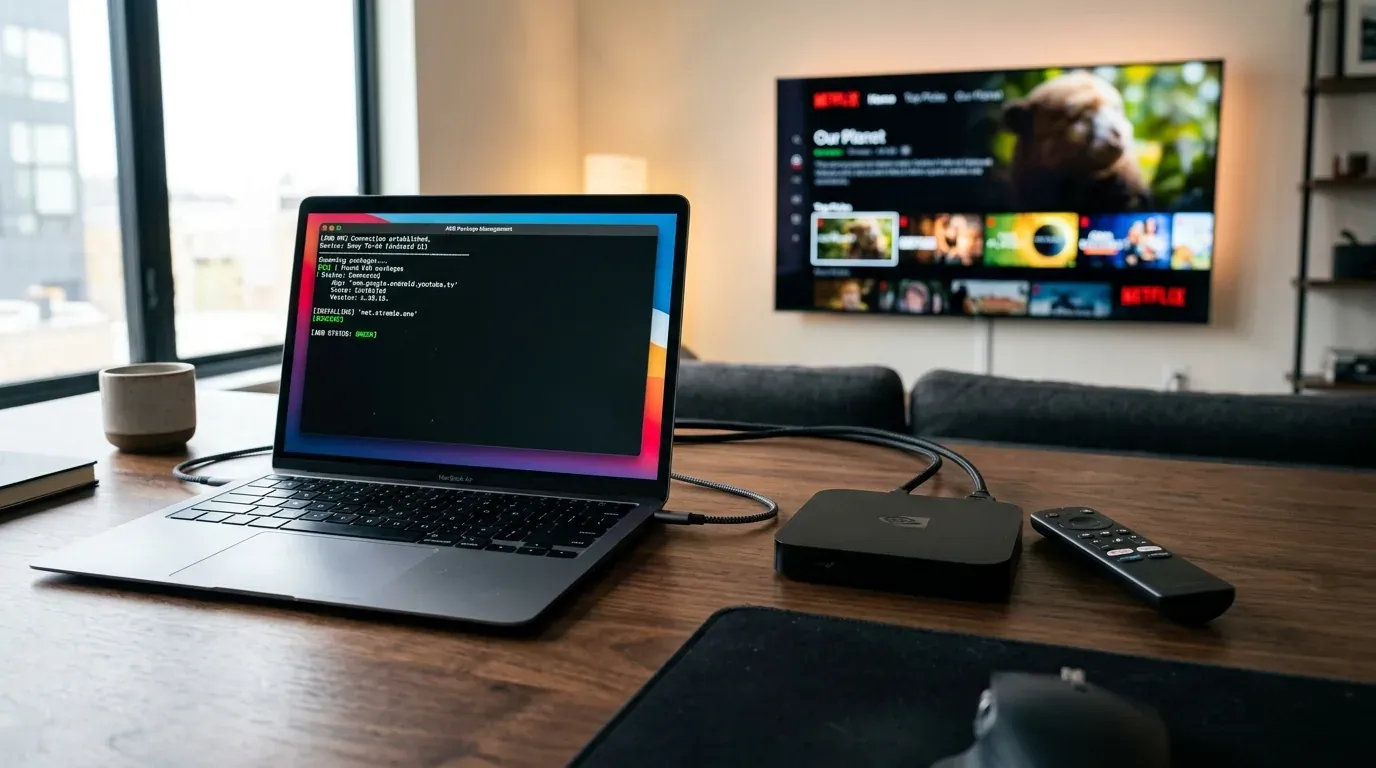
Большинство современных смарт-телевизоров и ТВ-боксов (включая устройства от Xiaomi, Realme, Sber, Яндекс и китайских брендов на чипах Amlogic/Allwinner) поставляются с внушительным объемом предустановленного программного обеспечения. Стриминговые промо-сервисы, маркетинговые трекеры, рекламные баннеры на домашнем экране и резидентные службы аналитики постоянно работают в фоновом режиме.
На ТВ-боксах с объемом оперативной памяти 2 ГБ такой фоновый балласт отнимает до 30–40% ресурсов процессора и оперативной памяти. Результат — дерганая анимация интерфейса, долгий запуск плееров и аварийное закрытие тяжелых торрент-клиентов при буферизации 4K-видео. Единственный надежный метод решения проблемы — удаление системных приложений android tv через отладочный интерфейс ADB (Android Debug Bridge) без взлома прошивки и без Root-прав.
Архитектура ADB Debloat: как это работает без Root
В операционной системе Android каждый пакет системного софта физически размещается в защищенных разделах /system/app или /product/priv-app. Без наличия суперпользовательских прав (Root) эти разделы доступны исключительно для чтения (read-only).
Однако Android поддерживает концепцию многопользовательской изоляции. Системный сервис управления пакетами (PackageManager) позволяет отключить или удалить любое приложение для основного системного пользователя (user 0):
# Базовый синтаксис деактивации системного пакета
adb shell pm uninstall -k --user 0 com.vendor.bloatware.package
Преимущества бессерверного ADB-деблоатинга:
- Сохранение гарантии и сертификации: Раздел
/systemостается нетронутым, контрольные суммы dm-verity не нарушаются. - Рабочий Widevine L1: Аппаратные ключи шифрования в TrustZone не сбрасываются (подробнее о защите читайте в разборе сертификации Widevine L1 и L3 на Android TV).
- Безопасность и обратимость: Пакет физически сохраняется в базовом образе ROM и восстанавливается за секунду вызовом
cmd package install-existing.
Подготовка ТВ-бокса: включение отладки по USB и Wi-Fi
Перед началом работы необходимо открыть доступ к отладочному мосту в настройках самого телевизора или приставки.
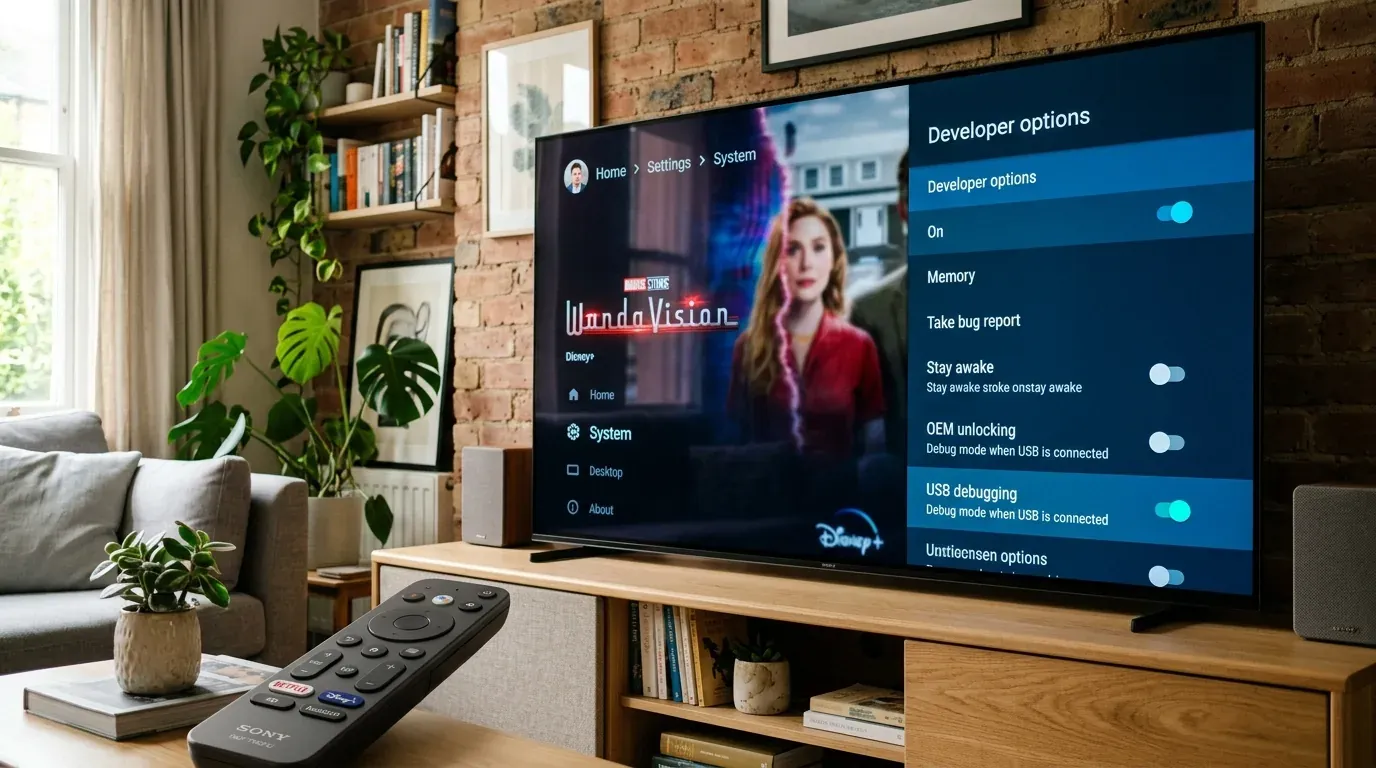
Пошаговый алгоритм активации:
- Перейдите в раздел «Настройки» -> «Настройки устройства» -> «Об устройстве» (или «Система» -> «Информация»).
- Опуститесь до пункта «Сборка ОС Android TV» (Build number) и нажмите центральную кнопку пульта 7 раз подряд, пока на экране не появится уведомление «Вы стали разработчиком!».
- Вернитесь на один шаг назад и откройте появившийся раздел «Для разработчиков» (Developer Options).
- Активируйте тумблер «Отладка по USB» (USB Debugging).
- Если приставка подключена к домашней локальной сети по Wi-Fi или кабелю, найдите IP-адрес устройства в меню «Сеть и интернет» (например,
192.168.1.145).
Способ 1: Удаление через графическую утилиту ADB AppControl (Рекомендуется)
Для пользователей, предпочитающих наглядный интерфейс без ручного ввода терминальных команд, оптимальным инструментом является бесплатная программа ADB AppControl для Windows/macOS.
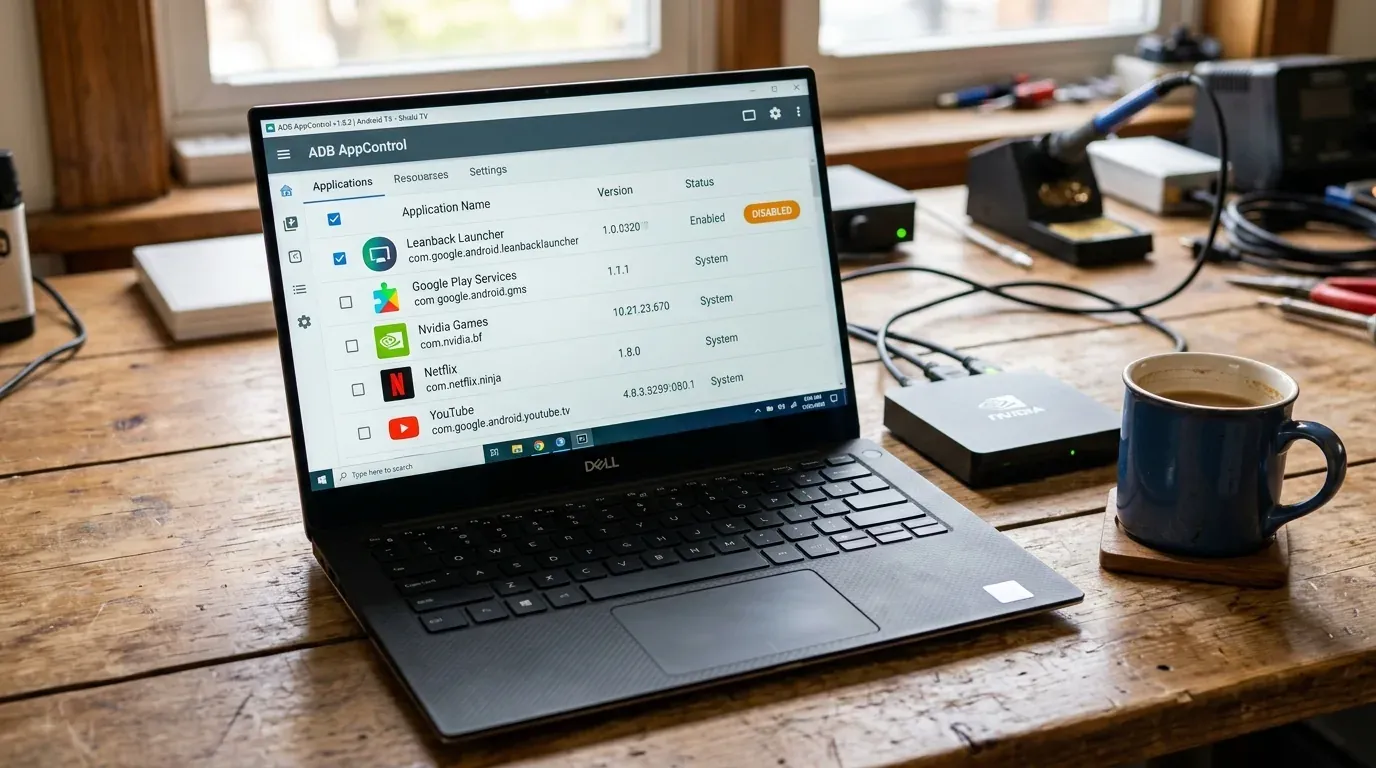
Инструкция по подключению:
- Скачайте и запустите ADB AppControl на ПК или ноутбуке, находящемся в одной локальной сети с телевизором.
- В верхнем правом поле ввода укажите IP-адрес ТВ-приставки (порт по умолчанию
5555) и нажмите кнопку «Подключиться». - На экране телевизора появится системное всплывающее окно «Разрешить отладку по USB?». Отметьте галочку «Всегда разрешать с этого компьютера» и подтвердите кнопкой «OK».
- Программа автоматически вычитает полный реестр установленных APK-файлов и разделит их на вкладки: «Сторонние», «Системные» и «Отключенные».
Таблица безопасных к отключению пакетов Android TV
Ниже приведена сводная инженерная таблица пакетов, отключение которых не нарушает загрузку системы, но существенно снижает нагрузку на CPU и фоновую телеметрию:
| Системный пакет (Package Name) | Описание службы | Эффект после отключения | Риск |
|---|---|---|---|
com.google.android.tvlauncher | Стандартный стоковый лаунчер Android TV | Устраняет рекламу и баннеры рекомендаций | Низкий (требует Projectivy Launcher) |
com.google.android.tvrecommendations | Служба подгрузки промо-каналов | Высвобождает 80 МБ RAM, убирает трафик | Нулевой |
com.google.android.videos | Google Play Фильмы (Google TV) | Освобождает место и фоновый кэш | Нулевой |
com.google.android.play.games | Google Play Игры | Убирает неиспользуемые игровые оверлеи | Нулевой |
com.android.printspooler | Служба диспетчера печати | Отключает фоновый опрос сетевых принтеров | Нулевой |
com.xiaomi.mitv.advertise | Рекламный модуль Xiaomi PatchWall | Полная блокировка рекламных заставок Xiaomi | Нулевой |
com.google.android.feedback | Отправка отчетов об ошибках Google | Снижает фоновую телеметрию и запись в eMMC | Нулевой |
com.android.providers.telephony | Телефонный провайдер (на приставках без SIM) | Устраняет холостой опрос GSM-стека | Нулевой |
Способ 2: Работа через классическую консоль ADB (CLI)
Для точечного контроля и автоматизации очистки скриптами используйте стандартный бинарник platform-tools.
# 1. Подключение к ТВ-боксу по локальной сети
adb connect 192.168.1.145:5555

# 2. Проверка активного соединения
adb devices
# Вывод: 192.168.1.145:5555 device

# 3. Отключение фонового промо-сервиса рекомендаций
adb shell pm disable-user --user 0 com.google.android.tvrecommendations

# 4. Полное удаление рекламного модуля из профиля
adb shell pm uninstall -k --user 0 com.google.android.feedback

# 5. Очистка кэша и остаточных данных пакета
adb shell pm clear com.google.android.videos
Важное правило безопасности: Никогда не отключайте пакеты
com.android.systemui,android,com.google.android.gms(Google Play Services) иcom.android.vending(Google Play Store), если вы не используете полностью кастомизированную прошивку вроде SlimBOX AOSP. Отключение системного UI приведет к циклической перезагрузке (Bootloop).
Результаты оптимизации: прирост быстродействия и свободной памяти
После деактивации 12–15 второстепенных маркетинговых служб и перехода на легковесный лончер изменения в поведении ТВ-бокса фиксируются аппаратными тестами:
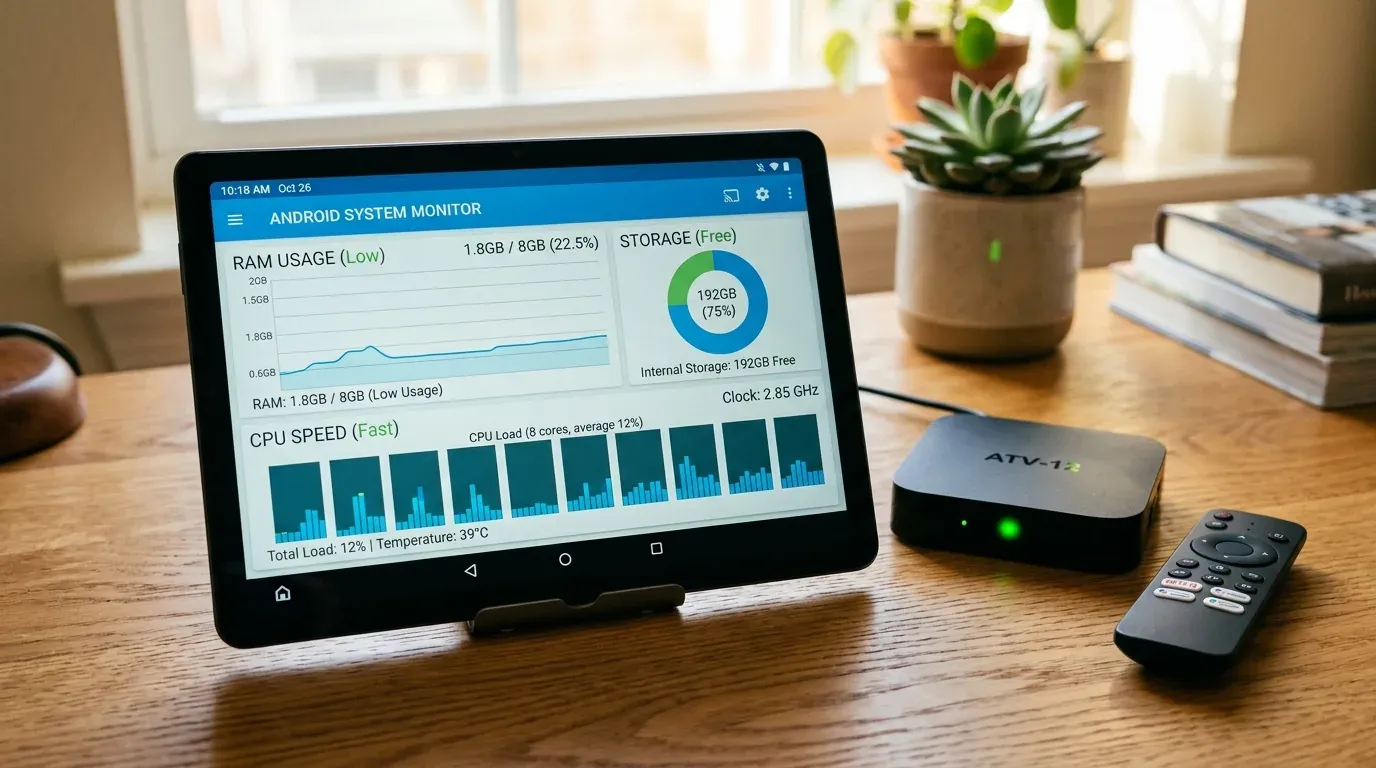
- Свободная оперативная память: Объем доступной RAM в состоянии покоя увеличивается с 480 МБ до 950–1100 МБ (на приставках с 2 ГБ ОЗУ).
- Температурный режим SoC: Снижение постоянной фоновой нагрузки процессора снижает нагрев чипа на 3–5°C в режиме ожидания (для дополнительного снижения температур изучите гайд по охлаждению и доработке радиатора ТВ-бокса).
- Плавность воспроизведения 4K: В тяжелых приложениях для просмотра торрентов онлайн буфер заполняется стабильно без принудительного выгружения процесса из памяти системным демоном LMK (Low Memory Killer). Если у вас продолжают аварийно закрываться плееры, изучите наш разбор решения ошибки «Приложение остановлено» на Android TV.
Восстановление удаленных пакетов
Если после удаления какого-либо приложения вам потребовалось вернуть его исходную функциональность, сброс до заводских настроек не требуется.
Выполните в консоли команду восстановления:
# Восстановление пакета из встроенного системного ROM
adb shell cmd package install-existing com.google.android.tvlauncher
После выполнения команды пакет мгновенно возвращается в список активных приложений со всеми системными правами.
Связанные руководства и обзоры
- Настройка интерфейса: Гайд по установке Projectivy Launcher на Android TV
- Оптимизация прошивки: Разница между SlimBOX ATV и AOSP
- Аппаратная диагностика: Что делать при циклической перезагрузке Bootloop
Официальный премиум-пакет от Шаровоз: 296 Кинозалов (все каналы BCU и новинки в 4K HDR), 116 каналов РФ, 92 Спортивных (Матч Премьер 50fps) и архив за 6 дней на любом Smart TV или приставке.
❓︎ Часто задаваемые вопросы (FAQ)
Нужны ли Root-права для удаления системных приложений через ADB?
Нет, Root-права не требуются. Команда pm uninstall -k --user 0 удаляет приложение из профиля пользователя, не модифицируя системный раздел /system, что сохраняет банковские сертификаты и DRM Widevine L1.
Что делать, если после отключения пакета приставка зависла на логотипе?
Если вы не удаляли базовый системный фреймворк, достаточно перезагрузить устройство через adb reboot. При возникновении проблем выполните команду adb shell cmd package install-existing <имя_пакета> или сбросьте параметры через Recovery.
Можно ли удалять стандартный лаунчер Android TV Home / Google TV?
Да, но перед отключением пакета com.google.android.tvlauncher или com.google.android.apps.tv.launcherx обязательно установите сторонний лаунчер (например, Projectivy Launcher) и назначьте его по умолчанию.