Не работает Play Маркет на ТВ-приставке: причины и решение
Что делать, если не работает Google Play на ТВ-приставке: дата и время, очистка данных сервисов Google, ошибка DF-DFERH-01, GSF ID и замена магазина.
💡︎ Главные мысли статьи:
- Первым делом проверьте дату и время: при неверной дате Google Play не может установить защищённое соединение.
- Ошибки вроде DF-DFERH-01 обычно лечатся очисткой данных Google Play Маркета, Сервисов Google Play и Google Services Framework с повторным входом в аккаунт.
- На несертифицированной прошивке можно зарегистрировать GSF ID устройства на странице google.com/android/uncertified; если не помогло, приложения ставят через Aurora Store или APK.
- 296 кинозалов BCU и 4K новинки
- Матч Премьер 50fps и архив 6 дней
- СБП (+20% бонус), карты РФ, МИР и ЕС
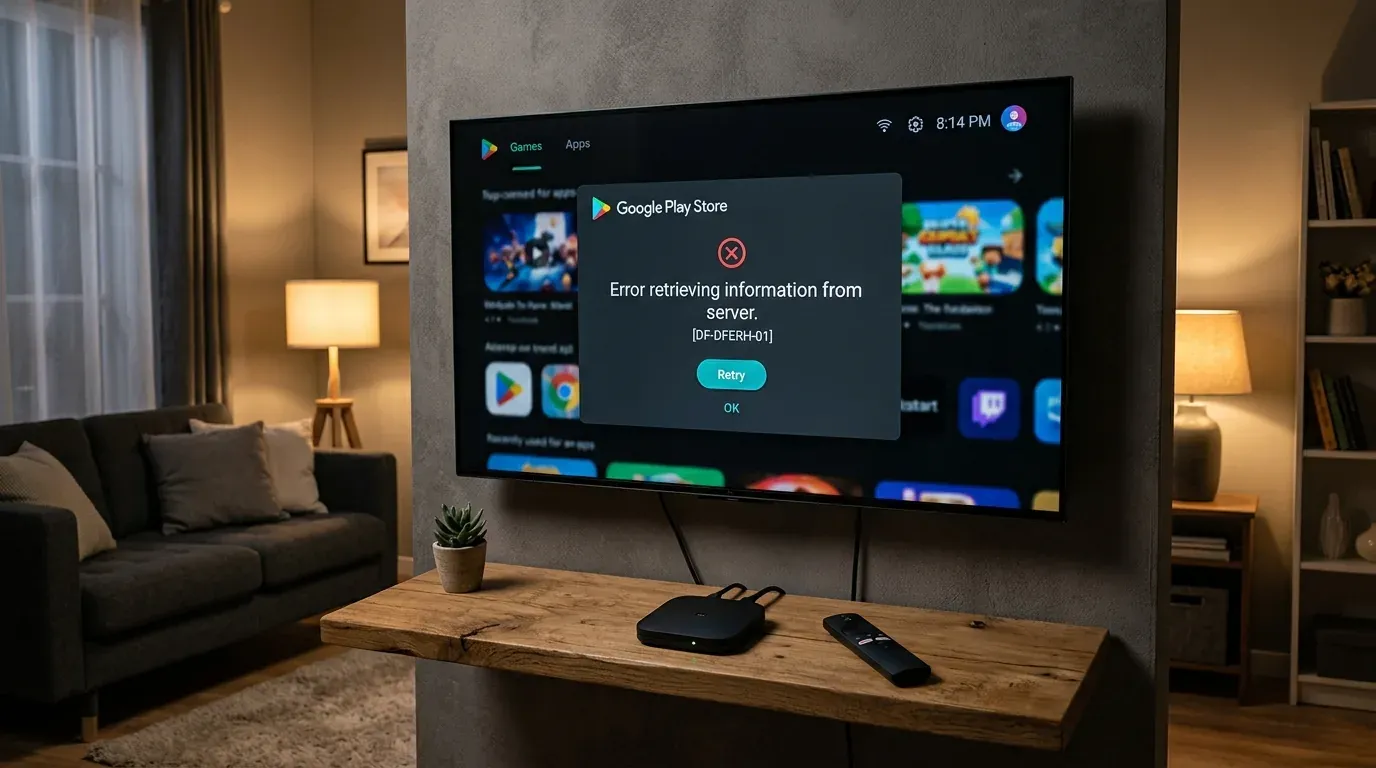
Если Play Маркет на приставке не открывается, показывает белый экран или ошибку вроде DF-DFERH-01, проверьте по порядку: дату и время, данные сервисов Google, сертификацию устройства. Если магазин так и не заработает, приложения можно ставить через Aurora Store или напрямую из APK.
Частые ошибки и что делать
| Ошибка | Вероятная причина | Что сделать |
|---|---|---|
| Бесконечная загрузка, белый экран | Неверная дата и время | Включить сетевое время (шаг 1) |
| DF-DFERH-01, RH-01, «Ошибка при получении данных с сервера» | Сбой данных сервисов Google или аккаунта | Очистить данные трёх компонентов и войти заново (шаг 2) |
| «Устройство не сертифицировано» | Прошивка не сертифицирована Google | Зарегистрировать GSF ID (шаг 3) |
| Не загружается ничего, хотя интернет есть | Проблемы с DNS или сетью | Перезагрузить роутер, попробовать другой DNS, например 8.8.8.8 |
| Магазин вылетает | Сбой самого приложения или его обновления | См. ошибку «Приложение остановлено» |
Шаг 1. Проверьте дату и время
Если на приставке неверная дата (например, после отключения питания она сбрасывается на старую), сертификаты сайтов кажутся недействительными, и Google Play не может подключиться к серверу.
- Откройте Настройки → Настройки устройства → Дата и время (на Google TV — Настройки → Система → Дата и время).
- Включите автоматическую настройку по сети.
- Выберите свой часовой пояс.
- Если время всё равно сбивается, выставьте его вручную и проверьте, не сбрасывается ли оно после перезагрузки.
Шаг 2. Очистите данные сервисов Google
- Откройте Настройки → Приложения, включите показ системных приложений.
- Для каждого из трёх приложений нажмите Остановить, затем Очистить данные:
- Google Play Маркет (
com.android.vending); - Сервисы Google Play (
com.google.android.gms); - Google Services Framework (
com.google.android.gsf).
- Google Play Маркет (
- Перезагрузите приставку.
- Если ошибка осталась, удалите аккаунт Google в Настройки → Аккаунты и вход (на некоторых прошивках — «Аккаунты»), перезагрузитесь и войдите снова.
Учтите: после очистки данных Google Services Framework у устройства может смениться GSF ID. Если вы регистрировали приставку как несертифицированную (шаг 3), регистрацию придётся повторить с новым ID.
Шаг 3. Зарегистрируйте несертифицированную приставку
Google позволяет вручную зарегистрировать устройство с несертифицированной прошивкой, чтобы разрешить вход в сервисы.
- Узнайте GSF ID (идентификатор Google Services Framework). Проще всего — приложением вроде Device ID: строка Google Service Framework (GSF). Если ID показан в шестнадцатеричном виде, переведите его в десятичный: страница регистрации принимает десятичное число.
- На компьютере или телефоне откройте google.com/android/uncertified и войдите в тот же аккаунт Google, что будет на приставке.
- Вставьте GSF ID и нажмите Зарегистрировать.
- Подождите — изменения применяются не сразу, — затем перезагрузите приставку и войдите в Google Play.
Регистрация помогает не всегда: на некоторых прошивках часть приложений по-прежнему недоступна в Play Маркете. Тогда переходите к шагу 4.
Шаг 4. Aurora Store вместо Play Маркета
Aurora Store — открытый клиент Google Play. Он скачивает те же официальные APK, что и Play Маркет, и умеет обновлять установленные приложения.
- Есть анонимный вход через общие учётные записи — свой аккаунт вводить не обязательно. Анонимные учётные записи иногда временно блокируются, и тогда вход нужно повторить или использовать свой аккаунт.
- Интерфейс рассчитан на телефон, поэтому на телевизоре удобнее с аэромышью или мышью.
- Приложения, требующие сервисов Google, без них работать не будут: Aurora заменяет только магазин.
Для удобного рабочего стола без рекламы подойдёт Projectivy Launcher.
Шаг 5. microG на кастомных прошивках
В некоторых кастомных сборках вместо сервисов Google используется открытая замена microG. Она реализует часть функций сервисов Google Play, включая вход в аккаунт и push-уведомления, и легче оригинала. В приложении «Настройки microG» включите регистрацию устройства в Google и Cloud Messaging. Учтите, что не все приложения, рассчитанные на сервисы Google, работают с microG полностью. О различиях сборок — в статье SlimBOX ATV и AOSP.
Если после манипуляций с сервисами Google перестал работать голосовой ввод, смотрите что делать с голосовым поиском.
Шаг 6. Установка APK через Downloader
Если нужно поставить одно-два приложения, магазин не обязателен:
- Установите Downloader (от AFTVnews). Он есть в Google Play для Android TV; если магазин не работает, его APK можно перенести на флешке.
- Введите в Downloader прямую ссылку на APK или числовой код. Проверить коды можно в нашем валидаторе кодов Downloader и MSX.
- Скачайте файл и разрешите Downloader установку из неизвестных источников, когда система попросит.
Скачивайте APK только с сайтов разработчиков или проверенных репозиториев: установочный файл из случайного источника может содержать вредоносный код.
❓︎ Часто задаваемые вопросы (FAQ)
Почему Play Маркет пишет «Устройство не сертифицировано»?
Прошивка приставки не прошла сертификацию Google. Можно зарегистрировать GSF ID устройства на странице google.com/android/uncertified под своим аккаунтом Google. Это не всегда снимает все ограничения, поэтому держите в запасе Aurora Store или установку APK.
Что делать при ошибке DF-DFERH-01?
Проверьте дату и время, затем очистите данные «Google Play Маркета», «Сервисов Google Play» и «Google Services Framework», перезагрузите приставку и снова войдите в аккаунт.
Можно ли устанавливать приложения из Google Play без своего аккаунта?
Да, через Aurora Store: это открытый клиент Google Play, у которого есть анонимный вход через общие учётные записи. Анонимные аккаунты иногда блокируются, и тогда вход приходится повторять или использовать свой аккаунт.