Как очистить раздел «Другое» и кэш на Android TV
Почему память на Android TV забита разделом «Другое»: пошаговая очистка кэша эскизов, логов и временных файлов без сброса настроек телевизора.
💡︎ Главные мысли статьи:
- Раздел «Другое» на Android TV наполняется скрытыми эскизами постеров галерей, логами крашей tombstones и временными файлами стриминговых плееров.
- Удаление скрытой системной папки .thumbnails через файловый менеджер мгновенно освобождает от 2 до 5 ГБ памяти без сброса учетных записей.
- Подключение быстрой флешки в режиме Adoptable Storage позволяет объединить USB-накопитель с системной памятью для переноса всех приложений.
Знакомая картина для каждого владельца смарт-телевизора или ТВ-бокса: при попытке установить новое приложение или обновить прошивку на экране появляется назойливое уведомление «Недостаточно свободной памяти на устройстве. Удалите неиспользуемые программы». Вы заходите в системное меню настроек накопителя и видите парадокс: все установленные клиенты суммарно занимают едва 1.5–2 ГБ, видео и музыки нет вовсе, а загадочная графа «Другое» (Other) поглотила 4–6 ГБ из скромных 8 ГБ встроенного накопителя. Нажать на эту строчку нельзя — система просто не дает войти внутрь.
Попытки судорожно удалять любимые онлайн-кинотеатры освобождают крохи памяти, а уже через пару недель ошибка возвращается. Ниже разберем, как полностью очистить раздел другое android tv, найти скрытых пожирателей дискового пространства и навсегда заблокировать повторное разрастание мусора без возврата к заводским настройкам.
Что скрывается в разделе «Другое»: таблица виновников
Операционная система Android TV классифицирует файлы по жестким категориям на основе системной службы MediaStore. Если расширение или путь файла не подпадают под аудио, видео, фото или скомпилированный APK, размер этих данных суммируется в графу «Другое».
| Источник мусора | Расположение в файловой системе | Средний вес | Причина накопления |
|---|---|---|---|
| Кэш эскизов (.thumbnails) | /sdcard/DCIM/.thumbnails/ | 1.5 – 4.5 ГБ | Постеры фильмов из Lampa, Num, Кинопоиска и галерей. |
| Дисковый буфер TorrServer | /sdcard/TorrServe/cache/ | 1.0 – 3.0 ГБ | Скачанные куски видео при неверной настройке кэша в накопитель. |
| Логи крашей (Tombstones & ANR) | /data/anr/ и /data/tombstones/ | 300 – 900 МБ | Системные дампы сбоев приложений на китайских прошивках. |
| Остатки OTA-обновлений | /cache/ и /sdcard/Download/ | 600 – 1200 МБ | Неудаленные zip-образы прошивок после обновления ОС. |
| Базы данных медиатеки | /sdcard/Android/data/*/cache/ | 500 – 1500 МБ | Кэш метаданных плееров Kodi, Vimu и Nova. |
Для быстрого освобождения 80% занятого места достаточно очистить скрытую папку эскизов и перевести кэш стриминга в оперативную память.
Шаг 1. Удаление скрытой папки .thumbnails через файловый менеджер
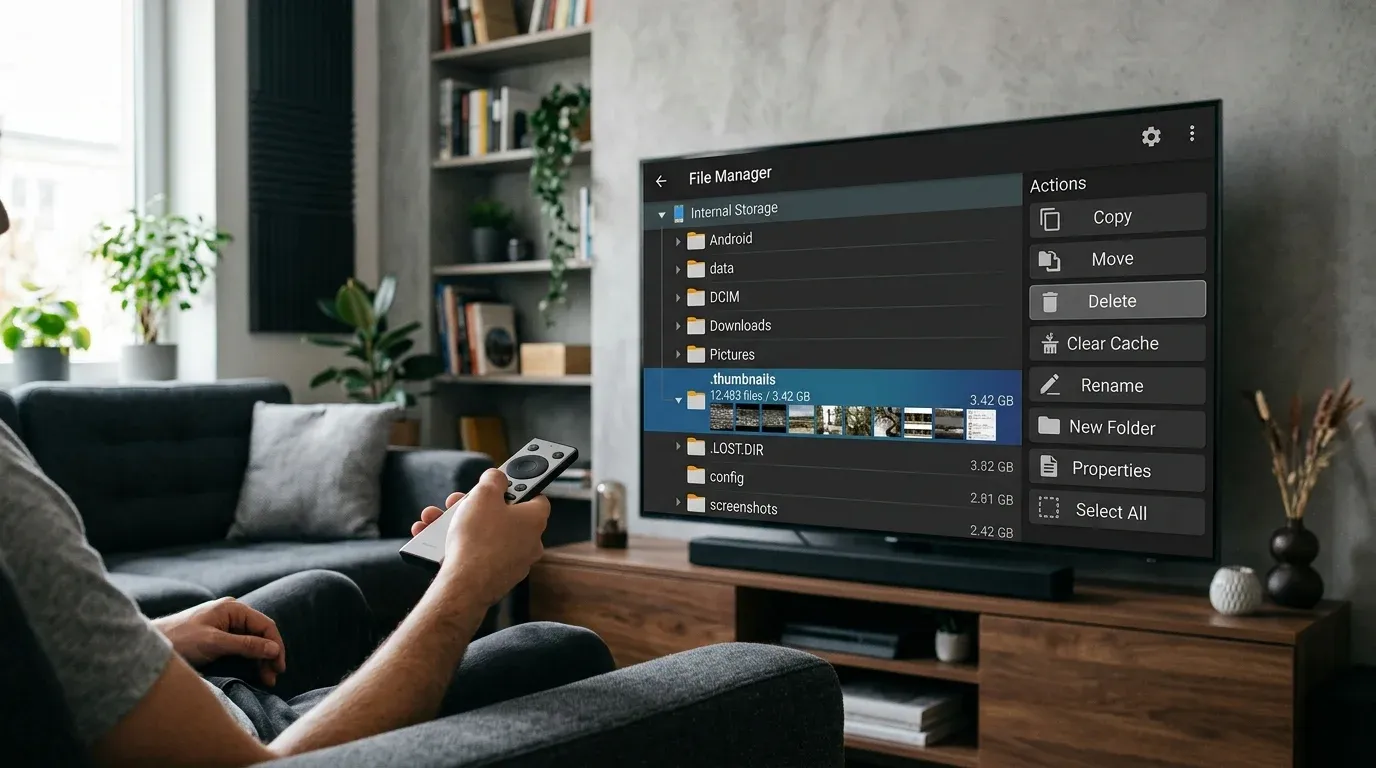
Главный скрытый пожиратель внутренней памяти Android TV — каталог .thumbnails. Каждый раз, когда вы листаете каталоги торрентов, списки фильмов в Lampa или сетевые папки, операционная система создает уменьшенную копию каждого постера. Со временем там накапливаются десятки тысяч миниатюр к фильмам, которые вы открыли всего один раз три года назад.
Штатные системные проводники скрывают папки, начинающиеся с точки. Поэтому для очистки воспользуемся удобным бесплатным файл-менеджером для ТВ с поддержкой пульта ДУ — X-plore File Manager (или Total Commander).
Пошаговая инструкция по удалению:
- Установите X-plore File Manager из официального магазина Google Play Store на телевизоре (или скачайте APK-файл на флешку).
- Запустите приложение. В правом меню настроек X-plore откройте Конфигурация и отметьте галочкой пункт Показывать скрытые файлы и папки.
- В левой панели перейдите по следующему пути:
Внутренняя память -> DCIM -> .thumbnails - Если папки
.thumbnailsнет в каталогеDCIM, проверьте соседний путь:Внутренняя память -> Pictures -> .thumbnailsилиВнутренняя память -> Android -> data -> com.google.android.providers.media -> albumthumbs. - Нажмите на папку
.thumbnailsи удерживайте центральную кнопку пульта (ОК) до появления контекстного меню. - Выберите Свойства: вы увидите, что папка содержит от 5 000 до 30 000 файлов общим весом в 2–4 ГБ.
- Нажмите Удалить и подтвердите действие. Удаление может занять 1–2 минуты из-за медленной скорости случайной перезаписи памяти eMMC на бюджетных приставках.
Лайфхак инженера: блокировка повторного разрастания .thumbnails
Чтобы система снова не забила память эскизами через пару месяцев, создайте файл-заглушку с таким же именем:
- В той же папке
DCIMнажмите Создать файл (не папку, а именно пустой текстовый файл). - Задайте имя созданного файла строго
.thumbnails(с точкой в начале и без расширения.txt). - Теперь операционная система попытается создать каталог с этим именем, наткнется на уже существующий одноименный файл и перестанет сохранять тонны мусорных эскизов на внутренний диск.
Шаг 2. Настройка буфера TorrServer и очистка кэша плееров
Второй по частоте виновник переполнения раздела «Другое» — некорректно настроенный движок торрент-стриминга TorrServer MatriX. По умолчанию в некоторых сторонних сборках параметр сохранения кэша выставлен в режим накопителя вместо оперативной памяти. В итоге при просмотре тяжелых фильмов в 4K без лагов плеер записывает десятки гигабайт видеофрагментов прямо во внутреннюю флеш-память приставки.
Проверка и исправление параметров:
- Откройте веб-интерфейс TorrServer в браузере телевизора или на ПК по адресу
http://IP_ВАШЕГО_ТВ:8090. - Перейдите в раздел Настройки (Settings):
- Найдите строку Размер кэша (Cache Size): выставьте значение от 150 до 300 МБ (подробнее читайте в руководстве по оптимизации буфера TorrServe).
- В строке Режим кэширования: обязательно убедитесь, что включен параметр RAM (Оперативная память), а не Диск (Disk / Internal Flash).
- Активируйте переключатель Удалять кэш при остановке просмотра.
- Зайдите через X-plore в корневой каталог накопителя. Если там присутствует папка
TorrServeилиts_cache— смело удаляйте ее содержимое.
Если вы активно пользуетесь популярным каталогизатором Lampa и заметили сбои в интерфейсе, ознакомьтесь с инструкцией по исправлению постеров в Lampa. В настройках плеера Lampa также обязательно зайдите в: Настройки -> Хранилище -> Очистить кэш изображений.
Шаг 3. Глубокая очистка кэша всех программ через ADB одной командой
В операционной системе Android предусмотрена встроенная терминальная команда, о которой умалчивают производители. Служба диспетчера пакетов PackageManager способна принудительно освободить заданный объем кэша всех приложений на устройстве в один клик.
Для этого не нужен компьютер — достаточно установить на приставку утилиту ADB TV или запустить консоль через локальный Wi-Fi отладчик:
# Принудительная очистка до 5 ГБ дискового кэша приложений:
pm trim-caches 5000000000
Команда безопасно удаляет устаревшие кэшированные данные из всех изолированных песочниц /data/data/, сохраняя ваши логины, пароли и настройки в аккаунтах.
Если у вас приставка серии Xiaomi, которая склонна к перегреву при дефиците памяти, дополнительно примените советы из статьи по ускорению ТВ-стиков Xiaomi.
Радикальное решение: расширение памяти через USB Adoptable Storage
Если на вашей приставке физически распаян чип памяти всего на 8 ГБ (где под пользовательские нужды доступно менее 4.5 ГБ), даже идеальная оптимизация потребует повторения чистки раз в полгода. Долгосрочное инженерное решение — использование функции Adoptable Storage, внедренной Google начиная с Android 9.
Функция форматирует внешний накопитель в файловую систему ext4 с шифрованием и бесшовно объединяет его с внутренней памятью приставки, превращая 8 ГБ в 64 или 128 ГБ.
Требования к накопителю:
- Интерфейс: строго USB 3.0 (синий разъем на приставке) или высокоскоростная карта microSD класса не ниже A1 / V30.
- Скорость случайного чтения/записи (4K Random IOPS): не менее 15–20 МБ/с. Дешевые китайские флешки USB 2.0 сделают работу системы мучительно медленной.
- Рекомендуются компактные металлические накопители (например, SanDisk Ultra Fit или Kingston DataTraveler), которые не перегревают порт.
Порядок настройки расширения памяти:
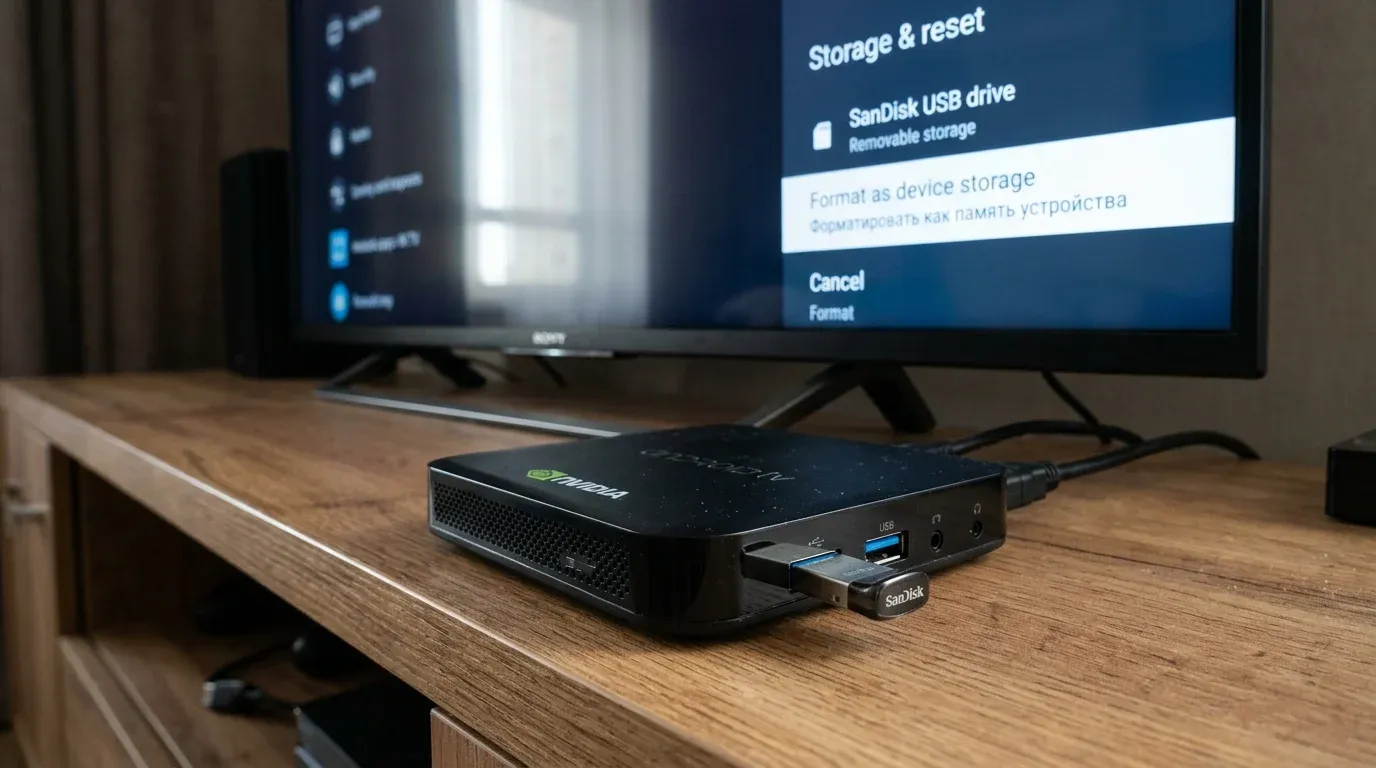
- Вставьте накопитель в разъем USB приставки. На экране телевизора появится системное уведомление об обнаружении нового диска.
- Откройте Настройки -> Настройки устройства -> Хранилище.
- Выберите появившийся USB-накопитель и нажмите пункт Форматировать как накопитель устройства (Format as device storage).
- Подтвердите форматирование. Система сотрет все данные с накопителя и зашифрует том уникальным ключом приставки.
- На финальном шаге появится диалоговое окно: Перенести данные сейчас?. Выберите Перенести.
- Все установленные тяжелые приложения, эскизы и пользовательские загрузки автоматически переместятся на внешний скоростной накопитель, а раздел «Другое» на внутреннем чипе освободится более чем на 90%.
Чек-лист поддержания чистоты памяти Android TV
Чтобы телевизор больше никогда не выдавал сообщение о нехватке свободного места:
- Удалена папка .thumbnails: стерт скрытый кэш миниатюр через X-plore File Manager.
- Создана заглушка .thumbnails: в папке
DCIMсоздан пустой файл с точкой в начале для блокировки повторной генерации. - Проверен кэш TorrServer: режим буферизации переведен в RAM, удалены временные файлы из памяти.
- Очищен кэш стриминговых плееров: сброшены временные базы Lampa, Num и онлайн-кинотеатров.
- Подключен внешний накопитель: при дефиците встроенной памяти активирован режим Adoptable Storage по стандарту USB 3.0.
Официальный премиум-пакет от Шаровоз: 296 Кинозалов (все каналы BCU и новинки в 4K HDR), 116 каналов РФ, 92 Спортивных (Матч Премьер 50fps) и архив за 6 дней на любом Smart TV или приставке.
❓︎ Часто задаваемые вопросы (FAQ)
Почему раздел «Другое» в настройках хранилища не открывается для очистки?
В стандартном интерфейсе Android TV и Google TV раздел «Другое» (Miscellaneous / Other) является агрегированной категорией. Туда операционная система помещает все файлы, которые не распознаются встроенным индексатором MediaStore как стандартные видео, музыка или APK-пакеты. Механизм прямого удаления этой папки из системного меню заблокирован разработчиками Android во избежание повреждения служебных баз данных.
Безопасно ли удалять папку .thumbnails и файлы логов?
Да, абсолютно безопасно. В папке .thumbnails хранятся лишь уменьшенные копии изображений и постеров фильмов для быстрого рендеринга карточек в меню. При их удалении личные данные не стираются, а система при необходимости сгенерирует только миниатюры для текущего экрана. Очистка каталогов anr и tombstones также не влияет на работоспособность приложений.
Поможет ли обычный сброс кэша приложений из меню «Настройки -> Приложения»?
Штатная кнопка очистки кэша удаляет только временные файлы из каталога /data/data/app/cache. При этом гигантские дампы стриминговых плееров, временные торрент-фрагменты и общесистемная база эскизов лежат в общем пользовательском хранилище /sdcard/, до которого встроенный очиститель приложений не добирается.