SmartTube бесконечная буферизация: как убрать зависания
Как исправить бесконечную буферизацию и зависания в SmartTube на телевизоре: переключение видеокодеков AV1 на VP9, настройка буфера и отключение QUIC.
💡︎ Главные мысли статьи:
- Бесконечная буферизация в SmartTube вызвана деградацией пропускной способности к серверам Google Video (GGC) и попыткой телевизора воспроизвести поток в неподдерживаемом аппаратно кодеке AV1.
- Принудительный выбор кодека VP9 или AVC (H.264) в меню форматов видео снижает нагрузку на центральный процессор и восстанавливает стабильное воспроизведение 4K HDR 60fps.
- Корректировка размера аудиобуфера до 15–30 секунд и отключение протокола QUIC (HTTP/3) в сетевых настройках SmartTube исключает микрозаикания при дропах UDP-пакетов у провайдера.
- 296 кинозалов BCU и 4K новинки
- Матч Премьер 50fps и архив 6 дней
- СБП (+20% бонус), карты РФ, МИР и ЕС
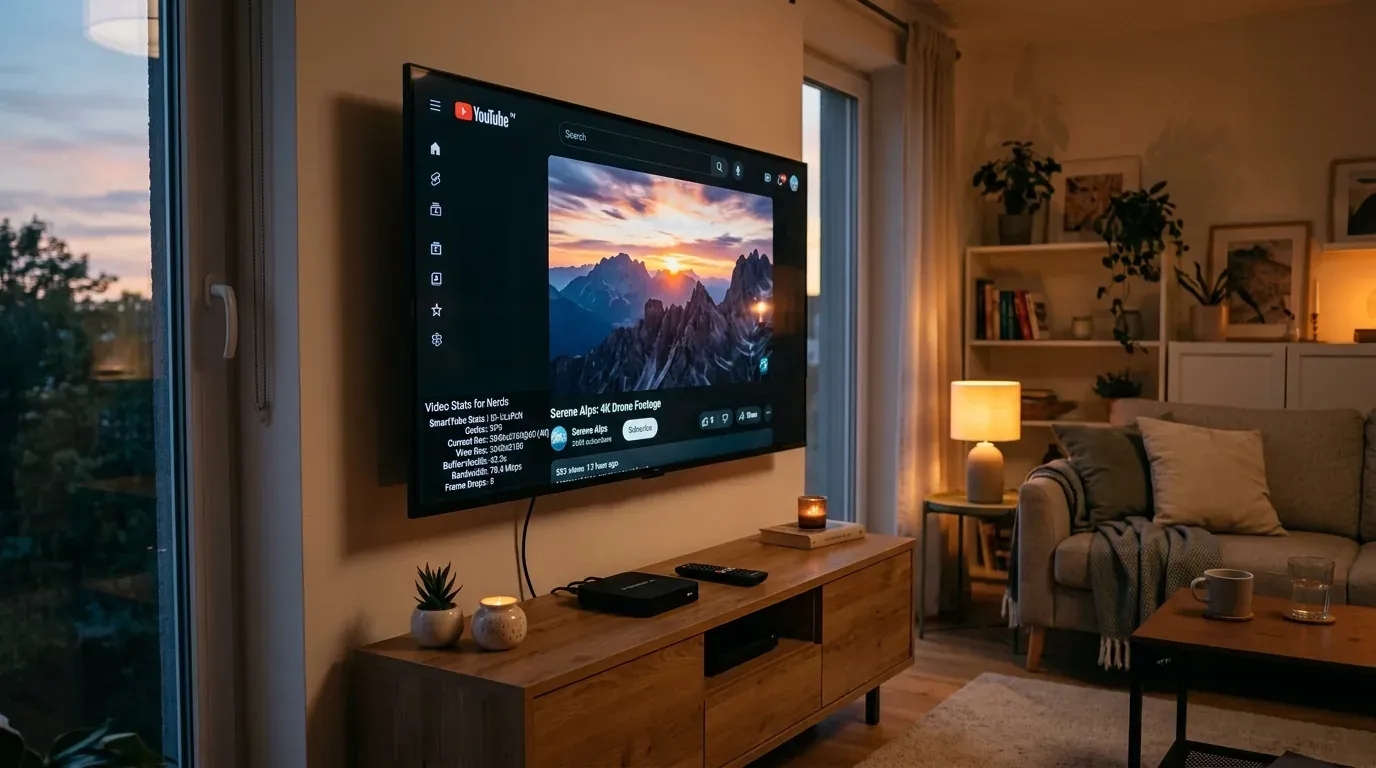
Приложение SmartTube долгие годы остается главным независимым клиентом для просмотра видеохостинга на смарт-телевизорах и приставках Android TV. Однако за последнее время сервисные центры захлестнул поток обращений: видеоролики либо бесконечно крутят круг загрузки на отметке 0:00, либо намертво зависают каждые 15–20 секунд воспроизведения в качестве 1080p и 4K.
В отличие от стандартного приложения YouTube, SmartTube предоставляет пользователю полный низкоуровневый доступ к конфигурации декодеров ExoPlayer, выбору контейнеров и сетевых протоколов.
В этом сервисном руководстве мы детально разберем, почему возникает smarttube бесконечная буферизация, как выявить аппаратные лимиты процессора вашего телевизора и какие 4 параметра в настройках гарантированно вернут плавную картинку без тормозов.
Диагностическая таблица причин зависания SmartTube
Прежде чем менять системные параметры, определите точный симптом сбоя:
| Симптом проблемы | Первичная причина | Быстрое решение в меню SmartTube | Ожидаемый результат |
|---|---|---|---|
| Круг загрузки на 0:00 (не стартует) | Дроп пакетов QUIC / UDP провайдером | Отключить QUIC в разделе «Сеть» | Немедленный старт через TCP 443 |
| Зависание через 10–15 секунд ролика | Переполнение буфера / нехватка RAM | Задать размер буфера «Средний» (15 МБ) | Стабильный поток без сброса памяти |
| Дергается видео при нормальном звуке | Процессор не тянет софтовый AV1 | Переключить профиль на VP9 / AVC | Аппаратный декодинг на GPU/VPU |
| Ошибка воспроизведения «Data source error» | Устаревший CDN-парсер плеера | Обновить SmartTube на свежий Beta-релиз | Подгрузка рабочих Google Video стримов |
| Вылеты приложения в 4K 60fps HDR | Троттлинг чипсета при перегреве | Снизить разрешение до 1440p / 1080p | Температура SoC ниже 75°C без вылетов |
Шаг 1: Смена неподдерживаемого видеокодека AV1 на аппаратный VP9
Серверы YouTube активно навязывают устройствам современный видеокодек AV1. Однако большинство популярных телевизоров и ТВ-стиков прошлых лет (чипсеты Amlogic S905X2, S905X3, Allwinner H6, а также старые процессоры Xiaomi Mi Box S 1-го поколения) не имеют аппаратного декодера AV1.
В результате плеер пытается декодировать тяжелый 4K-поток программно силами 4 ядер CPU, процессор нагревается до 85°C, уходит в троттлинг, а воспроизведение превращается в слайд-шоу с постоянной буферизацией.
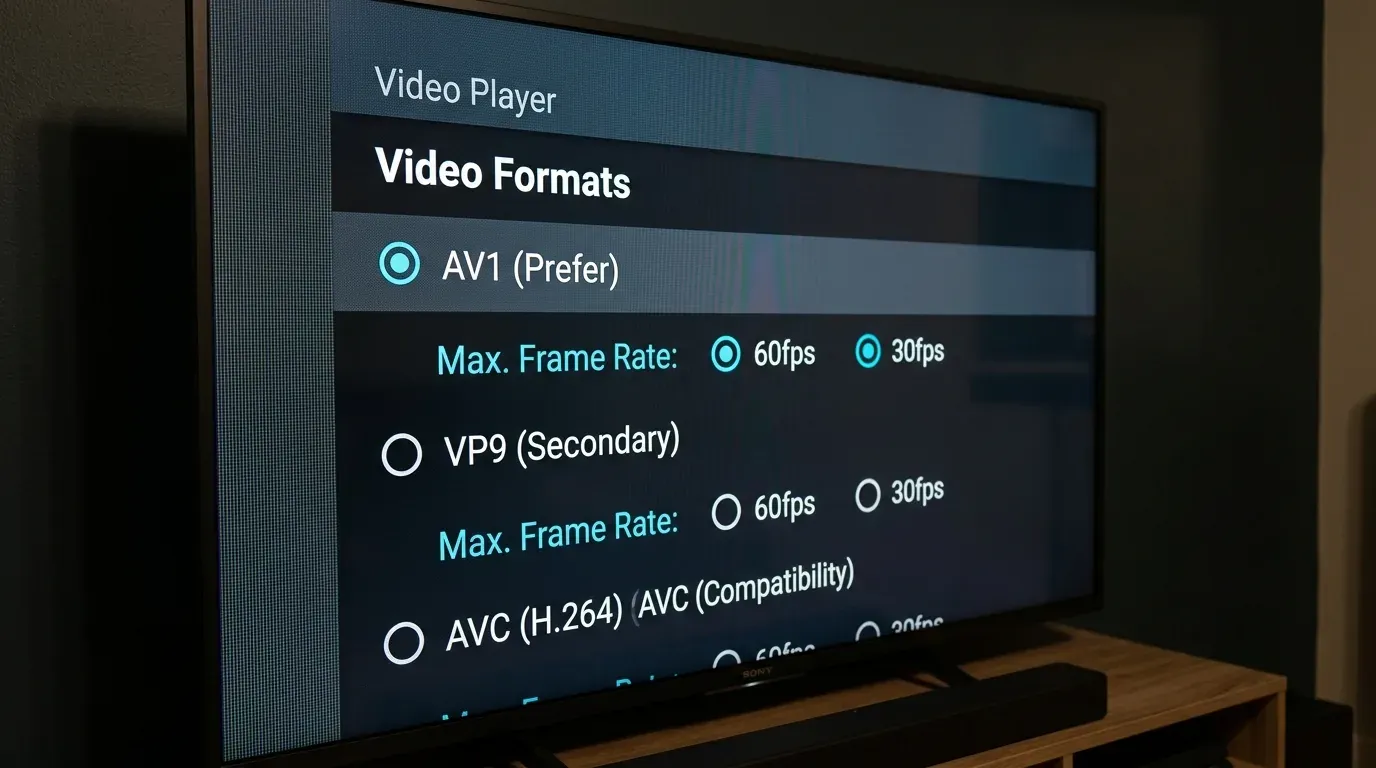
Порядок переключения кодека:
- Запустите SmartTube и откройте левое навигационное меню.
- Перейдите в «Настройки» -> «Видео плеер» -> «Форматы видео».
- Найдите раздел «Приоритет кодеков».
- Отключите пункт AV1 или перенесите его в самый низ списка приоритетов.
- На первое место поставьте VP9 (для 4K HDR) или AVC / H.264 (для 1080p 60fps).
- Если у вас бюджетная приставка с 1–2 ГБ оперативной памяти, в пункте «Максимальное разрешение» принудительно зафиксируйте значение 1080p @ 60fps.
Если даже после смены кодеков плеер выдает системную ошибку рендера, рекомендуем ознакомиться с нашим подробным руководством по ошибке неподдерживаемого видеоформата на ТВ.
Шаг 2: Отключение протокола QUIC (HTTP/3)
По умолчанию Google Video транслирует видеосегменты через протокол QUIC, работающий поверх ненадежного UDP. В последнее время сетевое оборудование ТСПУ и магистральные провайдеры агрессивно фильтруют или искусственно замедляют UDP-соединения к серверам Google, пропуская только базовый веб-трафик.
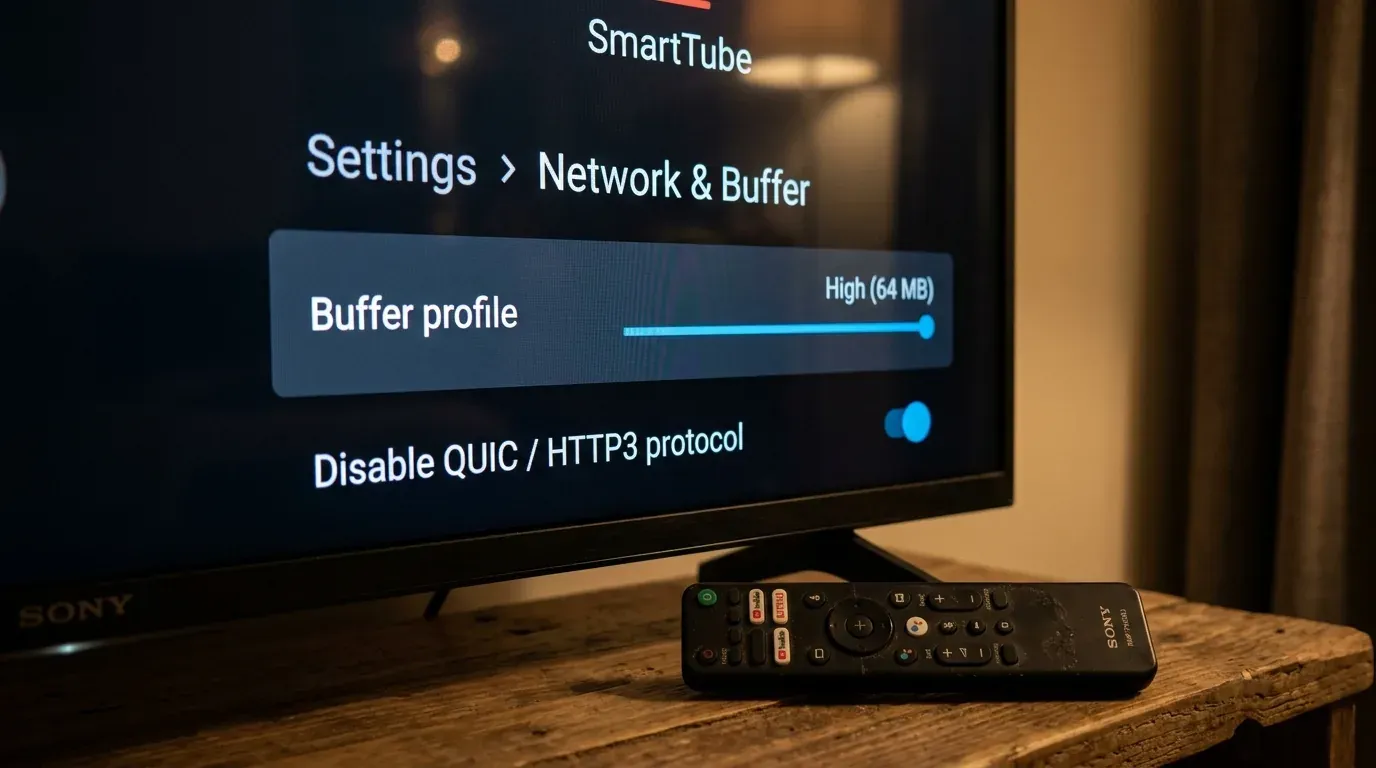
Как принудительно перевести SmartTube на стабильный TCP:
- В SmartTube откройте «Настройки» -> «Сеть».
- Найдите переключатель «Использовать протокол QUIC» (HTTP/3).
- Переведите тумблер в положение «Отключено».
- Плеер автоматически перейдет на протокол HTTP/1.1 или HTTP/2 через защищенный TCP-порт 443, пакеты которого не подвергаются жестким задержкам со стороны провайдерских фильтров.
Для пользователей, желающих кардинально решить проблему с пропускной способностью без необходимости покупки платных зарубежных прокси, мы подготовили исчерпывающую инструкцию по ускорению YouTube через ByeDPI на Android TV.
Шаг 3: Калибровка сетевого буфера под объем оперативной памяти
Многие пользователи ошибочно полагают: чем больше размер буфера в мегабайтах выставлен в настройках, тем стабильнее будет воспроизведение. Это фатальное заблуждение.
В приставках с объемом ОЗУ 2 ГБ выделение под буфер видео более 60–100 МБ приводит к тому, что операционная система Android TV активирует службу Low Memory Killer (LMK). Система экстренно выгружает фоновые процессы, а затем аварийно закрывает сам SmartTube.
Рекомендуемые значения буфера в меню «Видео плеер» -> «Буфер»:
- ТВ-боксы с 1–2 ГБ ОЗУ (Xiaomi Mi TV Stick, realme Stick): установите размер буфера «Малый» (8–15 МБ / 15 секунд).
- ТВ-боксы с 3–4 ГБ ОЗУ (Ugoos AM6B+, Tox3, Mecool KM2 Plus): установите «Средний» (25–35 МБ / 30 секунд).
- Режим ожидания буфера перед стартом: выставите параметр «Минимальный» (2–3 секунды). Это обеспечит мгновенный старт видео без долгого ожидания первичного заполнения кэша.
Шаг 4: Очистка кэша ExoPlayer и сброс битых метаданных
Если SmartTube эксплуатируется без переустановки более 6 месяцев, в системной директории накапливаются сотни мегабайт поврежденных эскизов и временных заголовков.
- Откройте системные настройки Android TV (значок шестеренки на домашнем экране).
- Перейдите в раздел «Приложения» -> «Все приложения» -> SmartTube.
- Нажмите кнопку «Остановить», затем подтвердите действие.
- Выберите пункт «Очистить кэш» (Clear Cache).
- Важно: не нажимайте «Стереть данные», чтобы не сбросить авторизацию в аккаунте и историю просмотров.
- Перезагрузите ТВ-бокс через меню «Перезапуск системы».
Владельцам смарт-панелей без операционной системы Android (Samsung и LG) рекомендуем ознакомиться с нашей профильной статьей по просмотру YouTube без рекламы на телевизорах LG и Samsung, где описаны альтернативные веб-клиенты. Подробную пошаговую инструкцию по тонкой настройке сетевого стека читайте в материале о том, как переключить сетевой движок на OkHttp и отключить QUIC в SmartTube.
Чек-лист устранения зависаний SmartTube
Перед обращением в ремонтную мастерскую выполните следующие диагностические шаги:
- В меню форматов отключен кодек AV1, основным выбран аппаратный декодер VP9.
- В сетевых настройках отключен протокол QUIC, трансляция переведена на TCP.
- Сетевой буфер скорректирован до 15–30 МБ в строгом соответствии с объемом RAM приставки.
- Проведено тестирование скорости соединения: реальная пропускная способность превышает 30 Мбит/с.
- Очищен кэш приложения через системное меню Android TV.
- Установлена свежая стабильная или Beta-сборка SmartTube с актуальными CDN-сигнатурами.
Официальный премиум-пакет от Шаровоз: 296 Кинозалов (все каналы BCU и новинки в 4K HDR), 116 каналов РФ, 92 Спортивных (Матч Премьер 50fps) и архив за 6 дней на любом Smart TV или приставке.
❓︎ Часто задаваемые вопросы (FAQ)
Почему SmartTube бесконечно крутит колесо загрузки в начале каждого ролика?
При запуске плеер пытается согласовать сессию по протоколу QUIC/UDP. Если оборудование DPI у интернет-провайдера блокирует или искусственно замедляет UDP-трафик к диапазонам YouTube, видео не стартует. Отключение QUIC в настройках заставляет плеер использовать стандартный TCP/HTTPS.
Какой размер буфера лучше выставить в SmartTube для медленного интернета?
В разделе «Настройки» -> «Видео плеер» -> «Буфер» задайте средний или большой размер (15–30 МБ / 30 секунд). Чрезмерно большой буфер (более 60 МБ) на бюджетных приставках с 2 ГБ ОЗУ может приводить к аварийному закрытию приложения из-за нехватки системной памяти (OOM Killer).
Помогает ли очистка кэша приложения при систематических зависаниях?
Да, кэш миниатюр и накопленные сегменты воспроизведения могут повредить базу ExoPlayer. Перейдите в настройки системы Android TV -> «Приложения» -> SmartTube -> «Очистить кэш». Если сбои сохраняются, обновите приложение до актуальной Beta-версии с новыми CDN-парсерами.