Настройка ByeDPI на Android TV: ускорение YouTube и видео
Как настроить ByeDPI на Android TV: рабочие параметры командной строки, режим SOCKS5 для SmartTube, настройка VpnService и автозапуск службы без зависаний.
💡︎ Главные мысли статьи:
- ByeDPI работает локально как SOCKS5-прокси на самой приставке: утилита фрагментирует пакеты ClientHello и модифицирует заголовки, не пропуская трафик через удаленные серверы, поэтому скорость ограничена в основном вашим каналом и самой приставкой.
- На Android TV доступны два сценария: системный режим VpnService для всего устройства либо локальный SOCKS5-прокси (127.0.0.1:1080), который прописывается напрямую в плеер SmartTube.
- Автозапуск при загрузке есть в форке ByeByeDPI; для стабильной работы также стоит исключить приложение из энергосбережения, если прошивка это позволяет.
- 296 кинозалов BCU и 4K новинки
- Матч Премьер 50fps и архив 6 дней
- СБП (+20% бонус), карты РФ, МИР и ЕС
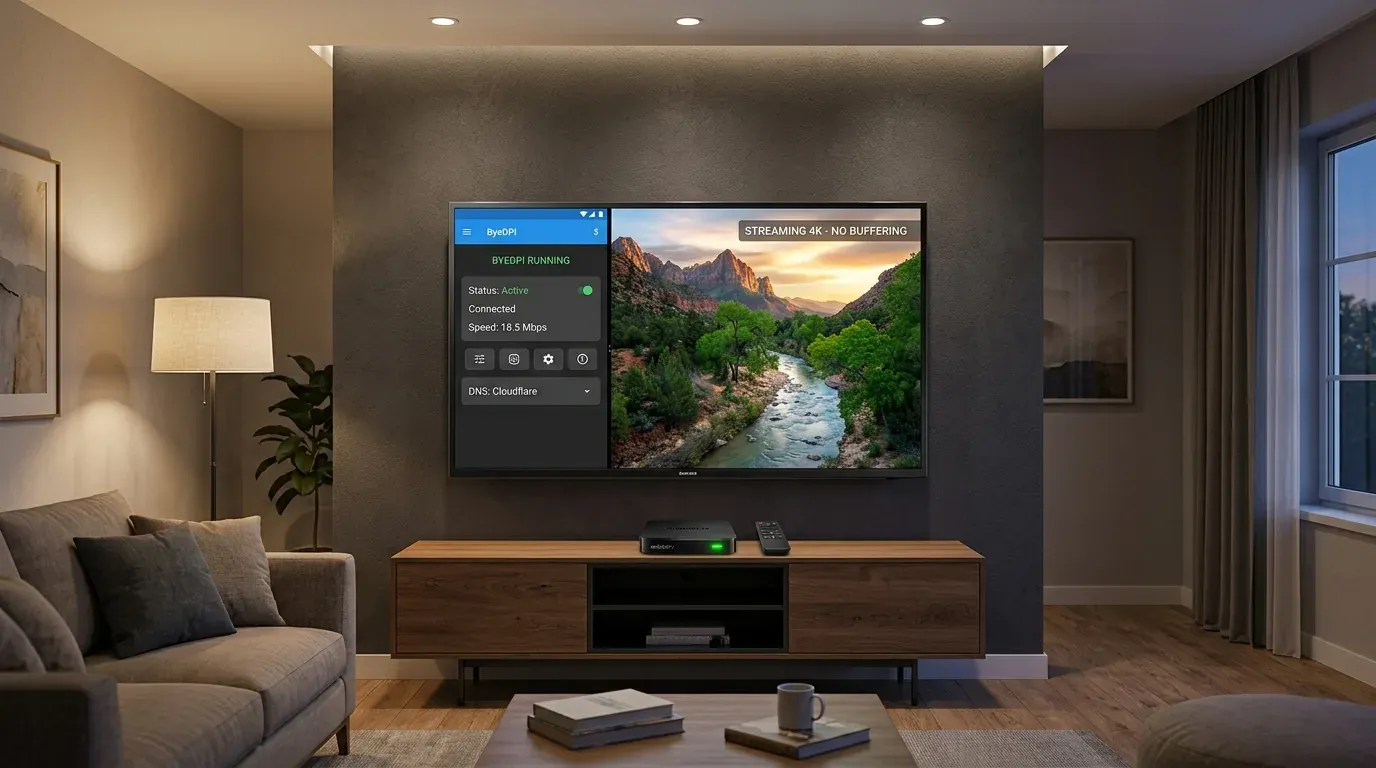
Замедление потокового видео и бесконечная буферизация YouTube на экранах смарт-телевизоров стали одной из главных проблем для владельцев ТВ-боксов в последние годы. В отличие от тяжелых зарубежных туннелей, о которых подробно рассказано в руководстве по настройке VPN на Android TV по протоколам VLESS и Shadowsocks, стандартные VPN-сервисы зачастую оказываются неудобными: бесплатные тарифы режут полосу пропускания, а удаленные серверы увеличивают задержку и мешают работе локальных онлайн-кинотеатров.
Программа ByeDPI на Android TV решает эту задачу принципиально иначе. Это компактная легковесная утилита, которая запускается локально на процессоре вашей медиаприставки и модифицирует сетевые пакеты так, чтобы оборудование ТСПУ на стороне интернет-провайдера не могло распознать целевой домен и замедлить соединение. При этом весь остальной трафик идет напрямую на максимальной скорости вашего тарифа.
Ниже собраны примеры параметров командной строки, с которых удобно начинать подбор.
Быстрый старт: примеры параметров командной строки ByeDPI
Введите одну из комбинаций в поле параметров командной строки ByeDPI. Привязка к провайдерам условная: фильтрация отличается даже в разных городах у одного оператора, поэтому пробуйте строки по очереди. Описание всех ключей есть в README проекта byedpi.
| Тип провайдера / Сети | Режим работы | Командная строка параметров (CLI flags) | Для каких приложений |
|---|---|---|---|
| Универсальный профиль (большинство сетей) | VpnService / SOCKS5 | -i 127.0.0.1 -p 1080 --split 1+s --disoob 1 --auto=torst | SmartTube, YouTube, NewPipe |
| Ростелеком, Дом.ру (жесткая фильтрация SNI) | VpnService | -i 127.0.0.1 -p 1080 --split 2 --disoob 1 --fake -1 --ttl 4 | Все приложения ТВ-бокса |
| Мобильный интернет / Раздача со смартфона | SOCKS5 | -i 127.0.0.1 -p 1080 --split 1 --proto=h,t --auto=torst | SmartTube на Android TV |
| МТС, Билайн, Мегафон (пакетный анализ TCP) | VpnService | -i 127.0.0.1 -p 1080 --split 1+s --fake -1 --tlsrec 1+s | YouTube, браузеры, медиаплееры |
Параметр --split 1+s разбивает первый TLS-пакет ClientHello со смещением 1 байт от начала имени хоста в расширении SNI (флаг +s означает отсчет от SNI). Ключ --tlsrec 1+s дополнительно делит ClientHello на две TLS-записи в той же точке. Если DPI не собирает фрагменты обратно, он не видит домен целиком и не включает замедление.
Как устроен обход DPI без внешних серверов
Традиционный VPN строит зашифрованный туннель до удаленного сервера, расположенного в другой стране. Это приводит к двум фундаментальным недостаткам: потеря скорости и высокая нагрузка на слабый процессор медиаплеера.
Схема классического VPN:
[ТВ-бокс] === (Шифрованный туннель) ===> [Сервер в Европе] ===> [YouTube CDN]
Минусы: выше задержка, скорость зависит от сервера, шифрование нагружает процессор.

Схема работы ByeDPI:
[ТВ-бокс: ByeDPI] ---> (Фрагментированный ClientHello) ---> [Провайдер DPI: Пропуск] ---> [YouTube CDN напрямую]
Плюсы: задержка как у прямого соединения, шифрования нет, нагрузка на CPU небольшая.
Когда медиаплеер запрашивает видеопоток с серверов googlevideo.com, по протоколу TCP отправляется пакет инициализации рукопожатия TLS. Системы DPI провайдера считывают доменное имя из поля SNI и искусственно занижают скорость передачи данных.
ByeDPI принимает соединение как локальный прокси и отправляет этот пакет частями (например, первый байт отдельно от остального содержимого, в обратном порядке или с OOB-байтом). Если провайдерский фильтр не собирает фрагменты, он не распознает домен и пропускает поток к серверу CDN без замедления.
Если на вашем телевизоре установлена закрытая операционная система без Android, изучите нашу статью о том, как запустить YouTube без рекламы на телевизорах LG webOS и Samsung Tizen.
Пошаговая установка и настройка ByeDPI на ТВ-боксе
Для установки ByeDPI на медиаплееры под управлением Android TV 9, 11, 12 или Google TV не требуются root-права. Достаточно загрузить APK из GitHub-репозитория с открытым исходным кодом: исходное приложение ByeDPIAndroid от dovecoteescapee или его форк ByeByeDPI, в котором заявлены улучшенная совместимость с Android TV, раздельное туннелирование по приложениям и автозапуск при загрузке.
Шаг 1. Загрузка и инсталляция APK
- Откройте на ТВ-боксе файловый менеджер или специализированный загрузчик файлов.
- Скачайте APK последнего релиза из раздела Releases выбранного репозитория.
- Если система заблокирует инсталляцию, откройте системные настройки безопасности и активируйте ползунок разрешения установки из неизвестных источников для используемого проводника.
- Запустите инсталляцию и откройте появившееся приложение.
Шаг 2. Выбор режима подключения
В главном окне ByeDPI доступны два основных переключателя:
- Режим VpnService (Глобальный перехват): Приложение регистрируется в системе как локальный VPN-шлюз. Весь трафик приставки автоматически направляется через локальный сокет. Это лучший выбор, если вы пользуетесь официальным приложением YouTube для Android TV, клиентом Twitch или встроенным браузером.
- Режим прокси (SOCKS5 Only): ByeDPI не создает виртуальный сетевой интерфейс, а просто слушает порт 1080 на локальном адресе 127.0.0.1. Этот метод идеален для совместного использования со сторонними плеерами из нашего обзора с лучшими видеоплеерами для Android TV.
Связка ByeDPI со SmartTube через SOCKS5
Многие пользователи Android TV смотрят YouTube через альтернативный клиент SmartTube, который блокирует рекламу и поддерживает пропуск спонсорских сегментов. Преимущество раздельной настройки через SOCKS5 заключается в том, что ваши отечественные стриминговые сервисы (Кинопоиск, Start, Okko) даже не заметят работу обхода и не станут выдавать ошибки доступа.
Настройки SmartTube:
[Настройки] -> [Основные] -> [Прокси: SOCKS] -> [Хост: 127.0.0.1] -> [Порт: 1080]
Инструкция по подключению:
- Запустите ByeDPI и выберите режим «Только прокси» (Proxy Mode).
- Нажмите кнопку Start (индикатор статуса сменится на зеленый).
- Перейдите в приложение SmartTube.
- Откройте левое боковое меню, перейдите в «Настройки» -> «Основные» (в зависимости от версии пункт прокси может находиться в блоке, связанном с обходом цензуры).
- Включите прокси и выберите тип SOCKS.
- В строке адреса провайдера прокси пропишите
127.0.0.1, а в графе порта укажите1080. - Перезапустите SmartTube и откройте ролик в высоком качестве. Если буферизация осталась, смените строку параметров в ByeDPI. Для точного подбора смещений заголовков TLS ознакомьтесь с нашей инструкцией по настройке параметров Split Position в ByeDPI на Android TV. Если после включения туннеля возникают сбои в локальных медиаплеерах, изучите решение по исправлению конфликтов ByeDPI с NUM и IPTV. А для Smart TV на Tizen или webOS без Android доступен централизованный обход через GoodbyeDPI и 3proxy на роутере Keenetic.
Если вы еще только выбираете оптимальную аппаратную платформу для комфортного воспроизведения тяжелых стримов, воспользуйтесь нашим интерактивным сервисом подбора ТВ-боксов, где собраны актуальные чипсеты с аппаратной поддержкой современных кодеков.
Настройка автозапуска и защита от выгрузки из памяти
Поскольку процессоры недорогих смарт-телевизоров и ТВ-стиков обладают ограниченным объемом оперативной памяти (1.5–2 ГБ), фоновые службы Android могут принудительно выгружаться системой при переключении между тяжелыми приложениями.
Чтобы ByeDPI работал непрерывно и не требовал ручного запуска пультом при каждом включении ТВ:
- Если вы используете форк ByeByeDPI, включите в его настройках автозапуск при загрузке. Перед этим один раз запустите VPN вручную и подтвердите системный запрос разрешения. В исходном ByeDPIAndroid такой функции не заявлено.
- Выйдите на рабочий стол приставки и откройте «Настройки» -> «Приложения» -> «Специальный доступ» (на части прошивок Android TV этого раздела нет).
- Выберите пункт «Экономия энергии» (Оптимизация батареи).
- Переключите фильтр на список «Все приложения», найдите утилиту ByeDPI и переведите статус в положение «Не экономить».
- Если в фирменной прошивке есть собственный менеджер фоновых процессов, добавьте ByeDPI в исключения.
Диагностика и устранение типовых сбоев
При эксплуатации утилиты на различных моделях приставок могут возникать специфические сетевые конфликты.
1. Подмена DNS-ответов со стороны провайдера
Если вы ввели правильные аргументы --split 1+s, но видеоролики продолжают зависать на бесконечном крутящемся кружке загрузки, ваш провайдер может перехватывать открытые DNS-запросы на порту UDP 53.
В режиме VPN укажите в настройках ByeDPI другой DNS-сервер (например, 1.1.1.1 или 8.8.8.8). Если провайдер подменяет и такие ответы, включите в системе «Частный DNS» (DNS over TLS, на Android 9+) с хостом dns.google или one.one.one.one, если ваша прошивка показывает этот пункт.
2. Конфликт с протоколом QUIC (HTTP/3)
По умолчанию многие сервисы пытаются передавать потоковое видео через протокол UDP 443 (QUIC). Системы фрагментации TCP не могут обрабатывать UDP-пакеты. Если воспроизведение периодически запинается, отключите QUIC/HTTP3 в браузере или плеере, если там есть такой параметр, чтобы приложение перешло на TCP с TLS. В самом byedpi для UDP есть только ключ --udp-fake, отправляющий фейковые UDP-пакеты. Подробный разбор кодеков AV1/VP9 и буферизации смотрите в специальном руководстве: SmartTube бесконечная буферизация: как убрать зависания.
3. Конфликт с AdGuard или сторонними фильтрами
Если в системе параллельно работает блокировщик рекламы в режиме VpnService, операционная система Android TV не сможет запустить два VPN-интерфейса одновременно (активным останется только последний запущенный). В таком случае переведите ByeDPI строго в режим SOCKS5-прокси, а блокировку рекламы оставьте на уровне локального приложения или роутера.
❓︎ Часто задаваемые вопросы (FAQ)
Режет ли ByeDPI скорость интернета на ТВ-боксе?
Нет, ByeDPI не является VPN в классическом понимании. Он не перенаправляет ваш трафик на сторонние серверы за границей. Утилита работает прямо на приставке, фрагментируя TCP-пакеты на лету, поэтому заметной потери скорости, как у удаленного VPN, обычно нет. Предел задают тариф, Wi-Fi и сетевой адаптер приставки.
Почему SmartTube с ByeDPI работает, а официальный YouTube на Android TV нет?
Официальный клиент YouTube не умеет работать через SOCKS5-прокси и может использовать QUIC (UDP 443), который TCP-фрагментация не затрагивает. Для него нужен режим VpnService в ByeDPI, который перехватывает трафик всего устройства. В SmartTube достаточно указать локальный SOCKS5-прокси 127.0.0.1:1080.
Что делать, если ByeDPI выключается сам после выхода телевизора из спящего режима?
Обычно это результат энергосбережения Android (Doze Mode) или выгрузки из памяти. Если в прошивке есть пункт «Настройки» -> «Приложения» -> «Специальный доступ» -> «Оптимизация батареи», переведите ByeDPI в положение «Не оптимизировать». В форке ByeByeDPI также можно включить автозапуск службы при загрузке.