ТВ-бокс не видит Wi-Fi 5 ГГц: почему и как исправить
Что делать, если смарт приставка не видит сеть Wi-Fi 5 ГГц или постоянно отключается. Выбор каналов 36-48, отключение DFS и настройка роутера под Android TV.
💡︎ Главные мысли статьи:
- Главная причина невидимости сети 5 ГГц — автоматический выбор роутером каналов DFS (52–144), которые не поддерживаются большинством китайских ТВ-боксов.
- Для 100% стабильного обнаружения сети зафиксируйте в роутере статический канал из нижнего диапазона UNII-1: 36, 40, 44 или 48.
- Протокол безопасности WPA3 часто вызывает бесконечные циклические переподключения на Android TV — переключите защиту на чистый WPA2-Personal (AES).
- 296 кинозалов BCU и 4K новинки
- Матч Премьер 50fps и архив 6 дней
- СБП (+20% бонус), карты РФ, МИР и ЕС
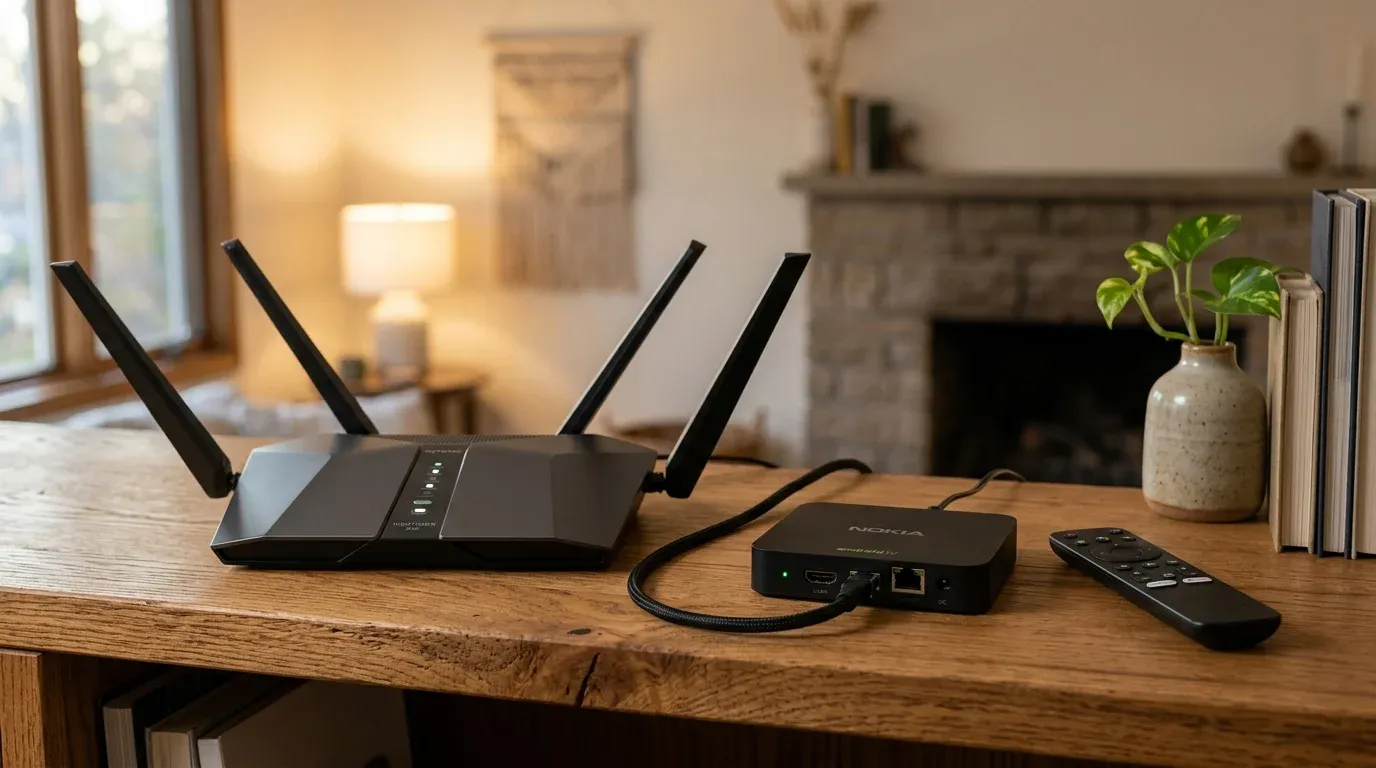
Диапазон 5 ГГц жизненно необходим для современных смарт-приставок: на частоте 2.4 ГГц из-за зашумленности эфира соседями и помех от Bluetooth-пультов невозможно комфортно смотреть 4K HDR торренты и тяжелые IPTV-потоки.
Однако в сервис регулярно приносят популярные приставки (Xiaomi Mi Box S, X96 Max+, Tanix, Vontar, Mecool), владельцы которых жалуются: телефон и ноутбук спокойно ловят скоростной Wi-Fi 5 ГГц, а ТВ-бокс видит только старую сеть 2.4 ГГц либо вовсе выдает ошибку «Сеть вне зоны действия».
В этой практической инструкции мы разберем аппаратные и программные причины этой проблемы и пошагово настроим домашний роутер для идеального соединения.
Экспресс-решение: как заставить ТВ-бокс увидеть 5 ГГц
В 90% случаев проблема решается сменой одного параметра в веб-интерфейсе вашего роутера:
- Откройте панель управления роутера (обычно
192.168.1.1или192.168.0.1) с компьютера или смартфона. - Перейдите в раздел «Беспроводная сеть 5 ГГц» (Wireless 5GHz).
- В строке «Номер канала» (Channel) смените режим с «Авто (Auto)» на статический
Канал 36(или 40, 44, 48). - Установите ширину канала (Channel Bandwidth) на
80 МГц(не 160 МГц). - Примените настройки и перезагрузите приставку — сеть 5 ГГц мгновенно появится в списке доступных.
Почему ТВ-приставки не видят сеть 5 ГГц: сетка каналов и DFS
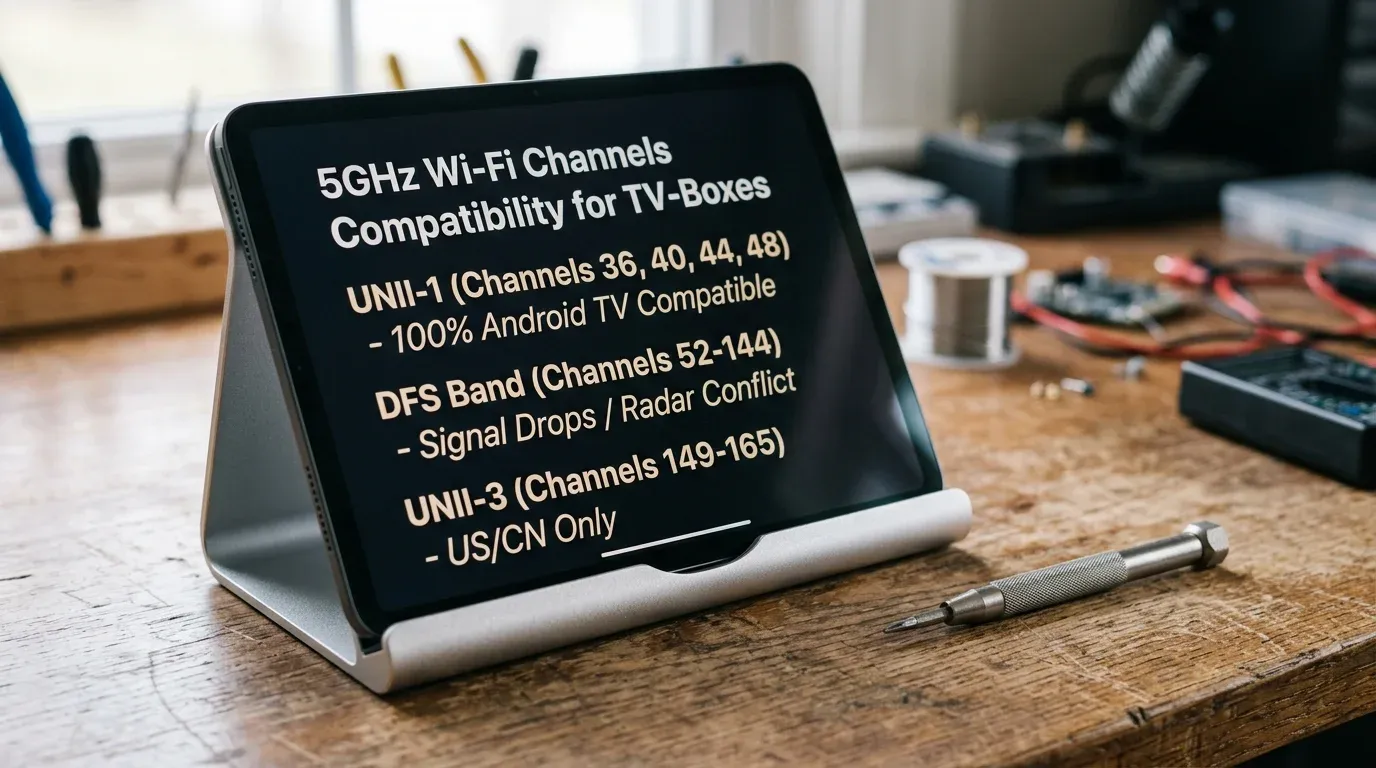
Весь частотный спектр 5 ГГц разделен на три основных блока:
Сравнительная таблица диапазонов 5 ГГц:
| Диапазон | Номера каналов | Совместимость с ТВ-боксами | Особенности работы |
|---|---|---|---|
| UNII-1 (Нижний) | 36, 40, 44, 48 | 100% (Идеально) | Работает на любых китайских и глобальных ТВ-боксах |
| DFS (Радарный) | 52, 56, 60, 64 … 144 | Часто не видит (Сбои) | Роутер сканирует радары и самовольно глушит Wi-Fi |
| UNII-3 (Верхний) | 149, 153, 157, 161, 165 | 50% (Только регион US/CN) | Не поддерживается европейскими прошивками |
Когда в роутере включен автоматический выбор канала, умный алгоритм часто уводит сеть в диапазон DFS (каналы 52–144), так как там меньше соседей. Но дешевые беспроводные модули приставки (Realtek RTL8821CS, Ampak AP6255) не сертифицированы для работы с военными радарами и просто игнорируют этот диапазон.
Если на приставке наблюдаются фризы и микрорывки видео даже при высокой скорости сети, проверьте настройку автофреймрейта AFRd на Android TV.
Пошаговая настройка роутера: Keenetic, TP-Link, Asus и MikroTik
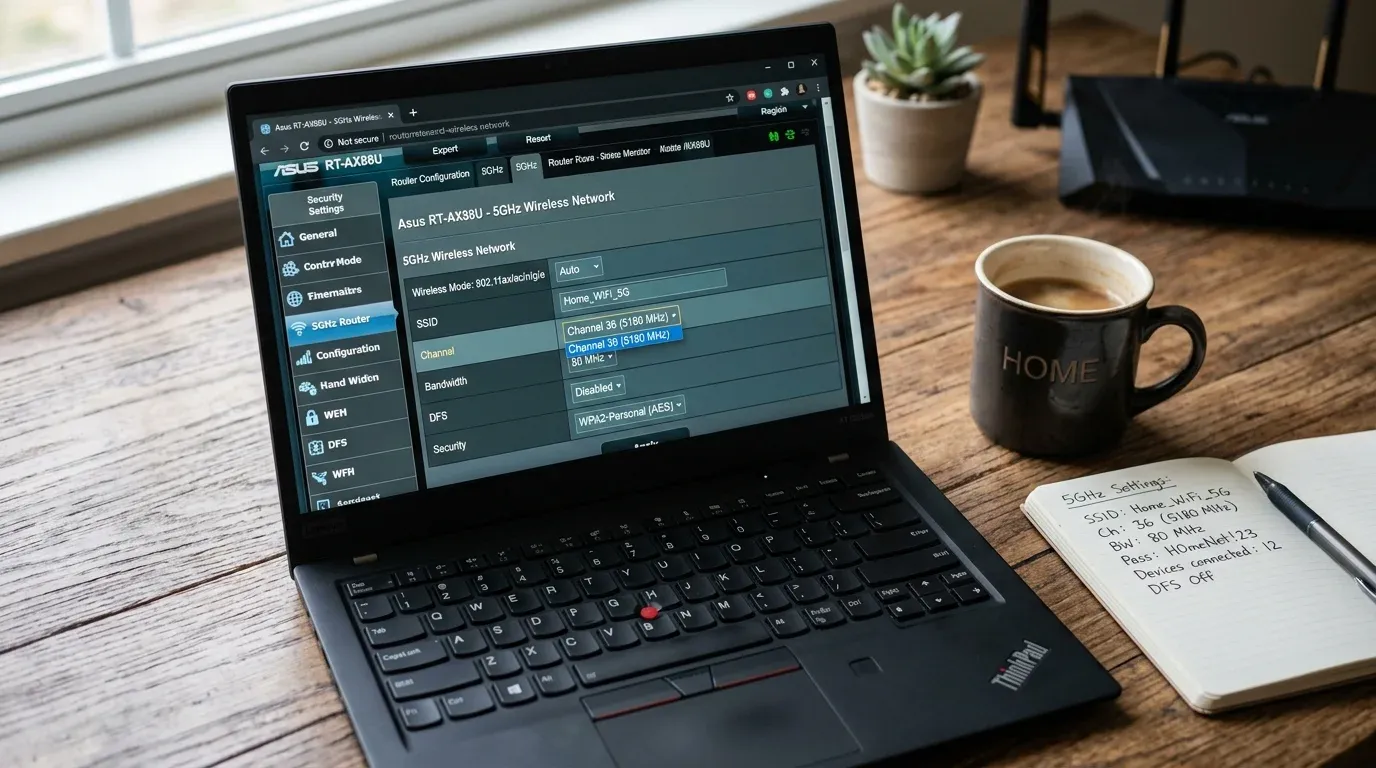
1. Отключение функции Smart Connect (Общее имя для 2.4 и 5 ГГц):
Если роутер объединяет оба диапазона под одним именем SSID, приставка с более слабым приемом будет постоянно сваливаться в медленный 2.4 ГГц. Разделите сети на Home_WiFi_2.4G и Home_WiFi_5G.
2. Тип шифрования (Security Mode):
- Установите строгий протокол WPA2-PSK (AES).
- Отключите смешанный режим WPA2/WPA3 Personal, так как старые драйверы Android TV не могут пройти процедуру хэндшейка SAE и уходят в бесконечный цикл аутентификации.
3. Ограничение ширины канала до 80 МГц:
Каналы шириной 160 МГц поддерживаются только флагманскими роутерами Wi-Fi 6/7. Большинство приставок поддерживают максимум 80 МГц. При попытке принудительно запустить 160 МГц приставка теряет несущую частоту.
Для быстрой и комфортной навигации по каналам и приложениям без рекламных баннеров установите Projectivy Launcher на Android TV.
Аппаратные проблемы: отвал антенны IPEX и перегрев чипа
Если смена каналов не помогла, а приставка ловит сеть только вплотную к роутеру (на расстоянии 1 метра):
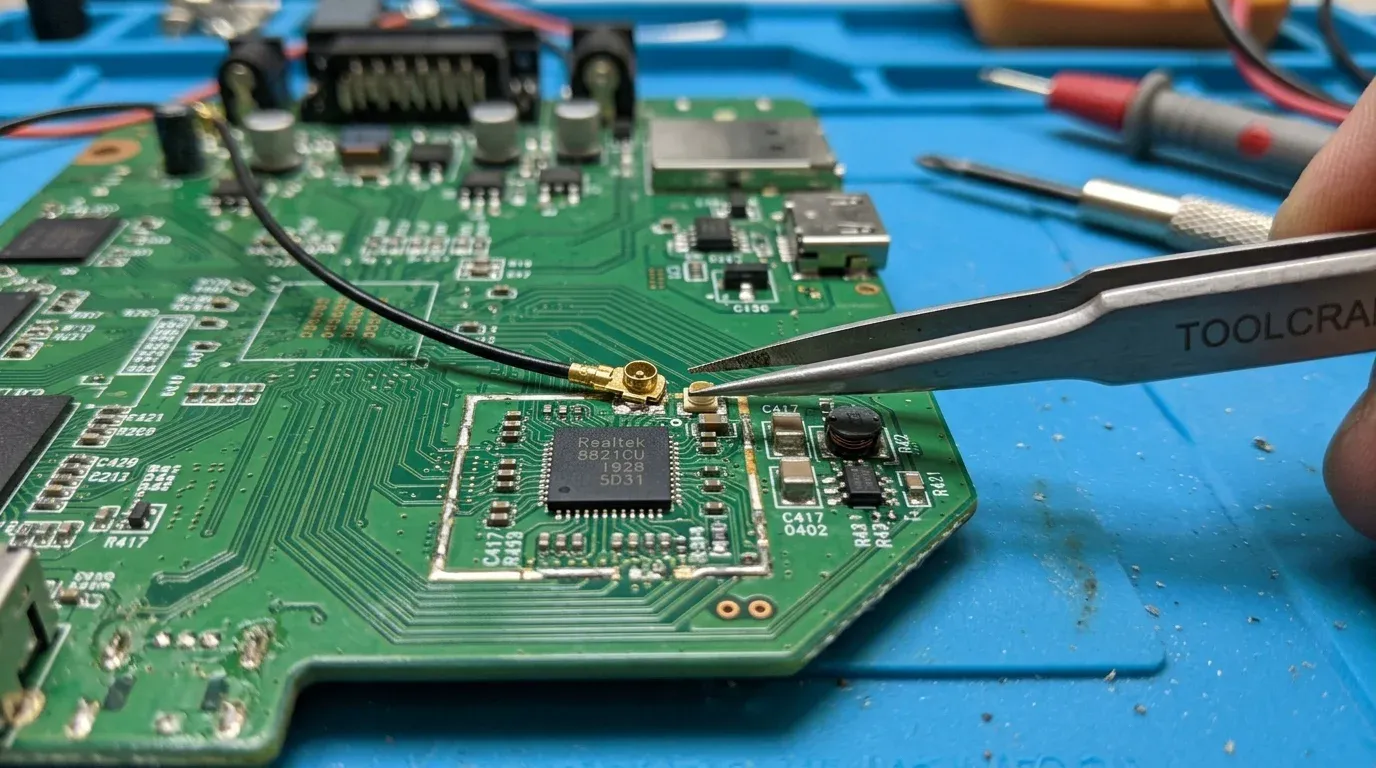
- Отрыв разъема IPEX (U.FL): В бюджетных корпусах антенный коаксиальный проводок часто натянут впритирку к радиатору. При открытии корпуса или случайном падении крошечный коннектор соскакивает с гнезда на плате, снижая уровень сигнала на 30 dBm.
- Деградация пайки Wi-Fi модуля: При сильном нагреве процессора до 85–90°C бессвинцовый припой под чипом Wi-Fi (BGA-пакет) покрывается микротрещинами. В таких случаях требуется прогрев феном на паяльной станции или доработка охлаждения и замена термопрокладок.
- USB 3.0 помехи: Внешние жесткие диски и флешки, подключенные в синий разъем USB 3.0 ТВ-бокса, излучают широкополосный радиошум, который наглухо глушит встроенную антенну. Используйте экранированный удлинитель.
После восстановления стабильного соединения настройте воспроизведение контента через Stremio с Torrentio или OTT-Play FOSS для Smart TV. Также проверьте наличие сертификации Widevine L1 для 4K в кинотеатрах и устраните возможные конфликты выключения телевизора через HDMI-CEC.
Программная смена региона Wi-Fi через ADB (Country Code)
На некоторых прошивках (особенно стоковых версиях AOSP для приставок X96, Tanix, Transpeed) в системе жестко зашит регион RU или CN, который программно отключает сканирование определенных частот:
Как принудительно задать регион через отладку:
- Включите «Отладку по USB / сети» в меню разработчика на приставке.
- Подключитесь к приставке с компьютера через утилиту ADB:
adb connect 192.168.1.50:5555 - Выполните команду переключения глобального региона Wi-Fi:
adb shell setprop wifi.country US adb shell settings put global wifi_country_code US - Перезагрузите ТВ-бокс. После смены регуляторного домена на
USбеспроводной модуль начнет сканировать все доступные частотные каналы с 36 по 165.
Что делать, если в приставке нет диапазона 5 ГГц: USB-адаптеры
Если ваш ТВ-бокс аппаратно поддерживает только устаревший 2.4 ГГц (например, чип SV6256P или RTL8189):
- Внешний двухдиапазонный USB-свисток: Большинство прошивок Slimbox и Ugoos содержат встроенные драйверы для популярных USB Wi-Fi адаптеров на чипах Realtek RTL8811CU и RTL8812BU (скорость до 433–867 Мбит/с). Достаточно вставить компактный донгл в порт USB 2.0/3.0.
- USB Gigabit LAN адаптер: Если вы хотите получить максимальную скорость без потерь пакетов, подключите сетевой переходник USB 3.0 на чипе Realtek RTL8153 или ASIX AX88179 — это обеспечит честные 350–900 Мбит/с по кабелю витой пары.
Чек-лист стабильного подключения к Wi-Fi 5 ГГц
- В роутере выставлен статический канал 36, 40, 44 или 48: Исключен конфликт с DFS.
- Ширина канала зафиксирована на 80 МГц: Обеспечена максимальная совместимость.
- Сети 2.4 ГГц и 5 ГГц разделены по разным SSID: Приставка подключена строго к 5G.
- Шифрование переведено в WPA2-PSK (AES): Устранены ошибки авторизации.
Официальный премиум-пакет от Шаровоз: 296 Кинозалов (все каналы BCU и новинки в 4K HDR), 116 каналов РФ, 92 Спортивных (Матч Премьер 50fps) и архив за 6 дней на любом Smart TV или приставке.
❓︎ Часто задаваемые вопросы (FAQ)
Почему смартфон видит сеть 5 ГГц, а ТВ-приставка только 2.4 ГГц?
Смартфоны сертифицированы для всех частотных сеток мира и поддерживают радарный диапазон DFS. В ТВ-боксах установлены бюджетные Wi-Fi чипы (Realtek/Ampak), у которых аппаратно заблокированы каналы выше 48.
Какой канал 5 ГГц лучше всего выбрать в настройках роутера?
Оптимальный выбор — статический канал 36 (5180 МГц) или 44 с шириной полосы 80 МГц. Это обеспечивает максимальную скорость до 450-650 Мбит/с без помех.
Почему ТВ-бокс пишет 'Сохранено, защита WPA/WPA2', но не подключается?
Это признак рассинхрона шифрования или слабого сигнала. Отключите в роутере режим 'WPA2/WPA3 Mixed', задайте ширину канала 80 МГц и проверьте контакт антенны внутри приставки.