Что делать, если ТВ-приставка отключается от Wi-Fi сети
Инструкция по исправлению вылетов и разрывов Wi-Fi соединения на ТВ-приставке. Настройка энергосбережения, каналов роутера и статического IP.
💡︎ Главные мысли статьи:
- Разрывы Wi-Fi соединения на ТВ-приставках часто вызваны конфликтами DHCP-сервера роутера, загрязнением эфира на частоте 2.4 ГГц или работой системы энергосбережения Android.
- Назначение статического IP-адреса и фиксированного DNS-сервера (8.8.8.8) предотвращает регулярный сброс авторизации приставкой.
- Перевод приставки на менее загруженный диапазон 5 ГГц с зафиксированным каналом (36-48) решает проблему с отвалами сети при высокой нагрузке.
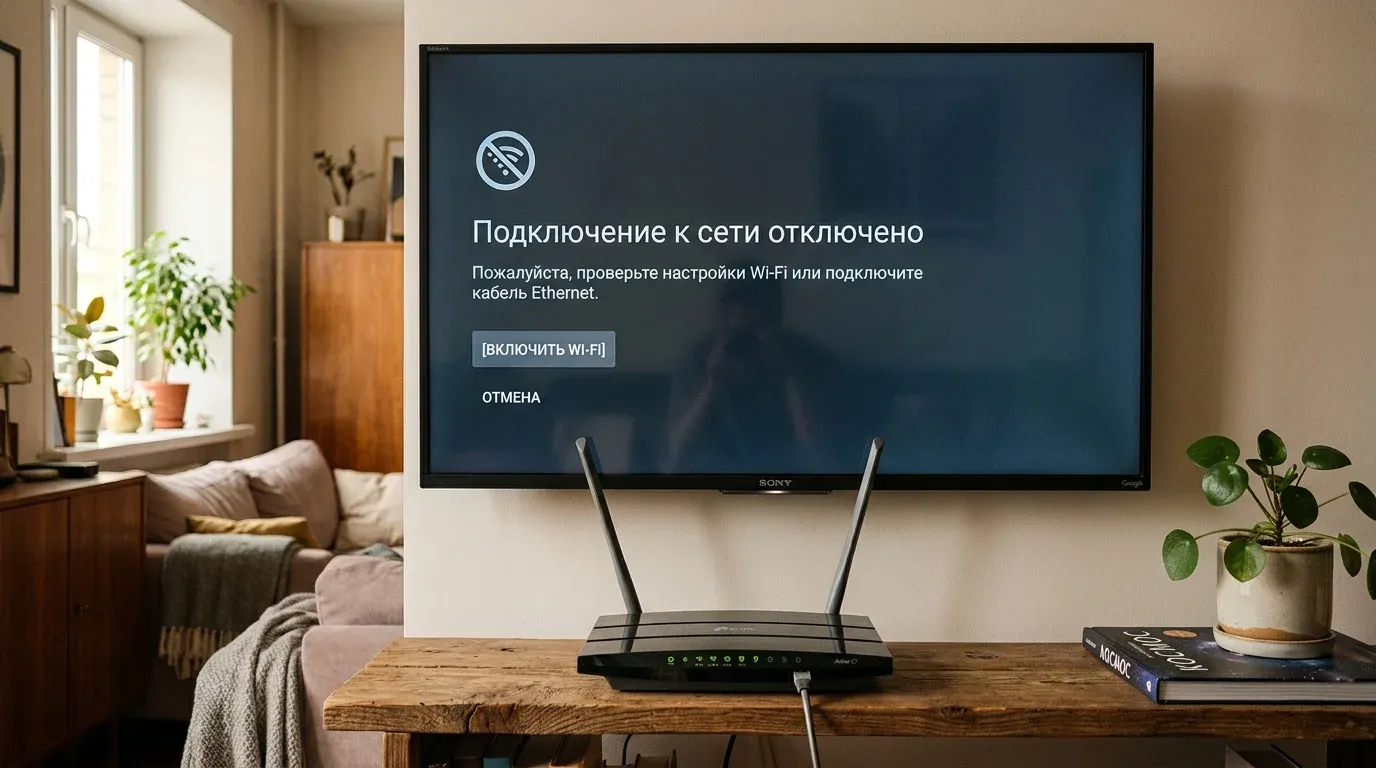
Одной из самых частых и раздражающих проблем при эксплуатации Смарт ТВ-приставок являются неожиданные разрывы беспроводного интернет-соединения. Фильм в 4K или трансляция IPTV начинает зацикливаться на буферизации, после чего на экране появляется системное уведомление «Подключение к сети отключено» или «Нет доступа к интернету».
Если ваша приставка отключается от wi-fi с завидной регулярностью или теряет сеть при каждом выходе из спящего режима, не спешите нести устройство в сервис или менять роутер. В 90% случаев эта проблема связана со сбоями в настройках энергосбережения Android TV, конфликтами адресации DHCP или зашумленностью эфира.
В этом практическом руководстве мы последовательно разберем все программные и аппаратные способы устранения вылетов Wi-Fi на Android-приставках.
Главные причины разрывов Wi-Fi соединения
Для качественной диагностики необходимо понимать, на каком именно уровне происходит сбой связи между маршрутизатором и ТВ-боксом.
Если у вас бюджетная модель бокса и интернет тормозит из-за зашумленности частот, рекомендуем ознакомиться с отдельным гайдом по улучшению работы Wi-Fi 2.4 ГГц и переходу на прошивку SlimBOX.
Основные факторы отвалов беспроводной сети:
- Агрессивный режим энергосбережения: Драйвер Wi-Fi чипа отключает питание беспроводного модуля для снижения нагрева приставки.
- Конфликт DHCP адресации: Роутер периодически меняет локальный IP-адрес приставки, из-за чего онлайн-плеер теряет активный сокет.
- Интерференция на частоте 2.4 ГГц: Помехи от соседских роутеров, микроволновок и работающих рядом Bluetooth-пультов.
- Зависание функции Band Steering: Автоматический переход роутера между диапазонами 2.4 ГГц и 5 ГГц под единым SSID.
- Перегрев Wi-Fi модуля: Недорогие внутренние чипы (например, серии Realtek или RTL8189) при сильном нагреве SoC теряют стабильность работы.
Программная настройка приставки для стабильной связи
Начнем решение проблемы с базовых изменений в настройках самой операционной системы Android TV.
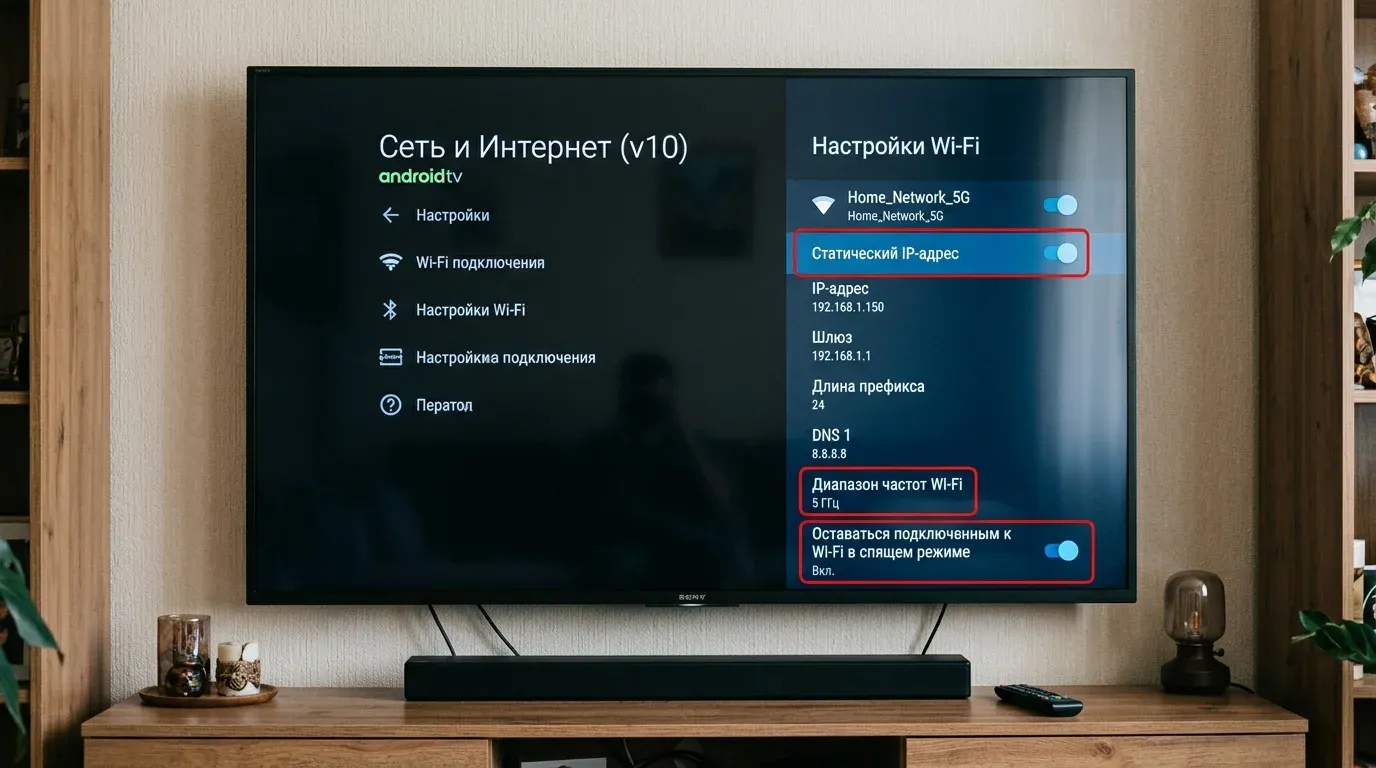
Ниже приведен подробный порядок пошаговых действий по устранению программных сбоев.
Отключение энергосбережения Wi-Fi модуля
Перейдите в системные настройки приставки, откройте раздел «Сеть и Интернет» (Network & Internet). Пролистайте меню вниз до пункта Сеть Wi-Fi в спящем режиме (Keep Wi-Fi on during sleep) или «Энергосбережение Wi-Fi». Установите параметр в значение Всегда вкл. (Always). Если в настройках вашей модели есть пункт «Разрешить отключение Wi-Fi для экономии энергии», переведите тумблер в выключенное состояние.
Назначение статического IP-адреса и DNS
По умолчанию приставка получает сетевые настройки по протоколу DHCP, что приводит к частым переподключениям.
- В меню беспроводных сетей выберите вашу домашнюю Wi-Fi сеть и зажмите кнопку «ОК» для вызова дополнительных параметров.
- Измените параметр «Настройки IP» с DHCP на Статический (Static).
- Введите IP-адрес приставки (например,
192.168.1.150или192.168.0.150, выбрав свободный адрес за пределами пула основной техники). - В строке «Шлюз» (Gateway) укажите IP-адрес вашего роутера (обычно
192.168.1.1или192.168.0.1). - Установите значение «Длина префикса сети» на
24. - В полях DNS 1 и DNS 2 пропишите надежные публичные серверы:
8.8.8.8(Google DNS) и1.1.1.1(Cloudflare DNS). Это исключит сбои при потере связи с DNS-сервером провайдера.
Настройка параметров Wi-Fi роутера
Если манипуляции на самой приставке не дали полного результата, причина кроется в настройках беспроводного вещания вашего маршрутизатора.
Рекомендуемые изменения в интерфейсе роутера:
Разделение диапазонов 2.4 ГГц и 5 ГГц
Многие современные двухдиапазонные роутеры используют функцию Smart Connect (Band Steering), объединяя две частоты под одним именем сети (SSID). ТВ-приставка при изменении уровня сигнала начинает хаотично переключаться между 2.4 и 5 ГГц, что приводит к разрыву потока видео. Зайдите в админ-панель роутера и разделите сети на две разные точки (например, Home_Network_2.4G и Home_Network_5G). Подключите приставку строго к сети 5 ГГц.
Фиксация беспроводного канала и ширины полосы
На частоте 5 ГГц выбирайте каналы в нижнем диапазоне (36, 40, 44 или 48) с шириной полосы 80 МГц. Избегайте использования DFS-каналов (52–144), так как приставка при обнаружении радаров будет автоматически сбрасывать подключение. На частоте 2.4 ГГц зафиксируйте ширину канала на 20 МГц и вручную установите наименее загруженный канал (1, 6 или 11).
Отключение режима WPA3
Некоторые недорогие Wi-Fi чипы на процессорах Amlogic и Allwinner нестабильно работают со стандартами шифрования WPA3. В настройках безопасности роутера выберите проверенный режим WPA2-PSK (AES).
Аппаратные решения и альтернативы
Если приставка расположен слишком далеко от маршрутизатора или внутренний Wi-Fi модуль поврежден перегревом, используйте надежные альтернативные методы подключения.
При выборе новых устройств рекомендуем обращать внимание на модели с качественным железом из нашего рейтинга приставок с Wi-Fi 6 и гигабитным LAN.
Подключение внешнего USB-Wi-Fi адаптера
Если встроенный беспроводной чип приставки перегревается и сбрасывает сеть, можно подключить двухдиапазонный внешнею USB Wi-Fi антенну на чипсете Realtek RTL8811CU или MT7601 (предварительно убедившись в наличии драйверов в прошивке вашего бокса).
Использование Powerline-адаптеров (PLC)
Если прокладка сетевого кабеля через всю квартиру невозможна, а Wi-Fi сигнал не пробивает капитальные стены, используйте комплект Powerline-адаптеров. Они передают сетевой сигнал по обычной бытовой электропроводке 220 В, обеспечивая стабильное проводное подключение без вылетов и потерь пакетов.
Систематическое выполнение описанных шагов позволяет полностью устранить случайные отключения Wi-Fi и обеспечить комфортный просмотр любого Ultra HD контента.
Полезные материалы по теме:
Официальный премиум-пакет от Шаровоз: 296 Кинозалов (все каналы BCU и новинки в 4K HDR), 116 каналов РФ, 92 Спортивных (Матч Премьер 50fps) и архив за 6 дней на любом Smart TV или приставке.
❓︎ Часто задаваемые вопросы (FAQ)
Почему Wi-Fi отключается именно после выхода приставки из спящего режима?
В операционной системе Android TV по умолчанию может быть включен режим энергосбережения Wi-Fi модуля. При переходе приставки в сон питание на беспроводной чип отключается, а при пробуждении драйвер не успевает восстановить связь с роутером.
Помогает ли смена канала роутера при частых отвалах беспроводной сети?
Да, на частоте 2.4 ГГц каналы с 1 по 13 часто перегружены соседскими Wi-Fi сетями и Bluetooth-устройствами. Фиксация свободного канала (1, 6 или 11) значительно снижает количество потерянных пакетов.