Projectivy Launcher на Android TV: настройка и Home
Как установить Projectivy Launcher, включить замену штатного лаунчера по кнопке Home, настроить категории, автозапуск и вернуть стандартную оболочку.
💡︎ Главные мысли статьи:
- Projectivy ставится из Google Play (издатель Spocky) или из релизов на GitHub; штатный лаунчер отключать не нужно.
- Чтобы кнопка Home открывала Projectivy, включите Override current launcher в его настройках (раздел General) и разрешите службу специальных возможностей.
- Автозапуск приложения при включении, ярлыки HDMI-входов и родительский контроль есть в самом лаунчере; часть оформления доступна только в Premium.
- Чтобы вернуть стандартный экран, выключите переопределение и службу Projectivy в специальных возможностях.
- 296 кинозалов BCU и 4K новинки
- Матч Премьер 50fps и архив 6 дней
- СБП (+20% бонус), карты РФ, МИР, ЕС
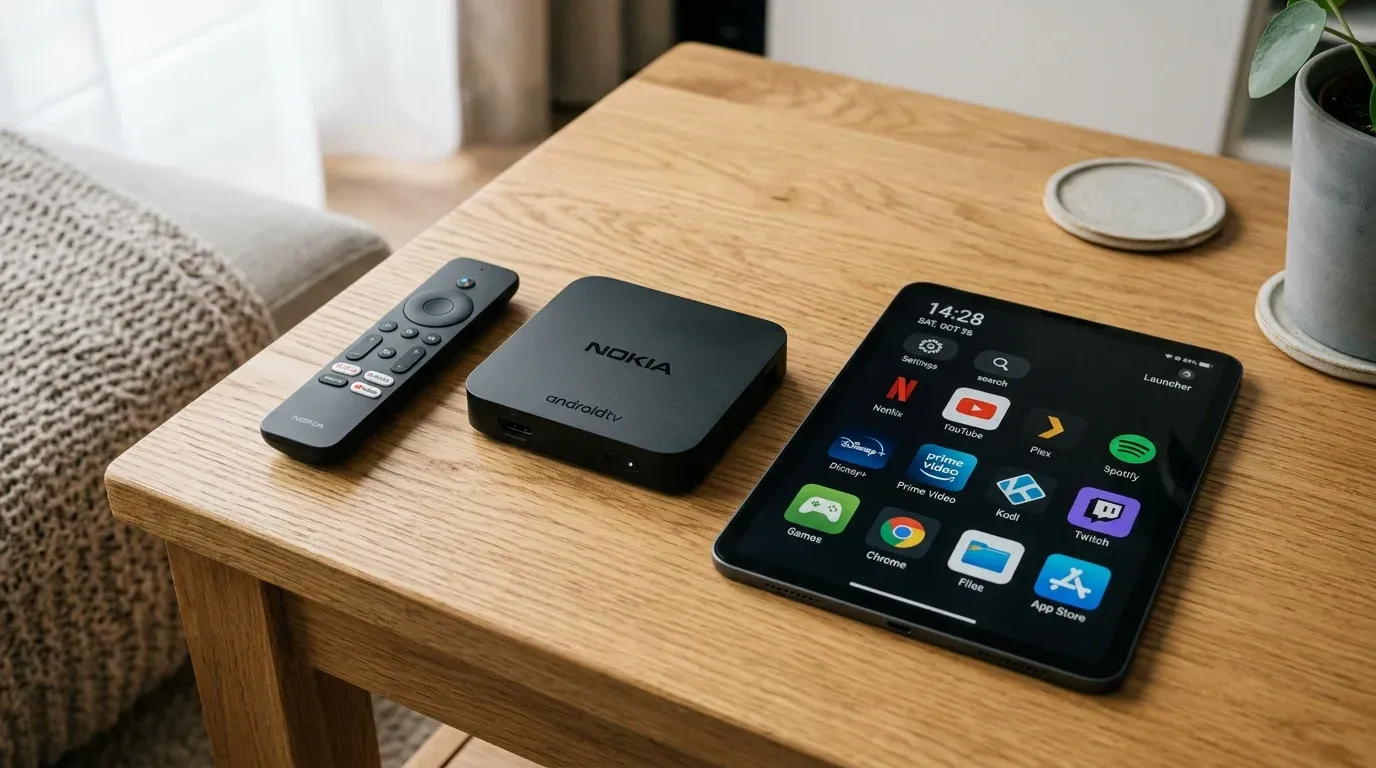
Projectivy Launcher — сторонний домашний экран для Android TV и Google TV без рекламных рядов и рекомендаций. В нём можно собрать приложения в свои категории, поставить обои, ярлыки HDMI-входов и выбрать приложение, которое запускается при включении. Ниже — как установить лаунчер и сделать так, чтобы кнопка Home открывала именно его.
Установка
Приложение есть в Google Play (издатель Spocky). Если магазина на приставке нет, APK берут со страницы релизов разработчика на GitHub — это тот же разработчик, копии с посторонних сайтов лучше не ставить, потому что лаунчеру потом выдаются широкие разрешения.
При первом запуске Projectivy попросит несколько разрешений: доступ к списку телеканалов (для показа каналов приложений), доступ к уведомлениям и согласие на анонимную статистику сбоев. Первые два нужны для части функций, статистику можно отклонить.
Настройка домашнего экрана
Настройки лаунчера открываются значком шестерёнки в верхней части экрана, а действия с отдельной карточкой (перенести, скрыть, сменить иконку) — долгим нажатием OK на ней. Основное:
- Категории. Создайте свои ряды (например, «Видео», «ТВ», «Системное») и перенесите в них приложения. Ряд с плеерами и онлайн-кинотеатрами удобно сделать первым.
- Иконки и карточки. Можно сменить размер карточек и подключить пакеты иконок.
- Обои. Поддерживаются статичные, анимированные (GIF, видео) и обои из плагинов. Собственные обои — функция Premium.
- Родительский контроль. Можно закрыть PIN-кодом отдельные приложения и, при желании, сами настройки лаунчера.
- Резервная копия. Настройки экспортируются в файл — пригодится после сброса приставки.
После настройки пройдите пультом по всем рядам и убедитесь, что фокус не теряется и до шестерёнки настроек можно добраться.
Как сделать Projectivy основным: кнопка Home
На большинстве приставок с Android TV нельзя просто выбрать другой лаунчер в системных настройках, поэтому Projectivy использует обход:
- Откройте настройки Projectivy → General (в русском интерфейсе — «Общие»).
- Включите Override current launcher (в переводе пункт называется по смыслу так же — переопределение текущего лаунчера).
- Лаунчер попросит включить свою службу специальных возможностей. В настройках Android откройте Специальные возможности (Accessibility), найдите Projectivy Launcher и включите службу.
- Вернитесь и нажмите Home из любого приложения — должен открыться Projectivy.
Служба специальных возможностей видит, что происходит на экране, поэтому выдавайте её только приложению из Google Play или с GitHub разработчика.
Если после сна или обновления снова открывается стандартный экран, первым делом проверьте, не выключила ли система службу Projectivy. Отключать системные пакеты через ADB для этого не нужно.
Автозапуск и HDMI-входы
В настройках лаунчера можно выбрать приложение или канал, который стартует при включении приставки. В свежих версиях есть задержка перед автозапуском — полезно, если плеер успевает запуститься раньше, чем приставка подключится к Wi-Fi. Для запуска приложения при выходе из режима ожидания (а не только при включении) нужна включённая служба специальных возможностей. Если менять лаунчер не хочется, настройте автозапуск без лаунчера: в самом плеере или через отдельное приложение.
Ярлыки входов (HDMI, AV) работают только на устройстве, у которого эти входы есть, то есть на телевизоре или проекторе с Android TV. На внешней приставке пункт обычно пуст: переключать HDMI-порты телевизора она не умеет.
Возврат к штатной оболочке
- В Projectivy → General выключите Override current launcher.
- В Специальных возможностях Android выключите службу Projectivy.
- Нажмите Home — откроется стандартный экран. При желании удалите Projectivy как обычное приложение.
Если раньше вы отключали штатный лаунчер через ADB, его нужно включить обратно той же командой pm enable; порядок описан в руководстве по Google TV и ADB. Другие варианты домашнего экрана сравниваются в обзоре лаунчеров для Android TV.
Теги
❓︎ Часто задаваемые вопросы (FAQ)
Нужен ли root или ADB, чтобы Projectivy открывался по кнопке Home?
Нет. Projectivy перехватывает Home через собственную настройку Override current launcher и службу специальных возможностей. ADB нужен только если вы хотите полностью отключить штатный лаунчер, а это необязательно.
Почему после выхода из спящего режима открывается стандартный экран?
Чаще всего система выключила службу специальных возможностей Projectivy, например после обновления. Проверьте её в настройках Android и включите снова.
Projectivy платный?
Базовые функции бесплатны и без рекламы. Часть возможностей оформления, например собственные обои и расширенная настройка иконок, открывается покупкой Premium внутри приложения.