Настройка OTT-Play FOSS на Smart TV и Android TV
Как установить OTT-play FOSS на Android TV, Samsung, LG и другие телевизоры: APK и коды Downloader, Media Station X, приложения-доноры, плейлист и тип плеера.
💡︎ Главные мысли статьи:
- OTT-play FOSS — ответвление плеера OTT-Play by Alex, которое с марта 2022 года ведёт отдельный разработчик (prog4food); инструкции лежат на ottp.eu.org.
- На Android TV и приставках проще всего поставить APK через Downloader: код 890264 (версия на ExoPlayer) или 439681 (версия на VLC).
- На телевизорах с Media Station X достаточно указать в Start Parameter адрес ottp.eu.org; запуск через приложения-доноры и чужой DNS автор сам не рекомендует.
- Плеер — веб-оболочка над системным проигрывателем: при проблемах с видео или звуком меняйте «Тип плеера для воспроизведения» в настройках.
- 296 кинозалов BCU и 4K новинки
- Матч Премьер 50fps и архив 6 дней
- СБП (+20% бонус), карты РФ, МИР, ЕС
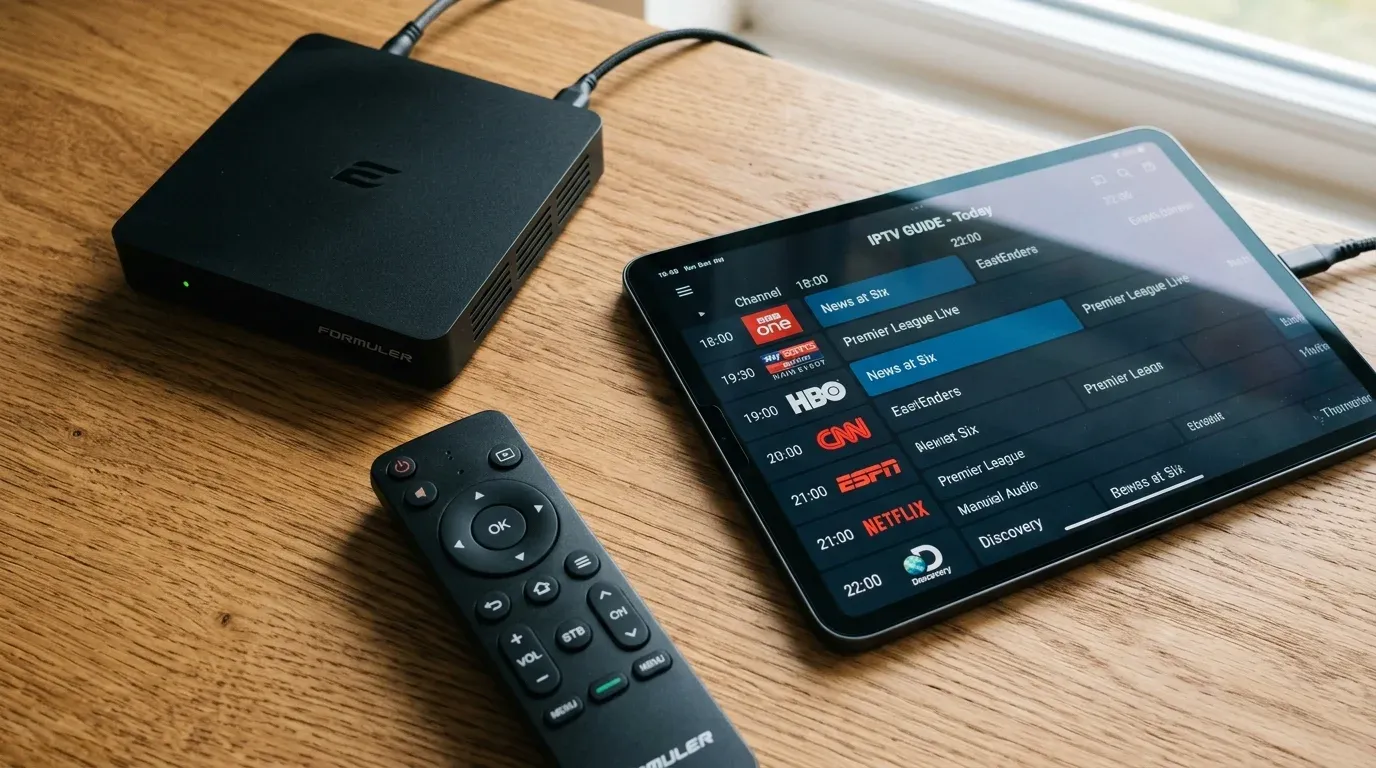
OTT-play FOSS — бесплатный IPTV-плеер для M3U-плейлистов с телепрограммой, архивом и редактором списка каналов. Он работает на Android TV и приставках, телевизорах Samsung и LG, в браузере и на компьютере. Ниже показано, как его поставить на каждую платформу и что настроить после первого запуска.
Что такое FOSS-версия
В марте 2022 года в оригинальном плеере OTT-Play by Alex появились политические вставки и ограничения для части каналов, а затем автор закрыл доступ к плееру для пользователей из России. Один из пользователей (на сайте проекта он подписывается prog4food) выпустил собственную сборку без этих изменений и без аналитики. Со временем она перестала зависеть от серверов оригинала и получила название OTT-play FOSS. Историю проекта автор подробно описал на странице «Как появилась версия FOSS».
Официальные инструкции, ссылки на APK и FAQ собраны на ottp.eu.org. Адреса из сторонних статей лучше сверять с этим сайтом: DNS и шлюзы меняются.
Технически плеер — это веб-страница-оболочка. Видео воспроизводит системный проигрыватель устройства, поэтому обновления приходят сразу при запуске, а проблемы с декодированием почти всегда связаны с устройством или потоком, а не с плеером.
Установка на Android TV и приставки
Под Android есть модифицированное приложение, которое подключается к серверу FOSS. Порядок установки по официальной инструкции:
- Если у вас стоит оригинальный OTT-Play by Alex, сохраните файл настроек и удалите приложение: у FOSS-версии то же имя пакета, но другая подпись, поверх она не встанет.
- Установите из Google Play Downloader by AFTVnews (оранжевая иконка со стрелкой).
- Введите в поле адреса код или короткую ссылку:
890264илиhttps://ottp.eu.org/apk— актуальная версия на ExoPlayer;439681илиhttps://ottp.eu.org/apk-vlc— версия на VLC, если на Exo пропадают дорожки или не идут отдельные кодеки.
- Нажмите GO, разрешите Downloader установку неизвестных приложений и подтвердите установку.
На странице загрузки есть и архивные сборки, включая версию для старых и слабых приставок. Если хотите держать несколько плееров на главном экране без рекламных рядов, пригодится Projectivy Launcher.
Установка через Media Station X (LG, Samsung и другие ТВ)
Самый простой способ для телевизоров, в магазине которых есть Media Station X (MSX). Шаги из инструкции проекта:
- Установите Media Station X из магазина приложений телевизора и запустите её.
- Пока на экране логотип MSX, нажмите на пульте кнопку меню, откройте Settings.
- Параметр Validate links переключите в No, иначе MSX будет спрашивать подтверждение при каждом запуске.
- Откройте первую плитку Start Parameter → Setup, введите
ottp.eu.orgи подтвердите. - После перезапуска MSX сразу откроется OTT-play FOSS.
Если хотите держать в MSX несколько приложений, вместо ottp.eu.org укажите лаунчер msxplayer.ru, а уже в нём добавьте плейлист MSX с адресом ottp.eu.org.
Для Samsung на Tizen есть оговорка: через MSX работает только HTML5-версия плеера, без встроенного проигрывателя телевизора с переключением звуковых дорожек. Поэтому автор советует владельцам Samsung ставить отдельный виджет.
Отдельные приложения для Samsung и LG
На странице «Приложения для SmartTV» выложены:
- виджет для Samsung Orsay (серии D, E, F, H и частично J), ставится с флешки;
- виджет для Samsung Tizen: устанавливается через Tizen Studio или сторонние установщики, нужен режим разработчика;
- неподписанный IPK для LG webOS: нужен root или режим разработчика (Developer Mode).
Это сложнее, чем MSX, зато на Samsung вы получаете встроенный плеер телевизора.
Приложения-доноры и подмена DNS
Способ, при котором в настройках сети вручную прописывается DNS, а затем запускается какое-нибудь приложение из магазина ТВ и вместо него открывается плеер, автор FOSS описывает отдельно и прямо называет крайне нежелательным. Владелец стороннего DNS-сервера видит, к каким сайтам обращается устройство, и технически может перенаправить запросы на поддельный сайт. Если всё же пользуетесь этим способом, прописывайте DNS только на телевизоре, а не на роутере. Актуальный адрес и список приложений-доноров для каждой платформы есть на той же странице.
Подключение плейлиста
После запуска откройте настройки плеера и добавьте ссылку на M3U-плейлист вашего провайдера или собственный файл. В плеере есть список быстрых настроек для части провайдеров, но автор пишет в FAQ, что новых провайдеров туда добавлять не планирует. Универсальный путь — обычная M3U-ссылка из личного кабинета (например, у Sharavoz (партнёрская ссылка) или другого сервиса). Stalker-порталы, по данным того же FAQ, работают только в Android-приложении.
Про ссылку на телепрограмму в плейлисте и источники EPG подробно рассказано в статье о настройке EPG, про архив — в гайде по Catch-up. Глубина архива определяется провайдером, плеер только запрашивает записи.
Учтите особенность из FAQ: избранное и отредактированные категории привязаны к ссылкам на потоки. Если вы смените ключ доступа в личном кабинете провайдера, каналы в избранном станут «недоступными», и список придётся собрать заново.
Если канал не играет или нет звука
Поскольку плеер передаёт поток системному проигрывателю, первое, что стоит сделать, — сменить проигрыватель: Настройки → Настройки интерфейса → Тип плеера для воспроизведения, затем сохранить настройки. Это же разработчик советует при ошибке ERROR 4 на Samsung и SRC_NOT_SUPPORTED в браузерной версии.
Другие типичные причины:
- Каналы в HEVC (H.265) не идут в браузере или PWA. Многие браузеры не поддерживают этот кодек; на Android используйте приложение.
- Нет части звуковых дорожек на Android. Попробуйте VLC-сборку (код
439681). - Картинка рывками вечером. Это проблема канала до провайдера, а не плеера; разбор причин есть в статье почему IPTV тормозит вечером.
- Мультикаст-IPTV от домашнего провайдера по Wi-Fi. Мультикаст плохо переносит беспроводную сеть; его переводят в HTTP через udpxy на роутере, см. гайд по UDP-прокси.
Теги
❓︎ Часто задаваемые вопросы (FAQ)
Чем OTT-play FOSS отличается от оригинального OTT-Play by Alex?
Это отдельная ветка, которую с 2022 года поддерживает другой разработчик. Из неё убраны политические вставки и аналитика оригинала, а EPG и другие серверные части работают через собственные серверы проекта. Оригинальный OTT-Play по-прежнему развивается своим автором и распространяется через ott-play.com.
Как запустить OTT-play FOSS на телевизоре LG или Samsung без флешки?
Если в магазине телевизора есть Media Station X, установите её, откройте Settings → Start Parameter → Setup и введите ottp.eu.org. Запуск через приложение-донор с подменой DNS тоже существует, но разработчик называет его крайне нежелательным из-за рисков для приватности.
Работает ли в плеере архив передач?
Да, если архив поддерживает ваш IPTV-провайдер и плейлист содержит нужные атрибуты catchup. Сам плеер архив не создаёт, он только запрашивает записи у сервера провайдера.