Bluetooth-наушники к ТВ-боксу: подключение без задержки
Как подключить Bluetooth-наушники к ТВ-приставке и убрать отставание звука: кодеки SBC, AAC и aptX, сдвиг звука в плеере, помехи Wi-Fi и внешние трансмиттеры.
💡︎ Главные мысли статьи:
- Наушники подключаются через «Настройки → Пульты и аксессуары → Добавить устройство».
- Задержка Bluetooth-звука есть всегда; многие плееры её компенсируют, а если нет — сдвиньте звук в настройках плеера (VLC, Kodi).
- Минимальная задержка — у aptX Low Latency (около 40 мс по данным Qualcomm), но этот кодек должны поддерживать и передатчик, и наушники.
- 296 кинозалов BCU и 4K новинки
- Матч Премьер 50fps и архив 6 дней
- СБП (+20% бонус), карты РФ, МИР и ЕС
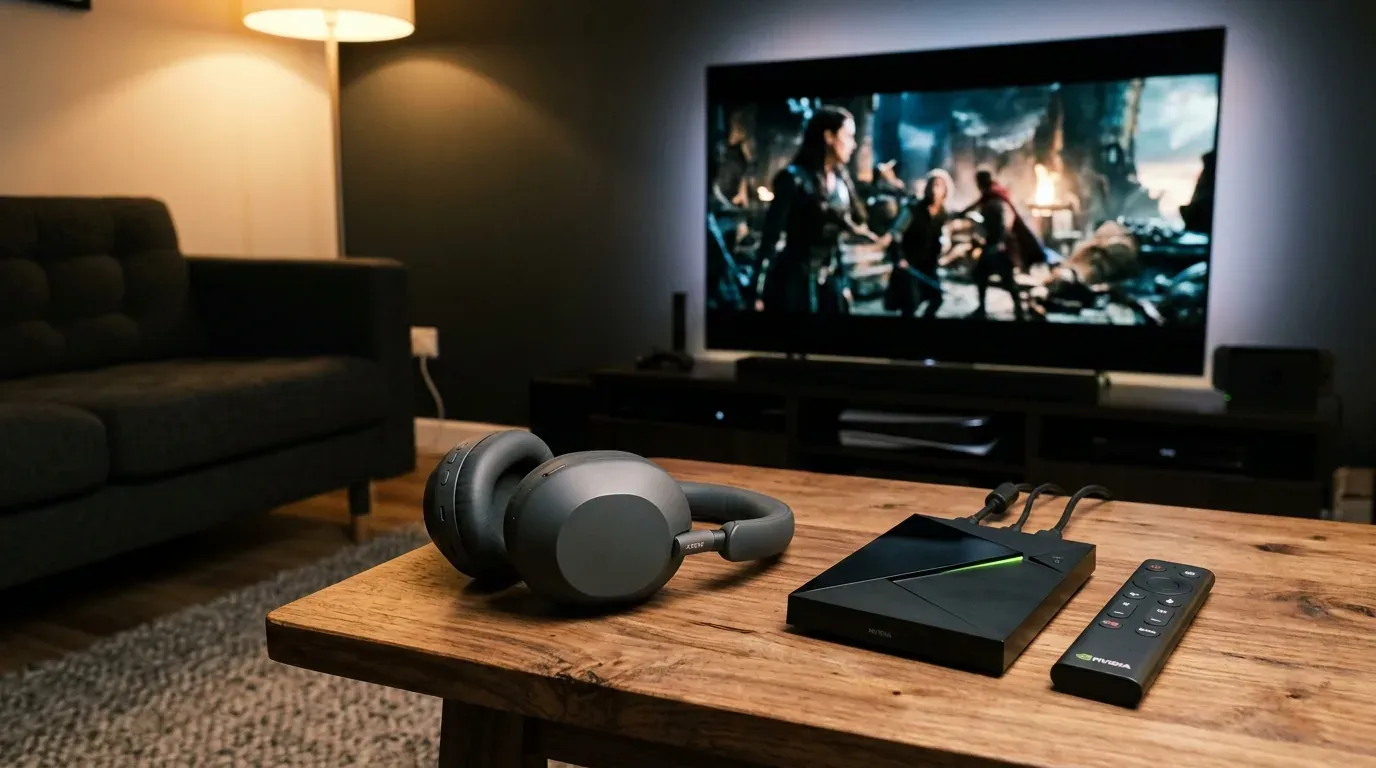
Bluetooth-наушники подключаются к Android-приставке так же, как пульт: через меню аксессуаров. Главная проблема после подключения — звук отстаёт от картинки. Ниже — как подключить наушники и что сделать с задержкой: от настройки плеера до внешнего трансмиттера.
Подключение
- Переведите наушники в режим сопряжения. У накладных обычно нужно зажать кнопку питания до частого мигания индикатора, у TWS-вкладышей — открыть кейс и зажать кнопку на нём (точную процедуру смотрите в инструкции к наушникам).
- На приставке откройте Настройки → Пульты и аксессуары → Добавить устройство (на Google TV: Настройки → Пульты и аксессуары → Подключить аксессуар).
- Выберите наушники в списке и подтвердите подключение.
Если приставка не видит наушники, удалите их из списка сопряжённых на телефоне (иначе они подключаются к нему), выключите и включите Bluetooth и повторите поиск. Другие причины — в статье о проблемах с Bluetooth на приставке.
Почему звук отстаёт
Bluetooth-звук кодируется, передаётся пакетами и буферизуется в наушниках, поэтому задержка есть всегда. Насколько она большая, зависит от кодека и самих наушников.
| Кодек | Задержка | Что нужно |
|---|---|---|
| SBC | Обычно сотни миллисекунд, зависит от наушников | Есть везде |
| AAC | Сопоставима с SBC | Поддержка в наушниках и на приставке |
| aptX | Как правило, меньше, чем у SBC | Поддержка на обеих сторонах |
| aptX Low Latency | Около 40 мс по данным Qualcomm | Поддержка на обеих сторонах; в приставках встроенной почти нет, используют внешний трансмиттер |
| LDAC | Высокое качество для музыки, к задержке не оптимизирован | Поддержка на обеих сторонах |
Важно: Android передаёт приложениям величину задержки аудиовыхода, и плееры, которые её учитывают, сами сдвигают видео под звук. Поэтому в YouTube рассинхрона может не быть, а в другом плеере он заметен.
Шаг 1. Компенсируйте задержку в плеере
Самый быстрый способ — сдвинуть звук относительно видео в самом плеере:
- VLC: во время просмотра откройте меню аудиодорожек и выберите задержку звука. Сдвигайте значение, пока речь не совпадёт с губами.
- Kodi: во время просмотра откройте настройки звука и измените параметр смещения звука (Audio offset). Подробно — в вики Kodi.
Подбирайте значение на диалоговой сцене крупным планом. Для одних и тех же наушников оно почти не меняется, поэтому настройку достаточно сделать один раз. В некоторых прошивках и телевизорах есть общий параметр задержки звука в разделе «Звук», но в стандартном Android TV его нет.
Шаг 2. Уберите помехи от Wi-Fi
Bluetooth и Wi-Fi 2,4 ГГц используют один диапазон, а в большинстве приставок их обслуживает один комбинированный радиочип. Когда по Wi-Fi 2,4 ГГц идёт тяжёлый видеопоток, звук в наушниках может заикаться, а связь — прерываться.
- Подключите приставку к Wi-Fi 5 ГГц.
- Ещё лучше — кабелем Ethernet. Если в вашей приставке нет порта, посмотрите приставки с гигабитным LAN и Wi-Fi 6.
- Держите наушники в прямой видимости приставки: если она стоит за телевизором, корпус телевизора ослабляет сигнал.
Шаг 3. Выберите кодек вручную
Android по умолчанию выбирает кодек, который поддерживают обе стороны. Если хотите проверить другой вариант:
- Включите режим разработчика: Настройки → Настройки устройства → Об устройстве (на Google TV — Настройки → Система → Об устройстве) и 7 раз нажмите на пункт «Сборка».
- В разделе Для разработчиков найдите Аудиокодек Bluetooth и выберите доступный вариант. Описание параметров — в справке Android по параметрам разработчика.
- Переподключите наушники.
Пункты, которые наушники или приставка не поддерживают, будут неактивны. Если в списке только SBC, сменить кодек программно не получится.
Шаг 4. Внешний трансмиттер с aptX Low Latency
Если задержка мешает в играх или в приложениях без настройки звука, подключите внешний USB-трансмиттер. Android видит его как USB-звуковую карту, а кодирование в Bluetooth выполняет сам трансмиттер.
Перед покупкой проверьте:
- Ваши наушники должны поддерживать тот же кодек с низкой задержкой (aptX Low Latency или aptX Adaptive). С обычными наушниками трансмиттер переключится на SBC, и выигрыша не будет.
- Трансмиттер должен работать по USB как аудиоустройство, а не только через 3,5-мм вход.
- Для двух пар наушников нужен трансмиттер с поддержкой двух подключений.
Если будете подключать к приставке ещё и диск, посмотрите, как подключить внешний HDD или SSD: при нескольких USB-устройствах может понадобиться хаб с питанием.
❓︎ Часто задаваемые вопросы (FAQ)
Почему в YouTube звук синхронен, а в другом плеере отстаёт?
Android сообщает приложениям задержку аудиовыхода, и плееры, которые её учитывают (YouTube, приложения на ExoPlayer), сдвигают картинку под звук. Плееры, которые этого не делают, показывают видео раньше звука. В них задержку компенсируют вручную в настройках звука.
Можно ли подключить сразу две пары Bluetooth-наушников к приставке?
Стандартный Android TV выводит звук только на одно Bluetooth-устройство одновременно. Для двух пар нужен внешний трансмиттер с поддержкой двух наушников (Dual Link).
Поможет ли переход на Wi-Fi 5 ГГц убрать заикания звука?
Часто да. Bluetooth и Wi-Fi 2,4 ГГц работают в одном диапазоне и у многих приставок на одном радиочипе. Перевод Wi-Fi на 5 ГГц или кабель Ethernet снимает эту нагрузку.