SmartTube без лагов: OkHttp вместо Cronet и QUIC
Где в SmartTube переключить сетевой движок Cronet, OkHttp или встроенный, как настроить видеобуфер и проверить результат в «Информации для админов».
💡︎ Главные мысли статьи:
- Сетевой движок меняется в SmartTube: Настройки → Плеер → Сетевой движок; варианты — «По умолчанию» (встроенный), Cronet и OkHttp.
- Cronet выбран по умолчанию на большинстве устройств; разработчик описывает OkHttp как самый медленный, но стабильный вариант.
- Отдельного переключателя QUIC в SmartTube нет: если подозреваете проблемы с UDP/QUIC, переключитесь с Cronet на OkHttp или встроенный движок.
- Результат удобно проверять в оверлее «Информация для админов» (Video stats) на одном и том же ролике.
- 296 кинозалов BCU и 4K новинки
- Матч Премьер 50fps и архив 6 дней
- СБП (+20% бонус), карты РФ, МИР и ЕС
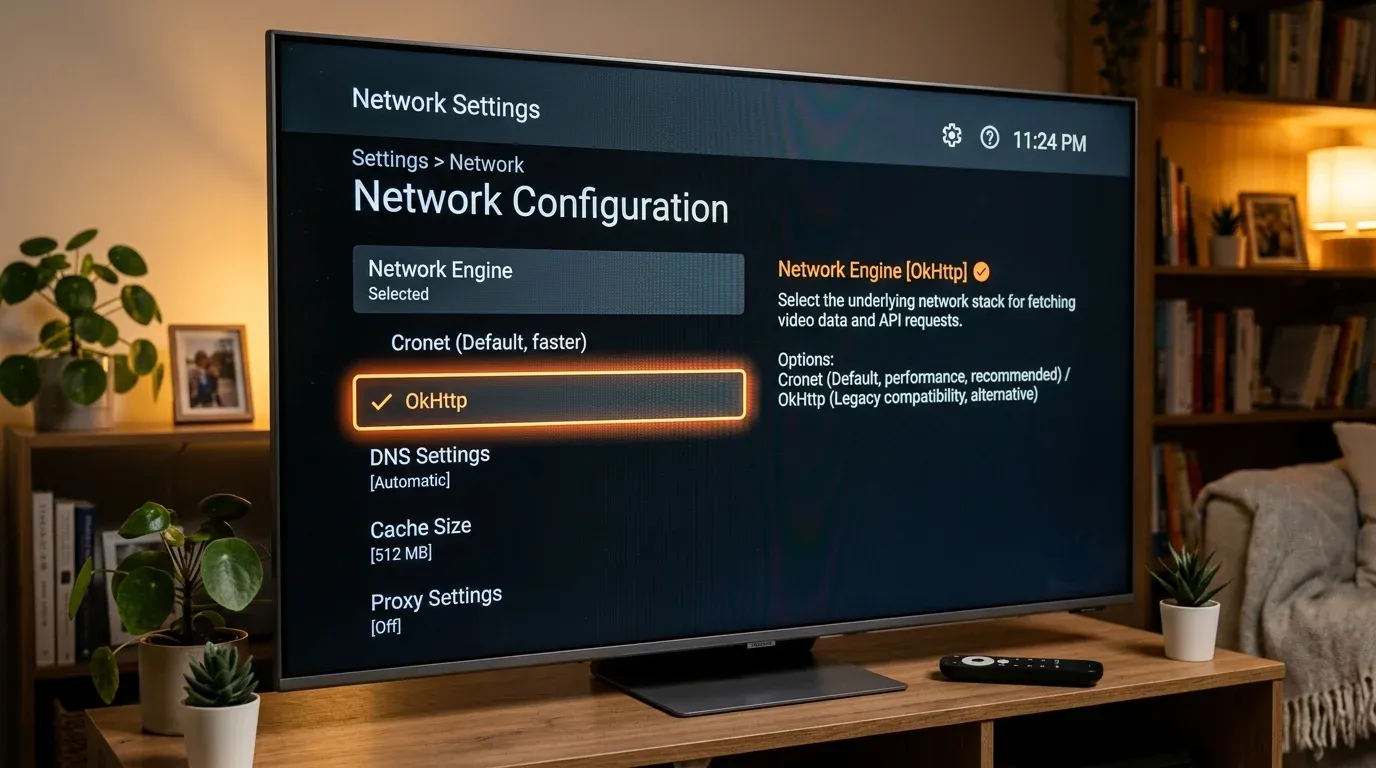
Если ролики в SmartTube долго стартуют или регулярно останавливаются на буферизацию, хотя другие сервисы на той же приставке работают нормально, первое, что стоит попробовать, — сменить сетевой движок плеера. Пункт находится в Настройки → Плеер → Сетевой движок, вариантов три: «По умолчанию», Cronet и OkHttp.
Какие движки есть и чем они отличаются
| Движок | Что это | Как его описывает SmartTube |
|---|---|---|
| По умолчанию | встроенный HTTP-стек ExoPlayer | «может иметь лучшую стабильность в определённых ситуациях» |
| Cronet | сетевой стек Chromium; поддерживает HTTP/2 и QUIC (HTTP/3 поверх UDP) | «может уменьшить задержки и помочь с проблемами буферизации» |
| OkHttp | библиотека OkHttp, HTTP/1.1 и HTTP/2 поверх TCP | «самый медленный, но имеет хорошую стабильность» |
Описания взяты из строк интерфейса приложения в репозитории SmartTube. По исходному коду, на большинстве устройств по умолчанию выбран Cronet, а на NVIDIA Shield — OkHttp.
Логика выбора простая. Cronet в нормальной сети обычно самый быстрый. Но если провайдер режет или замедляет UDP-трафик, на котором работает QUIC, или у вас включён локальный обход блокировок, работающий только с TCP, стабильнее оказывается OkHttp или встроенный движок. Универсального победителя нет: проверьте все три на своём подключении.
Общие причины буферизации — кодеки VP9 и AV1, перегрев, слабый Wi-Fi — разобраны в руководстве по устранению буферизации в SmartTube.
Шаг 1. Переключите сетевой движок
- Откройте SmartTube.
- Нажмите «Влево» на пульте, чтобы открыть боковое меню, и выберите Настройки (шестерёнка).
- Откройте раздел Плеер.
- Найдите пункт Сетевой движок и выберите OkHttp (если сейчас стоит Cronet) или По умолчанию.
- Закройте и снова откройте ролик, чтобы новое соединение открылось через выбранный движок.
Шаг 2. Про QUIC
Отдельного переключателя «Отключить QUIC» в SmartTube нет — инструкции, где он упоминается, описывают несуществующий пункт. QUIC — это протокол поверх UDP, и в SmartTube его может использовать только Cronet. Переход на OkHttp или встроенный движок фактически переводит загрузку видео на TCP.
Если вы пользуетесь ByeDPI или похожими утилитами, которые обрабатывают только TCP-трафик, это особенно важно; подробности — в инструкции по настройке Split Position в ByeDPI на Android TV.
Шаг 3. Видеобуфер
В том же разделе Плеер есть пункт Видеобуфер с уровнями от «Низкий» до «Самый высокий». Больший буфер помогает пережить кратковременные провалы скорости, но занимает больше оперативной памяти. На приставках с 2 ГБ ОЗУ начните со «Среднего», а «Самый высокий» включайте, только если приложение при этом не вылетает.
Шаг 4. Проверьте результат
Во время воспроизведения откройте панель управления плеером и включите оверлей «Информация для админов» (в английском интерфейсе — Video stats). Если кнопки нет на панели, её можно включить в настройках кнопок плеера.
Сравнивайте движки на одном и том же ролике и в одном качестве. Смотрите на:
- скорость соединения — нет ли провалов почти до нуля;
- запас буфера — растёт ли он после старта или постоянно держится около нуля;
- пропущенные кадры — если их много при нормальном буфере, проблема в декодировании, а не в сети: попробуйте другой кодек (например, VP9 вместо AV1).
Если ни один движок не помогает и буфер всё равно пуст, узкое место — канал до серверов YouTube, и настройками плеера его не исправить. Приставку с более быстрым сетевым интерфейсом поможет подобрать подборщик ТВ-боксов.
❓︎ Часто задаваемые вопросы (FAQ)
Чем движки Cronet, OkHttp и встроенный отличаются в SmartTube?
Cronet — сетевой стек Chromium; по описанию в самом SmartTube он может уменьшить задержки и помочь с буферизацией. OkHttp разработчик называет самым медленным, но стабильным. Встроенный движок ExoPlayer в отдельных ситуациях тоже бывает стабильнее. Какой лучше, зависит от провайдера и сети, поэтому их сравнивают на месте.
Где в SmartTube отключить QUIC?
Такого пункта в настройках нет. QUIC (HTTP/3 поверх UDP) поддерживает стек Chromium, то есть Cronet. Если провайдер плохо пропускает UDP, переключите сетевой движок на OkHttp или «По умолчанию» — они работают по TCP.
Что делать, если смена движка не дала эффекта?
Закройте ролик и откройте заново или принудительно остановите SmartTube в настройках Android (Приложения → SmartTube → Остановить). Если буферизация осталась, причина, скорее всего, в канале до серверов YouTube, а не в движке.