Настройка Lampa на Samsung Tizen OS через Media Station X
Как запустить Lampa на Samsung Smart TV с Tizen: через Media Station X без компьютера или в память ТВ через Apps2Tizen. TorrServer и решение проблем.
💡︎ Главные мысли статьи:
- Самый простой способ — Media Station X из магазина Samsung со стартовым адресом lampa.mx (Settings → Start Parameter → Setup).
- Чтобы Lampa открывалась как обычное приложение, установите её в память ТВ через Apps2Tizen в режиме разработчика.
- TorrServer на Tizen не запускается, поэтому держите его на ПК, Android-приставке или роутере и укажите адрес в настройках Lampa (порт по умолчанию 8090).
- 296 кинозалов BCU и 4K новинки
- Матч Премьер 50fps и архив 6 дней
- СБП (+20% бонус), карты РФ, МИР и ЕС
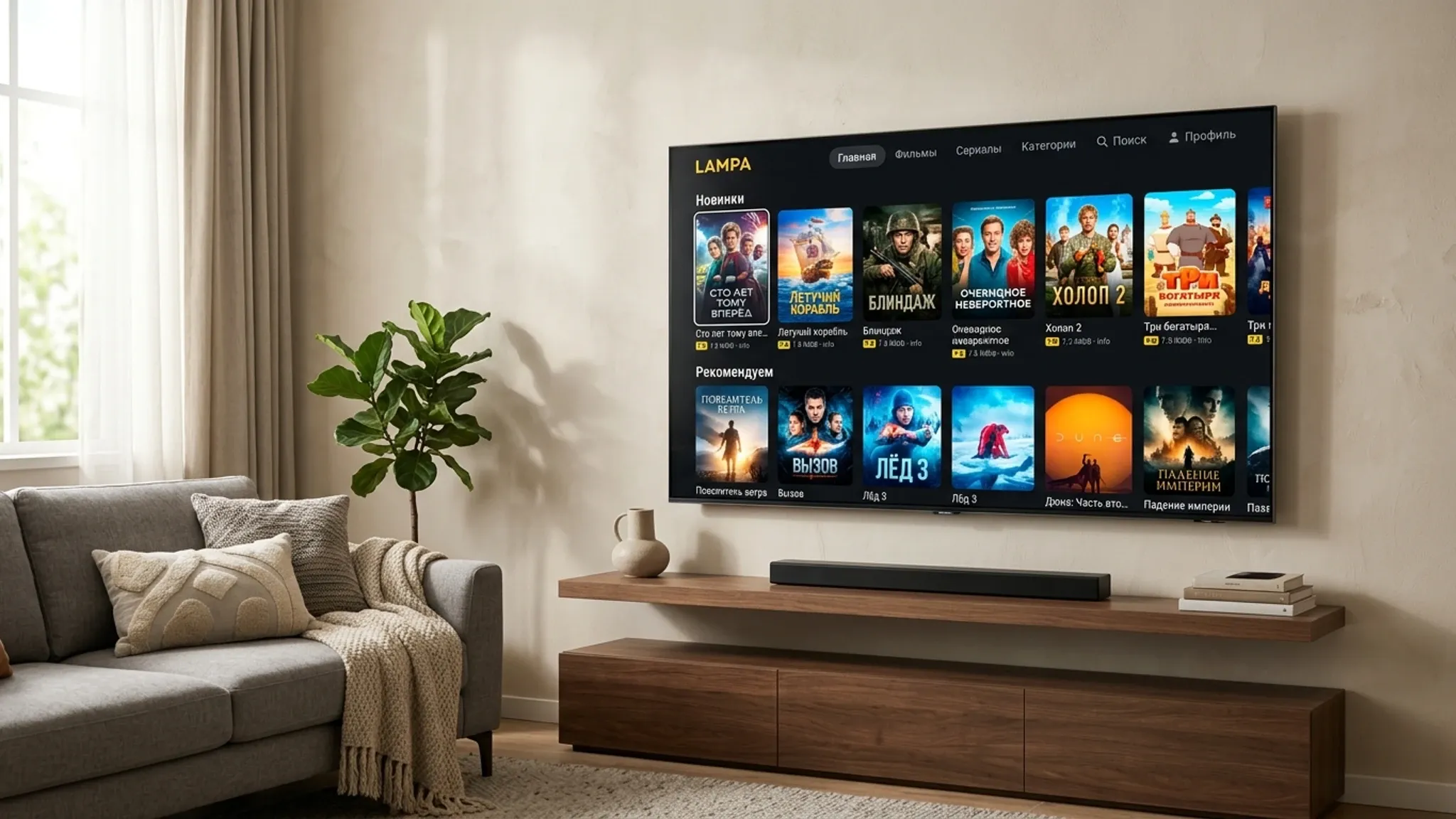
На Samsung с Tizen Lampa запускается двумя способами. Через Media Station X — пять минут и только пульт. Через Apps2Tizen — Lampa ставится в память телевизора как обычное приложение, но понадобится телефон или ПК. APK на Tizen не устанавливается. Для LG есть отдельная статья: Lampa на LG webOS.
Способ 1. Media Station X
Media Station X (MSX) — бесплатное приложение benzac.de в магазине Samsung. Оно открывает веб-приложения по стартовому адресу.
- Нажмите Home, откройте Apps, найдите Media Station X и установите.
- Запустите MSX и откройте Settings → Start Parameter → Setup.
- Введите
lampa.mxи подтвердите. - Согласитесь на запуск стартового параметра. MSX перезапустится и откроет Lampa.
При следующих запусках MSX сразу будет открывать Lampa. Чтобы не искать приложение, добавьте MSX на главный экран: в списке приложений выделите его и выберите Добавить на главную.
Если lampa.mx у вас не открывается, проверьте адрес в браузере телефона. Другие стартовые адреса и их особенности разобраны в статье Lampa через Media Station X.
Способ 2. Apps2Tizen: Lampa в памяти ТВ
Apps2Tizen — установщик от авторов Fork Browser для Android и Windows. Он ставит на Tizen несколько виджетов, в том числе Lampa. Скачать его можно на appfxml.com.
- На ТВ откройте Apps и наберите на пульте
12345. - Включите Developer mode и в поле Host PC IP укажите IP телефона или ПК. Он должен быть в той же сети, что и ТВ.
- Перезагрузите телевизор: держите кнопку питания на пульте до появления логотипа.
- В Apps2Tizen обновите список ТВ, выберите свой, затем выберите Lampa и установите.
Этот способ не зависит от MSX. Если у вас уже есть файл .wgt с Lampa, его можно поставить через Tizen Studio или Apps2Samsung. Как это сделать, описано в статье WGT-виджет Lampa через Tizen Studio.
Подключение TorrServer
Без TorrServer Lampa показывает каталог, описания и трейлеры. Торренты через неё смотрят с помощью TorrServer, а он на Tizen не работает. Запустите его на другом устройстве в той же сети:
- на Android-приставке или телефоне (приложение TorrServe);
- на компьютере;
- на роутере, например Keenetic. Инструкция — в статье TorrServer на Keenetic.
В Lampa откройте Настройки → TorrServer и укажите адрес вида 192.168.1.15:8090, где 8090 — порт TorrServer по умолчанию. Чтобы адрес не менялся, закрепите за этим устройством IP в настройках роутера.
Плеер в Настройки → Плеер оставьте встроенным: на Tizen внешних плееров нет. Какие форматы пойдут, зависит от декодеров конкретного телевизора. HEVC и 4K HDR обычно поддерживают модели с 4K-экраном.
Если что-то не работает
- Белый или чёрный экран при запуске. Проверьте дату и время на ТВ: из-за неверной даты не проходят HTTPS-соединения. Затем убедитесь, что стартовый адрес открывается с телефона.
- Сайты не открываются только на ТВ. Попробуйте указать публичный DNS (например,
77.88.8.8или8.8.8.8) в Сеть → Состояние сети → Настройки IP → Настройки DNS. - Нет звука на саундбаре в фильмах с Dolby. Поставьте формат цифрового выхода «Авто» или Pass-Through, подробнее в статье настройка звука на Samsung.
- Lampa начала тормозить или вылетать. Очистите кэш Media Station X: Настройки → Поддержка → Уход за устройством → Управление хранилищем. Очищайте именно кэш: очистка данных сотрёт стартовый адрес и закладки.
- Источники не отвечают. Разбор этой проблемы есть в статье парсер Lampa не отвечает.
Общий обзор способов установки на Tizen есть в статье как установить сторонние приложения на Samsung Tizen. Если вы настраиваете Lampa на Android-приставке, посмотрите гайд по Lampa и TorrServe на Android.
❓︎ Часто задаваемые вопросы (FAQ)
Что делать, если в Media Station X белый или чёрный экран вместо Lampa?
Проверьте, что на ТВ правильные дата и время (из-за них ломается проверка HTTPS), и что адрес открывается в браузере телефона. Если адрес недоступен, найдите актуальный в сообществе Lampa или установите Lampa в память ТВ через Apps2Tizen.
Можно ли запустить TorrServer прямо на телевизоре Samsung?
Нет. TorrServer собирается под Android, Windows, Linux и macOS, но не под Tizen. Запустите его на другом устройстве в той же сети и укажите его IP в Lampa.
Сохраняются ли закладки и история при выходе из Lampa?
Да, Lampa хранит их в локальном хранилище приложения. Очистка данных Media Station X в «Уходе за устройством» их удалит. Чтобы не потерять закладки, включите синхронизацию через аккаунт Lampa (CUB) в настройках.