Как установить Lampa на LG webOS: MSX и смена региона
Как запустить Lampa на LG с webOS без флешки: через Media Station X, смена страны LG Services, внешний TorrServer и что делать с пустым каталогом.
💡︎ Главные мысли статьи:
- webOS не устанавливает APK-файлы Android, поэтому Lampa на LG запускают как веб-приложение: проще всего через Media Station X из LG Content Store.
- В MSX стартовый параметр задаётся в Settings → Start Parameter → Setup; для Lampa используют адрес lampa.mx.
- Смена страны LG Services меняет только набор приложений в магазине; если MSX нет в вашем регионе, можно временно выбрать другую страну.
- TorrServer на самом телевизоре LG не запускается: сервер нужен на другом устройстве в сети, его адрес указывается в настройках Lampa.
- 296 кинозалов BCU и 4K новинки
- Матч Премьер 50fps и архив 6 дней
- СБП (+20% бонус), карты РФ, МИР и ЕС
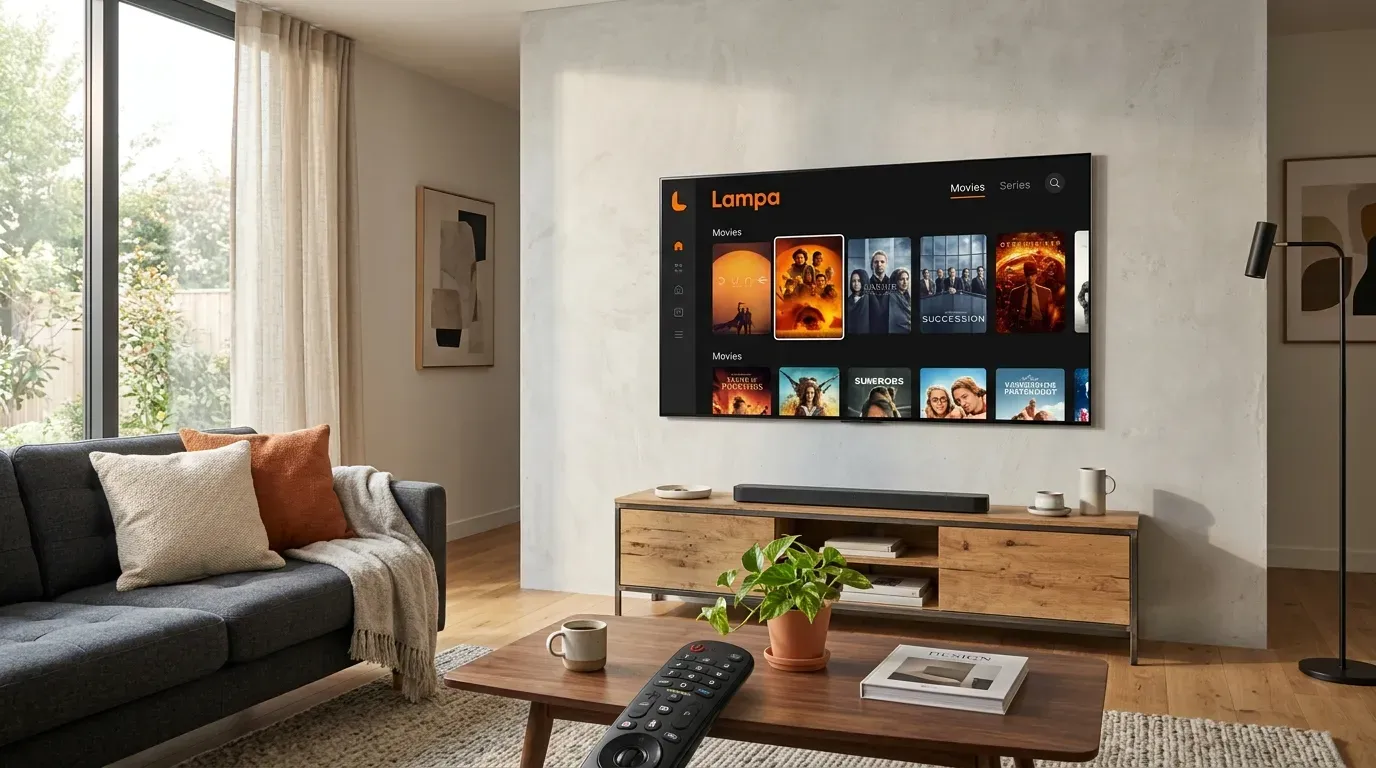
На телевизорах LG с webOS нельзя поставить APK-файл, как на Android-приставке. Lampa — веб-приложение, поэтому на LG её запускают через оболочку Media Station X (MSX) из официального магазина LG Content Store. Флешка и компьютер не нужны. Если MSX нет в магазине вашего региона, помогает смена страны LG Services. Третий вариант, установка IPK-пакета через режим разработчика, описан отдельно в руководстве по webOS Dev Manager.
Способ 1. Lampa через Media Station X
Media Station X — бесплатное приложение-оболочка для Smart TV, которое загружает внешние веб-приложения по «стартовому параметру».
- Откройте LG Content Store (на новых моделях называется Apps).
- Найдите через поиск Media Station X и установите.
- Запустите MSX, откройте Settings → Start Parameter → Setup.
- Введите адрес
lampa.mxи подтвердите (Confirm). - MSX перезапустится и откроет Lampa. Если не открывается, попробуйте адрес
msxplayer.ru: это каталог виджетов, где Lampa выбирается через кнопку добавления приложения.
Чтобы Lampa открывалась сразу при запуске MSX, включите в настройках стартового параметра автозапуск (Auto Launch). Подробности и решение «белого экрана» — в статье Lampa через Media Station X.
Адреса стартовых параметров принадлежат сторонним разработчикам и время от времени меняются. Если адрес перестал работать, проверьте актуальный на сайте или в канале проекта Lampa.
Способ 2. Смена страны LG Services
Каталог LG Content Store зависит от выбранной страны обслуживания. Если нужного приложения (например, MSX) нет в вашем регионе, его можно поискать в каталоге другой страны. Пользователи из России часто выбирают Казахстан, так как там русскоязычный интерфейс и похожий набор приложений, но состав каталога меняется, и наличие конкретной программы заранее не гарантировано.
- Откройте Все настройки → Общие → Система → Местоположение (на старых моделях
Общие → Местоположение). - Выберите Страна обслуживания LG (LG Services Country).
- Отключите автоматическое определение и выберите страну.
- Согласитесь с перезагрузкой и пользовательскими соглашениями для нового региона.
- Откройте LG Content Store и найдите приложение.
Если нужной страны нет в списке, регион ограничен прошивкой телевизора (часто у моделей, привезённых из Европы или США). Тогда остаётся смена Area Option в сервисном меню: это отдельная и более рискованная процедура, см. сервисное меню LG webOS.
Подключение TorrServer
Lampa на телевизоре — только интерфейс и плеер. Для просмотра торрентов ей нужен сервер TorrServer, а на webOS его запустить нельзя. Сервер запускают на другом устройстве в той же сети: Android-приставке, компьютере, NAS или роутере.
- Запустите TorrServer на другом устройстве и узнайте его локальный IP-адрес. По умолчанию сервер слушает порт 8090.
- В Lampa на телевизоре откройте Настройки → TorrServer.
- В поле основной ссылки укажите адрес, например
192.168.1.50:8090. - Проверьте подключение: Lampa покажет, доступен ли сервер.
Как поставить и настроить сам сервер, описано в статье настройка TorrServer для Lampa. Воспроизведение 4K и HDR зависит от формата файла и того, поддерживает ли его встроенный плеер webOS, а также от скорости домашней сети.
Если каталог пустой или нет постеров
Lampa получает описания и постеры фильмов из базы TMDB. Если каталог не загружается или вместо картинок серые заглушки, проблема обычно в доступе к TMDB из вашей сети:
- в настройках Lampa включите проксирование TMDB или смените сервер постеров, см. инструкцию по постерам Lampa;
- попробуйте сменить DNS в телевизоре: Все настройки → Подключение → Настройки сети → ваше подключение → Дополнительные настройки → Изменить, снимите автоматическое получение и укажите, например,
77.88.8.8(Яндекс DNS) или94.140.14.14(AdGuard DNS). Смена DNS помогает, только если проблема в DNS вашего провайдера, а не в блокировке по IP-адресу.
Если Lampa стала тормозить, очистите кэш в её настройках и полностью перезагрузите телевизор. Как это сделать правильно с учётом Quick Start+, описано в статье как ускорить LG Smart TV.
Что почитать дальше
❓︎ Часто задаваемые вопросы (FAQ)
Сбросятся ли настройки телевизора при смене страны LG Services?
Нет, меняется регион сервисов LG: каталог LG Content Store и набор предустановленных сервисов. Каналы, изображение и язык интерфейса остаются. Телевизор может предложить перезагрузку.
Можно ли вернуть свой регион после установки приложения?
Да. Установленные приложения обычно остаются на телевизоре, но обновления для них будут приходить только из каталога выбранной страны. Если приложение пропало после смены региона, верните страну, в которой его устанавливали.
Работает ли Lampa на старых LG с webOS 3.x?
Lampa — веб-приложение, и на старых версиях webOS со старым встроенным браузерным движком она может работать медленно или не запускаться. Попробуйте MSX и облегчённую версию Lampa Lite, если она есть в каталоге выбранного стартового параметра.