Lampa на Apple TV: клиент Luxo, свой сервер и AirPlay
Как смотреть Lampa на Apple TV: APK не ставится, MSX для tvOS нет. Клиент Luxo для собственного сервера Lampa, AirPlay с iPhone и TorrServer на ПК.
💡︎ Главные мысли статьи:
- Android-версия Lampa на Apple TV не устанавливается, а Media Station X в App Store выпущен для iPhone, iPad, Mac и Vision Pro, но не для tvOS.
- Для Apple TV есть бесплатный клиент Luxo (разработчик Anvery, tvOS 17+), который подключается к вашему собственному серверу Lampa по введённому адресу.
- Без своего сервера Lampa можно открыть на iPhone и передать видео на Apple TV по AirPlay.
- 296 кинозалов BCU и 4K новинки
- Матч Премьер 50fps и архив 6 дней
- СБП (+20% бонус), карты РФ, МИР и ЕС
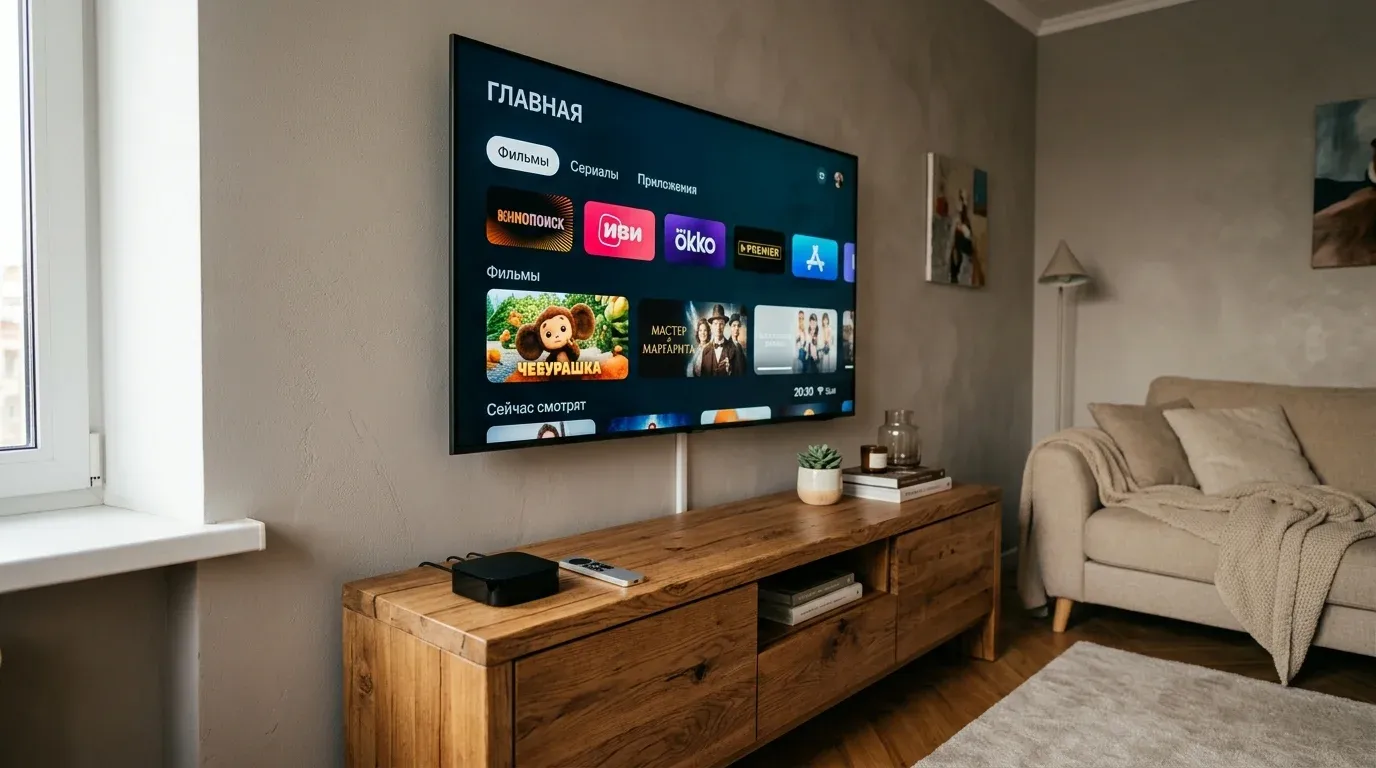
Установить Lampa на Apple TV как на Android-приставку нельзя: APK в tvOS не работает, а Media Station X для Apple TV не выпущен. Рабочие варианты в 2026 году — клиент Luxo из App Store, который подключается к вашему собственному серверу Lampa, или трансляция с iPhone по AirPlay.
Вариант 1. Клиент Luxo и собственный сервер
Luxo в App Store — приложение только для Apple TV от разработчика Anvery. Требования и условия по карточке:
- tvOS 17.0 или новее;
- бесплатно, встроенные покупки «Luxo Support» — добровольная поддержка разработчика, для работы не нужны;
- подключается к самостоятельно развёрнутому медиасерверу Lampa по адресу, который вы вводите; своего контента приложение не содержит;
- аппаратное декодирование, воспроизводит MKV, MP4, AVI, MOV.
Порядок:
- Разверните сервер Lampa на домашнем ПК, NAS или своём VPS по документации проекта, которым пользуетесь, и убедитесь, что он открывается в браузере с другого устройства.
- Найдите Luxo в App Store на Apple TV и установите.
- Введите адрес сервера: IP компьютера в локальной сети и порт, например
http://192.168.1.50:порт. Адрес127.0.0.1не подойдёт: на Apple TV он указывает на саму приставку, а не на компьютер. - Проверьте каталог и запуск одного фильма.
Если сервер доступен из браузера, а Luxo не подключается, проверьте брандмауэр на компьютере и то, что приставка и сервер в одной сети. Вопросы по меню приложения разработчик принимает по почте и в Telegram, указанным в карточке.
Не подключайте случайные публичные «зеркала» Lampa: их владельцы и содержимое меняются, а вы передаёте им свои запросы.
Вариант 2. AirPlay с iPhone или Mac
Если сервера нет, откройте Lampa на iPhone, iPad или Mac (веб-версию в Safari или MSX, у которого в карточке App Store прямо указана трансляция по AirPlay) и выведите видео на Apple TV:
- iPhone и Apple TV должны быть в одной Wi-Fi-сети.
- Запустите фильм в Lampa на телефоне.
- В плеере нажмите значок AirPlay и выберите Apple TV.
Минус способа — управление с телефона, а не с пульта; плюс — ничего не нужно настраивать на приставке. Включите на Apple TV «Подбор частоты кадров» в настройках видео, чтобы не было рывков.
Торрент-источники: TorrServer на компьютере
Lampa показывает каталог, но для торрент-раздач нужен TorrServer, а на Apple TV его не запустить. Поставьте его на домашний ПК или NAS (TorrServer на GitHub, инструкция для Windows).
- Порт по умолчанию — 8090. Панель на самом компьютере открывается по
http://127.0.0.1:8090, а с Apple TV и телефона — по IP компьютера, напримерhttp://192.168.1.50:8090. - В настройках Lampa (в клиенте или на сервере) укажите именно IP компьютера.
Подробная схема — в статье TorrServer и Apple TV.
Если нужны только свои фильмы
Для коллекции на компьютере или NAS Lampa не нужна: проще Infuse, который сам собирает медиатеку с обложками и поддерживает Dolby Vision и Atmos в Pro-версии.
Не меняйте DNS, не устанавливайте профили и не платите сервисам подписи ради старых инструкций «Lampa через MSX на Apple TV»: такого приложения для tvOS нет.
❓︎ Часто задаваемые вопросы (FAQ)
Есть ли Media Station X на Apple TV?
Нет. В карточке App Store MSX указаны iPhone, iPad, Mac и Apple Vision; tvOS среди платформ нет. С iPhone можно транслировать видео на Apple TV по AirPlay.
Нужен ли TorrServer для Lampa на Apple TV?
Только для торрент-источников. TorrServer на Apple TV не запускается, его ставят на ПК или NAS в домашней сети и указывают в Lampa адрес этого компьютера с портом 8090.