Как установить сторонние приложения на Samsung Tizen
Подробное руководство по установке сторонних виджетов и WGT на Samsung Smart TV (Tizen OS 2016-2026) через Media Station X, флешку и Tizen Studio SDB.
💡︎ Главные мысли статьи:
- Операционная система Samsung Tizen OS использует защищенные пакеты WGT/IPK с криптографической подписью, полностью исключая запуск Android APK файлов.
- Для большинства пользователей оптимальным решением является контейнер Media Station X (MSX) с загрузкой порталов Lampa и ForkPlayer без использования ПК.
- Профессиональный метод через Tizen Studio и консоль SDB обеспечивает полную автономность и установку виджетов непосредственно во встроенную память телевизора.
- 296 кинозалов BCU и 4K новинки
- Матч Премьер 50fps и архив 6 дней
- СБП (+20% бонус), карты РФ, МИР и ЕС
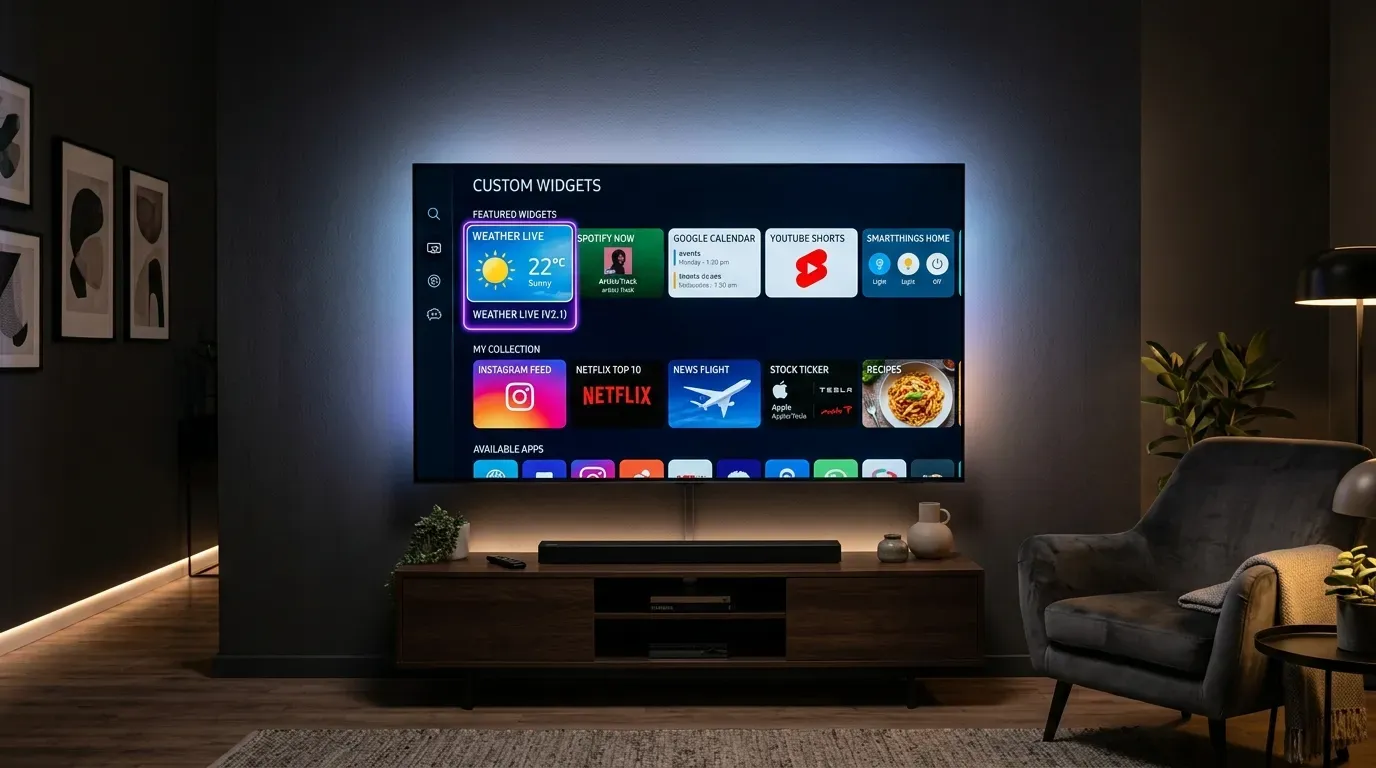
Телевизоры Samsung под управлением операционной системы Tizen OS демонстрируют безупречную скорость работы графического интерфейса и качественную обработку цветового пространства HDR10+. Однако стандартный каталог приложений Samsung App Store жестко ограничен региональными и лицензионными рамками: в нем отсутствуют продвинутые торрент-плееры, каталоги онлайн-кинотеатров и свободные IPTV-сервисы.
В практике сервисного обслуживания специалисты регулярно сталкиваются с необходимостью расширения функционала смарт-панелей. А если ваш телевизор привезен из-за границы и магазин приложений заблокирован, предварительно настройте смену региона на Samsung Smart TV. В этом подробном инженерном гайде мы разберем три актуальных метода установки стороннего ПО на Samsung Smart TV для всех поколений (с 2016 по 2026 год).
Архитектура безопасности Tizen OS: почему не работают APK
В отличие от открытого Android TV, платформа Tizen OS построена с использованием аппаратной подсистемы безопасности Samsung Knox. Каждый устанавливаемый пакет проверяется по двум критериям:
- Формат дистрибутива: Система принимает исключительно веб-виджеты формата
.wgt(сжатый HTML5/JS архив с манифестомconfig.xml) или нативные бинарники.tpk(C/C++). - Цифровая подпись: Пакет обязан иметь две криптографические подписи —
Author Signature(подпись разработчика) иDistributor Signature(сертификат Samsung, привязанный к уникальному номеру DUID вашего телевизора).
Именно поэтому прямая установка .apk файлов невозможна. Для интеграции стороннего софта применяются три проверенных метода.
Метод 1. Оболочка Media Station X (Быстрый запуск без ПК)
Использование приложения-контейнера Media Station X (MSX) — наиболее удобный способ, не требующий наличия компьютера и перевода ТВ в сервисные режимы.
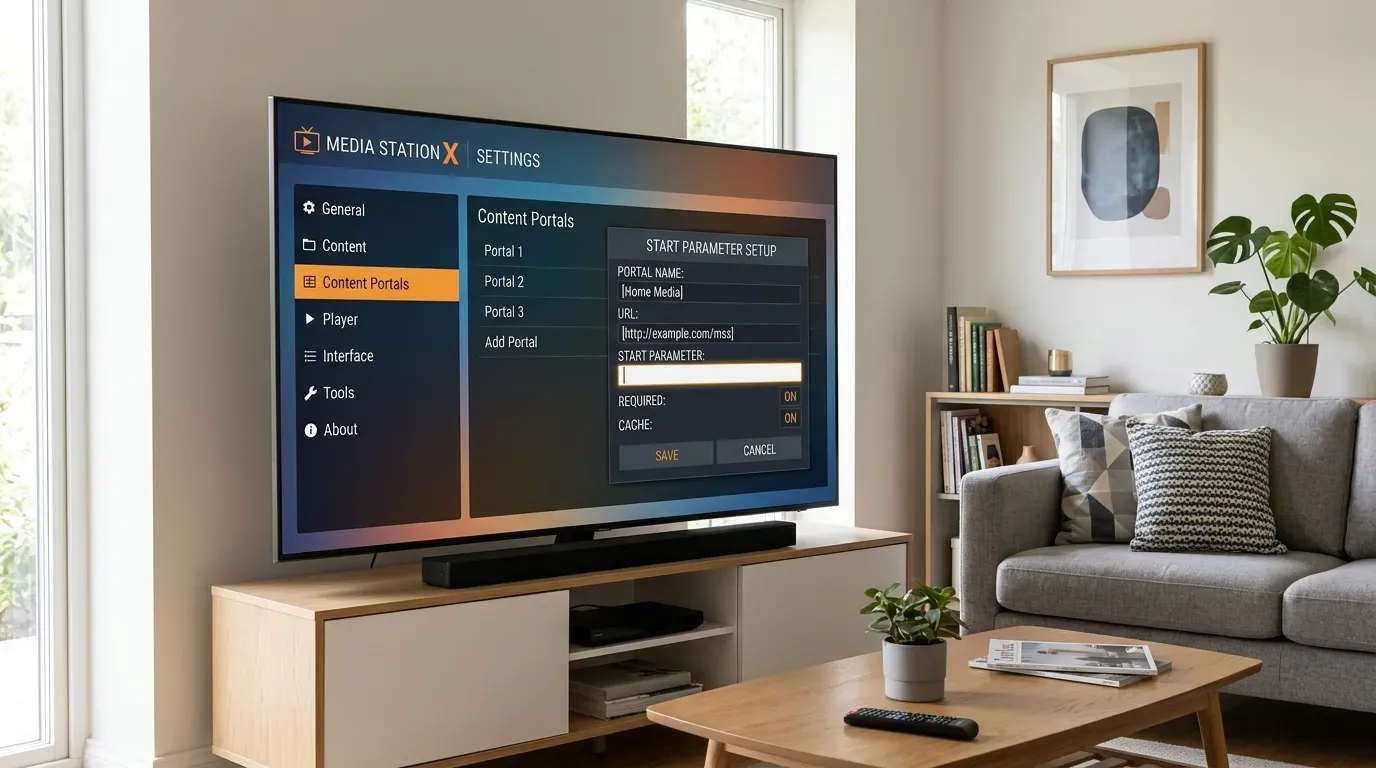
Пошаговая настройка MSX:
- Откройте штатный магазин Samsung Apps на телевизоре.
- Через поисковую строку найдите и установите приложение Media Station X.
- Запустите MSX, перейдите в левое меню:
Settings→Start Parameter→Setup. - В поле ввода укажите адрес одного из стабильных порталов-агрегаторов:
web.lampa.stream— популярный клиент онлайн-кинотеатра Lampa.msx.benzac.de— официальный демонстрационный каталог виджетов.kpmsx.ru— мультимедийный портал с интеграцией онлайн-плееров.cws.su— универсальный лаунчер виджетов для Tizen.
- Нажмите кнопку Complete и подтвердите перезагрузку приложения.
После этого MSX будет автоматически запускать выбранный медиацентр при каждом старте. Подробнее о тонкостях работы читайте в статье Lampa на Samsung Tizen.
Метод 2. Установка виджетов с USB-накопителя (Серии J, K, M, N, R)
Для телевизоров Samsung прошлых поколений (выпущенных до 2019 года на версиях Tizen до 4.0) доступна прямая установка через сервисную папку на флешке.
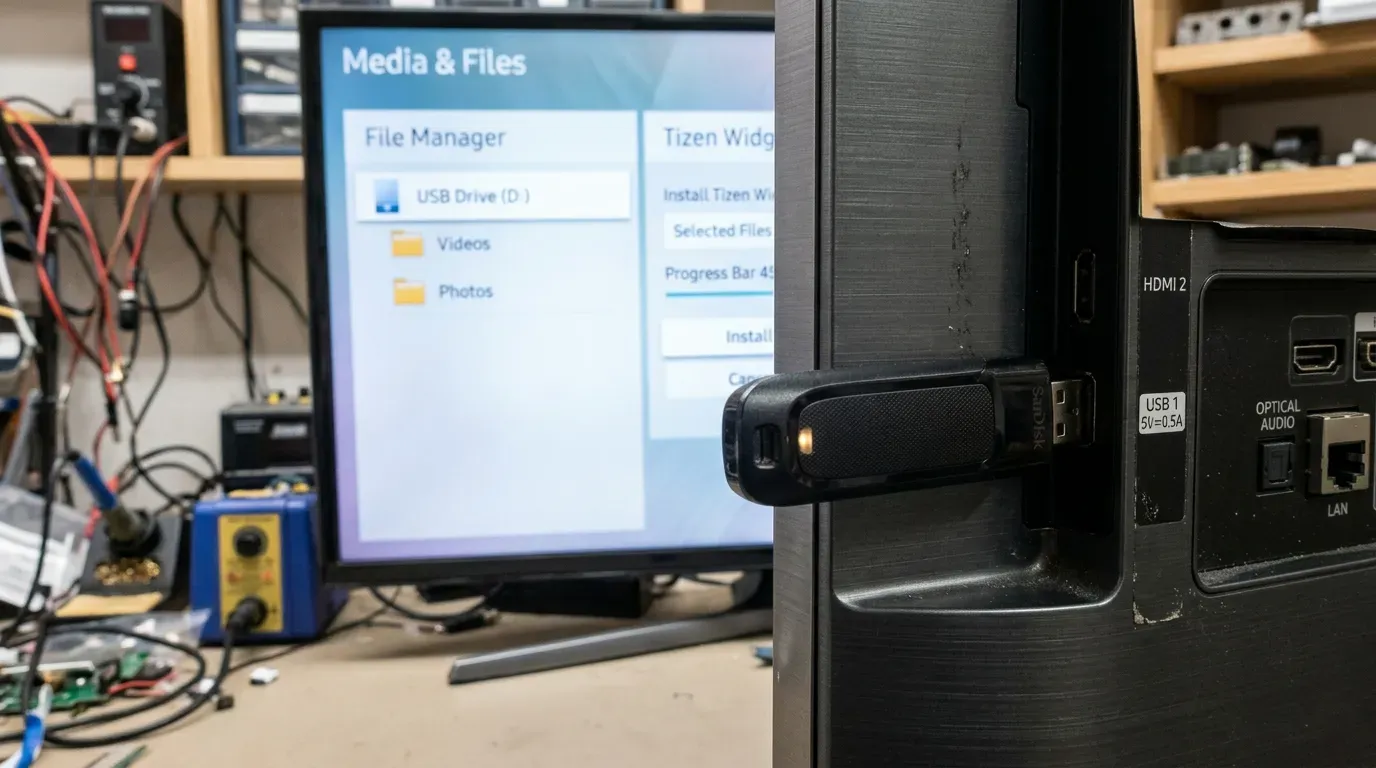
Инструкция по подготовке накопителя:
- Возьмите USB-накопитель объемом до 32 ГБ и отформатируйте его на компьютере в файловую систему FAT32.
- В корневом каталоге накопителя создайте папку с именем
userwidget. - Скачайте архив виджета (например, ForkPlayer для Samsung Tizen) и распакуйте содержимое zip-файла непосредственно в каталог
userwidget. - Подключите флешку в разъем USB телевизора при включенном экране.
- На панели появится системное сообщение
Installing user widget. После завершения распаковки иконка виджета появится в панели Smart Hub.
Важно: Начиная с серии T (2020 год) и на моделях 2024–2026 годов этот способ заблокирован в прошивке. Для новых телевизоров используйте Метод 1 или Метод 3.
Метод 3. Tizen Studio и консоль SDB (Инженерный метод)
Установка через официальный пакет инструментов разработчика Tizen Studio дает 100% независимость от сторонних веб-серверов: виджет записывается напрямую во флеш-память телевизора.
Шаг 1. Активация Developer Mode на телевизоре
- Нажмите кнопку
Home, откройте разделSmart Hub→Приложения. - На физическом пульте последовательно нажмите цифры:
1→2→3→4→5. - В появившемся окне
Developer Modeпереключите тумблер в состояние ON. - В строке
Host PC IPвведите локальный IP-адрес вашего компьютера (например,192.168.1.50). - Удерживайте кнопку питания на пульте ДУ в течение 5 секунд для полной перезагрузки операционной системы ТВ.
Шаг 2. Генерация сертификатов и установка по сети через SDB
- Установите на компьютер пакет Tizen Studio with IDE и модуль Samsung Certificate Extension.
- В меню
Certificate ManagerсоздайтеSamsung Certificate(Author и Distributor), авторизовавшись под своим аккаунтом Samsung. - Откройте терминал на ПК и подключитесь к телевизору через утилиту Smart Development Bridge (SDB):
# Подключение к порту разработчика Tizen (порт 26101 для Tizen 5-7, 26102 для Tizen 8)
sdb connect 192.168.1.120:26101

# Проверка статуса сопряжения
sdb devices

# Инсталляция подписанного WGT-пакета
sdb install /path/to/application.wgt- Через 5–10 секунд в консоли отобразится статус
Successfully installed, и приложение появится в главном меню телевизора.
Для детального разбора сборки кинотеатра изучите пошаговый мануал по установке Lampa через Tizen Studio. Для оптимизации быстродействия системы после установки виджетов воспользуйтесь руководством как ускорить Samsung Smart TV. Если требуется откалибровать аудиотракт, смотрите наш гайд по настройке звука на Tizen. При необходимости разблокировки региональных функций изучите вход в сервисное меню Samsung.
Сравнительная таблица способов установки
| Критерий | Media Station X (MSX) | USB-флешка (userwidget) | Tizen Studio (SDB CLI) |
|---|---|---|---|
| Сложность настройки | Минимальная (3 минуты) | Средняя | Высокая (инженерная) |
| Требуемое оборудование | Только пульт ТВ | USB-флешка FAT32 | Компьютер в локальной сети |
| Совместимость с ТВ | Все серии (2016–2026) | Серии J, K, M, N, R | Все серии (Tizen 2.4–8.0) |
| Автономность работы | Требует доступ к порталу | Работает с флешки | Полная офлайн-работа из ROM |
| Срок действия | Бессрочно | Бессрочно | 1 год (обновление подписи) |
Устранение частых ошибок подключения SDB
| Код ошибки / Симптом | Причина сбоя | Метод решения |
|---|---|---|
| failed to connect to remote target | ТВ и ПК находятся в разных подсетях Wi-Fi | Проверьте IP-адрес ТВ и отключите изоляцию клиентов (AP Isolation) в роутере |
| closed (connection refused) | Не применился Developer Mode | Перезагрузите ТВ удержанием кнопки Power до появления логотипа |
| Signature verification failed (-12) | DUID телевизора не добавлен в Distributor Certificate | Пересоздайте сертификат в Certificate Manager с активным DUID вашего ТВ |
| Target OS version mismatch | Версия Tizen в config.xml выше версии ОС телевизора | В файле config.xml укажите параметр required_version="3.0" |
Чек-лист подготовки телевизора Samsung к установке
- Назначен статический IP-адрес: Телевизор зафиксирован по DHCP в настройках роутера.
- Активирован режим разработчика: Введен код 1-2-3-4-5 и указан IP компьютера.
- Выполнена полная перезагрузка ТВ: Операционная система перезапущена удержанием кнопки Power.
- Создан сертификат Samsung Extension: Сертификат привязан к уникальному DUID панели.
- Отключено автоматическое обновление ПО: Предотвращен сброс сертификатов при апдейтах Tizen.
Официальный премиум-пакет от Шаровоз: 296 Кинозалов (все каналы BCU и новинки в 4K HDR), 116 каналов РФ, 92 Спортивных (Матч Премьер 50fps) и архив за 6 дней на любом Smart TV или приставке.
❓︎ Часто задаваемые вопросы (FAQ)
Можно ли запустить файлы формата APK на телевизоре Samsung с Tizen OS?
Нет. Tizen OS базируется на собственном ядре Linux со средой исполнения HTML5/C++ и не имеет виртуальной машины Android Runtime (ART). Устанавливать можно только виджеты WGT или запускать веб-оболочки.
Почему на новых сериях Samsung 2024-2026 годов не работает установка с флешки?
Начиная с прошивок Tizen 5.5 и выше (серии Q, Neo QLED, OLED) компания Samsung заблокировала автоматическую инсталляцию из папки userwidget на системном уровне для защиты экосистемы.
Сколько действует сертификат разработчика при установке через Tizen Studio?
Сертификат Samsung Author Certificate выдается на 1 год. По истечении срока достаточно повторно отправить WGT-пакет через SDB консоль без потери сохраненных настроек приложения.