Установка TorrServe на Apple TV: просмотр 4K торрентов
Пошаговый гайд по связке TorrServe и Lampa/Infuse на Apple TV. Подробная инструкция по запуску торрент-сервера на iPhone или роутере.
💡︎ Главные мысли статьи:
- Прямой запуск торрент-клиента на Apple TV невозможен из-за ограничений песочницы tvOS, поэтому требуется внешний сервер TorrServe.
- В качестве сервера TorrServer (TorrServer Matrix) может выступать домашний роутер, компьютер, NAS или даже Android-смартфон/iPhone.
- Воспроизведение 4K HDR видеопотоков в реальном времени поддерживают клиенты Lampa и Infuse 7 на Apple TV.
- 296 кинозалов BCU и 4K новинки
- Матч Премьер 50fps и архив 6 дней
- СБП (+20% бонус), карты РФ, МИР и ЕС
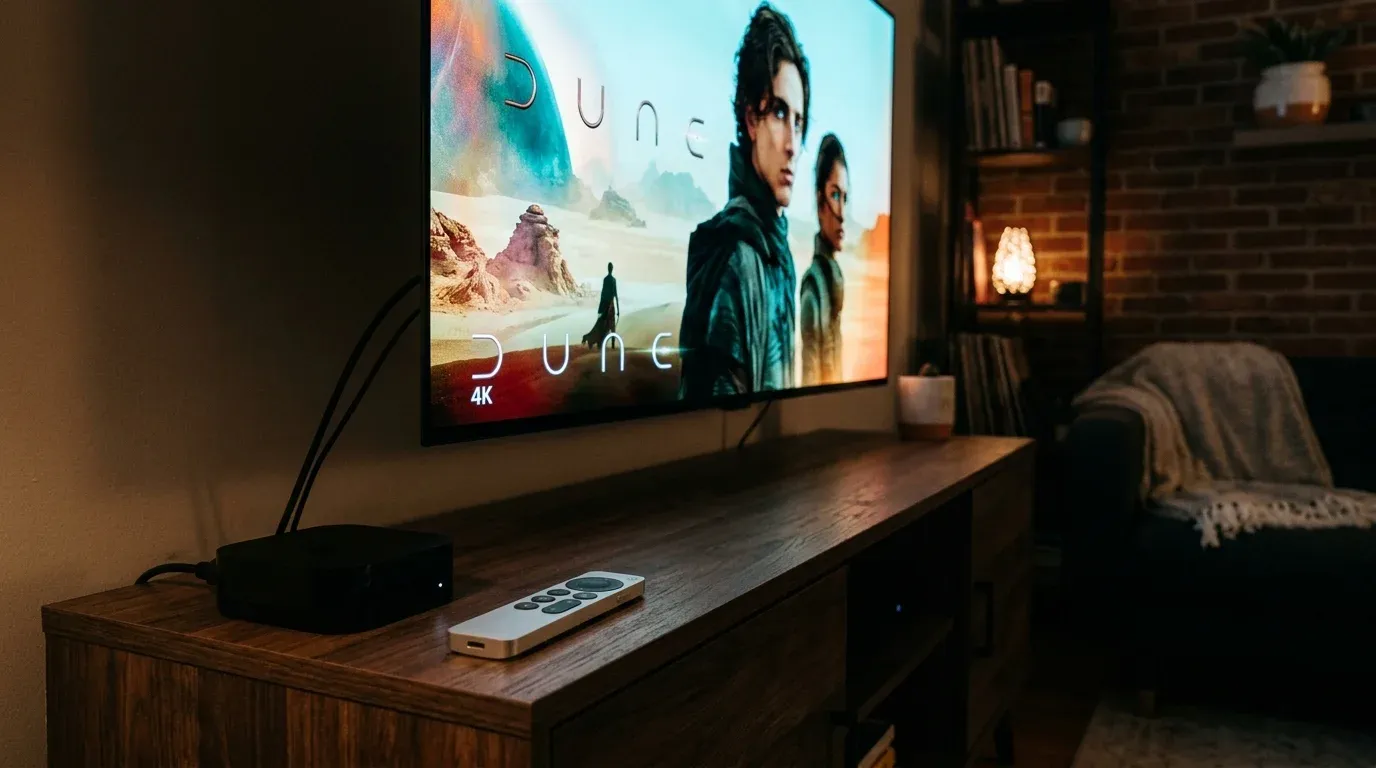
Медиаплеер Apple TV 4K по праву считается эталоном среди телевизионных приставок премиум-сегмента. Идеальная плавность анимации tvOS, поддержка Dolby Vision, HDR10+ и качественный апскейлинг видео делают его любимцем киноманов. Однако закрытость экосистемы Apple накладывает жесткие рамки: здесь нет торрент-клиентов, файловых менеджеров и возможности легко установить сторонние .apk файлы, как на Android TV.
Многие пользователи уверены, что смотреть торренты напрямую (без предварительного скачивания на диск) на приставках Apple невозможно. Но это не так. Благодаря технологии TorrServe (TorrServer) и клиентам вроде Lampa или Infuse, вы можете стримить любые торренты в 4K качестве прямо из сети.
В этом руководстве мы разберем схему настройки TorrServe на Apple TV 4K с нуля без использования компьютера.
Архитектура работы TorrServe на tvOS
Поскольку Apple TV не позволяет запустить торрент-движок в фоновом режиме на самой приставке, нам понадобится разделение на клиент и сервер:
- Сервер (TorrServer): Устройство в вашей локальной сети, которое скачивает фрагменты торрента в оперативную память и отдает их в виде обычного HTTP-видеопотока.
- Клиент (Apple TV): Приложение на приставке (Lampa или Infuse), которое получает этот поток по локальной ссылке и воспроизводит его.
В роли сервера может выступать ваш компьютер (Windows/macOS/Linux), домашний роутер с USB-портом (например, Keenetic), NAS-накопитель или даже обычный Android-смартфон, лежащий на зарядке.
Шаг 1. Настройка сервера TorrServer в домашней сети
Перед тем как настраивать Apple TV, запустите серверную часть.
Вариант А. Запуск сервера на компьютере или NAS
- Скачайте актуальную версию TorrServer Matrix для вашей ОС с официального репозитория GitHub сторонних разработчиков.
- Запустите исполняемый файл. На компьютерах появится консольное окно, а сервер станет доступен по адресу
http://IP-АДРЕС-КОМПЬЮТЕРА:8090(например,http://192.168.1.50:8090). - Зайдите на этот адрес через браузер и убедитесь, что веб-интерфейс TorrServer открывается.
Вариант Б. Запуск сервера на роутере Keenetic (Идеальный вариант)
Если у вас установлен современный роутер Keenetic с USB-портом, вы можете развернуть TorrServer прямо на нем через среду OPKG (Entware). В таком случае сервер будет работать круглосуточно и бесшумно, не требуя включенного ПК.
Подробную пошаговую инструкцию по инсталляции плееров на устройства Apple вы найдете в нашей публикации об установке Lampa на Apple TV.
Шаг 2. Настройка подключения в приложении Lampa на Apple TV
Когда сервер TorrServer запущен и работает в одной Wi-Fi сети с приставкой, настройте клиентское приложение на tvOS.
- Запустите приложение Lampa на вашей Apple TV (установленное через Media Station X или DNS-подмену).
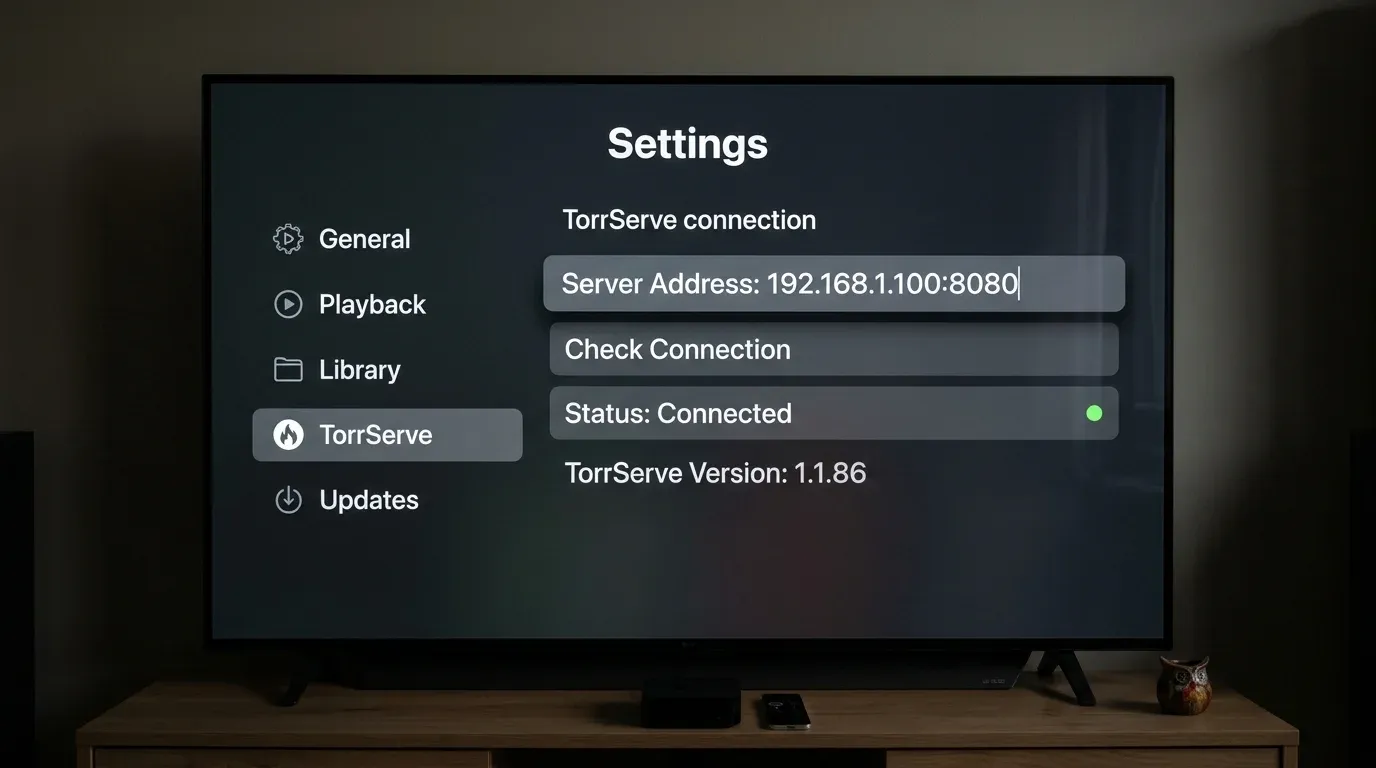
- Перейдите в боковое меню настроек -> Настройки -> TorrServe.
- Установите следующие значения параметров:
- Использовать TorrServe: Переключите в режим Вкл.
- Адрес TorrServe: Введите точный IP-адрес вашего запущенного сервера с указанием порта
8090(например:http://192.168.1.50:8090).
- Нажмите кнопку Проверить подключение. Если всё сделано верно, статус сменится на зеленый маркер «Подключено», и отобразится текущая версия сервера.
Теперь при выборе любого фильма в Lampa вам будет доступна вкладка со списком раздач. Клик по торренту мгновенно начнет воспроизведение видеопотока.
Для тех, кто использует телевизоры других брендов, мы подготовили аналогичные руководства по установке Lampa на Samsung Tizen и установке Lampa на LG webOS.
Шаг 3. Оптимизация кэша TorrServer под Apple TV 4K
Тяжелые файлы в качестве 4K HDR Dolby Vision имеют огромный битрейт (до 100-120 Мбит/с). Чтобы избежать буферизации и заиканий звука во время воспроизведения, важно правильно настроить параметры кэширования в веб-интерфейсе TorrServer.
- Откройте веб-интерфейс сервера на компьютере или смартфоне через браузер (
http://IP-сервера:8090). - Перейдите в раздел Настройки (Settings).
- Измените следующие параметры:
- Размер кэша (Cache size): Установите значение 256 МБ или 512 МБ (в зависимости от объема ОЗУ на серверном хосте).
- Размер буфера предварительного просмотра (Preload buffer): Задайте 64 МБ – 128 МБ.
- Ограничение скорости отдачи: Установите 0 (без ограничений).
- Нажмите Сохранить и перезапустите сервер.
Воспроизведение через сторонний плеер Infuse 7
Если вы предпочитаете использовать для просмотра контента популярный плеер Infuse 7 вместо Lampa, настроить воспроизведение также не составит труда:
- Откройте веб-интерфейс вашего TorrServer на любом устройстве в локальной сети (
http://IP-сервера:8090). - Добавьте нужную ссылку на торрент или magnet-ссылку в список сервера.
- Дождитесь начала кэширования и нажмите на значок «Копировать ссылку на поток» напротив названия фильма.
- Откройте приложение Infuse 7 на Apple TV, перейдите в раздел Добавить файлы -> Сетевой поток (Direct URL) и вставьте скопированную ссылку.
- Infuse автоматически подгрузит постер, описание и запустит плавное воспроизведение со всеми преимуществами своего продвинутого видеодвижка.
Решение распространенных проблем
1. Ошибка “Сервер TorrServe не найден или недоступен”
- Решение: Проверьте, что Apple TV и устройство-сервер подключены к одной и той же домашней подсети Wi-Fi. Если сервер запущен на ПК с Windows, убедитесь, что брандмауэр Windows не блокирует входящие порты
8090для локальной сети.
2. Видео идет рывками, постоянная буферизация каждые несколько секунд
- Решение: Проверьте скорость локального соединения. Apple TV 4K крайне чувствительна к качеству сигнала Wi-Fi. Рекомендуется подключать приставку и сервер к роутеру по гигабитному Ethernet-кабелю или использовать диапазон Wi-Fi 5 ГГц с шириной канала 80 МГц.
3. Отсутствует звук Dolby Atmos или многоканальный 5.1
- Решение: В системных настройках Apple TV зайдите в раздел Видео и аудио -> Формат аудио и установите режим Изменить формат -> Выкл (для вывода оригинального LPCM-потока) либо включите декодирование Dolby Digital 5.1.
Настройка TorrServe на Apple TV требует чуть больше усилий, чем на приставках Android, но результат в виде безупречной картинки оправдывает все усилия.
Официальный премиум-пакет от Шаровоз: 296 Кинозалов (все каналы BCU и новинки в 4K HDR), 116 каналов РФ, 92 Спортивных (Матч Премьер 50fps) и архив за 6 дней на любом Smart TV или приставке.
❓︎ Часто задаваемые вопросы (FAQ)
Можно ли запустить серверную часть TorrServe непосредственно на Apple TV?
Нет, операционная система tvOS имеет жесткие ограничения безопасности (Sandbox) и не позволяет запускать фоновые серверные P2P-процессы. TorrServer всегда должен работать на внешнем хосте в домашней сети.
Какие требования предъявляются к серверному устройству для плавного 4K?
Для стабильного стриминга тяжелых 4K-релизов (весом 50-80 ГБ) серверное устройство должно быть подключено к роутеру гигабитным кабелем. Процессор роутера или ПК должен иметь достаточную производительность для удержания 200+ пиров.
Какое приложение на Apple TV лучше использовать в качестве плеера?
Наиболее удобным и красивым решением является связка TorrServe с онлайн-кинотеатром Lampa. Для проигрывания скачанных файлов из сетевых шаров идеально подходит плеер Infuse 7.