TiviMate Premium на Android TV: плейлист, EPG, архив
Как настроить TiviMate на Android TV: добавить M3U или Xtream Codes, подключить телепрограмму, включить архив и автофреймрейт, активировать Premium.
💡︎ Главные мысли статьи:
- TiviMate поддерживает плейлисты M3U, Xtream Codes и Stalker Portal и рассчитан на управление пультом; на телефонах он официально не оптимизирован.
- Premium открывает несколько плейлистов, архив, запись, мультиэкран и управление избранным; покупается в приложении TiviMate Companion на телефоне.
- Если телепрограмма не подтянулась из плейлиста, добавьте XMLTV-источник в настройках EPG и выберите его в настройках плейлиста.
- 296 кинозалов BCU и 4K новинки
- Матч Премьер 50fps и архив 6 дней
- СБП (+20% бонус), карты РФ, МИР и ЕС
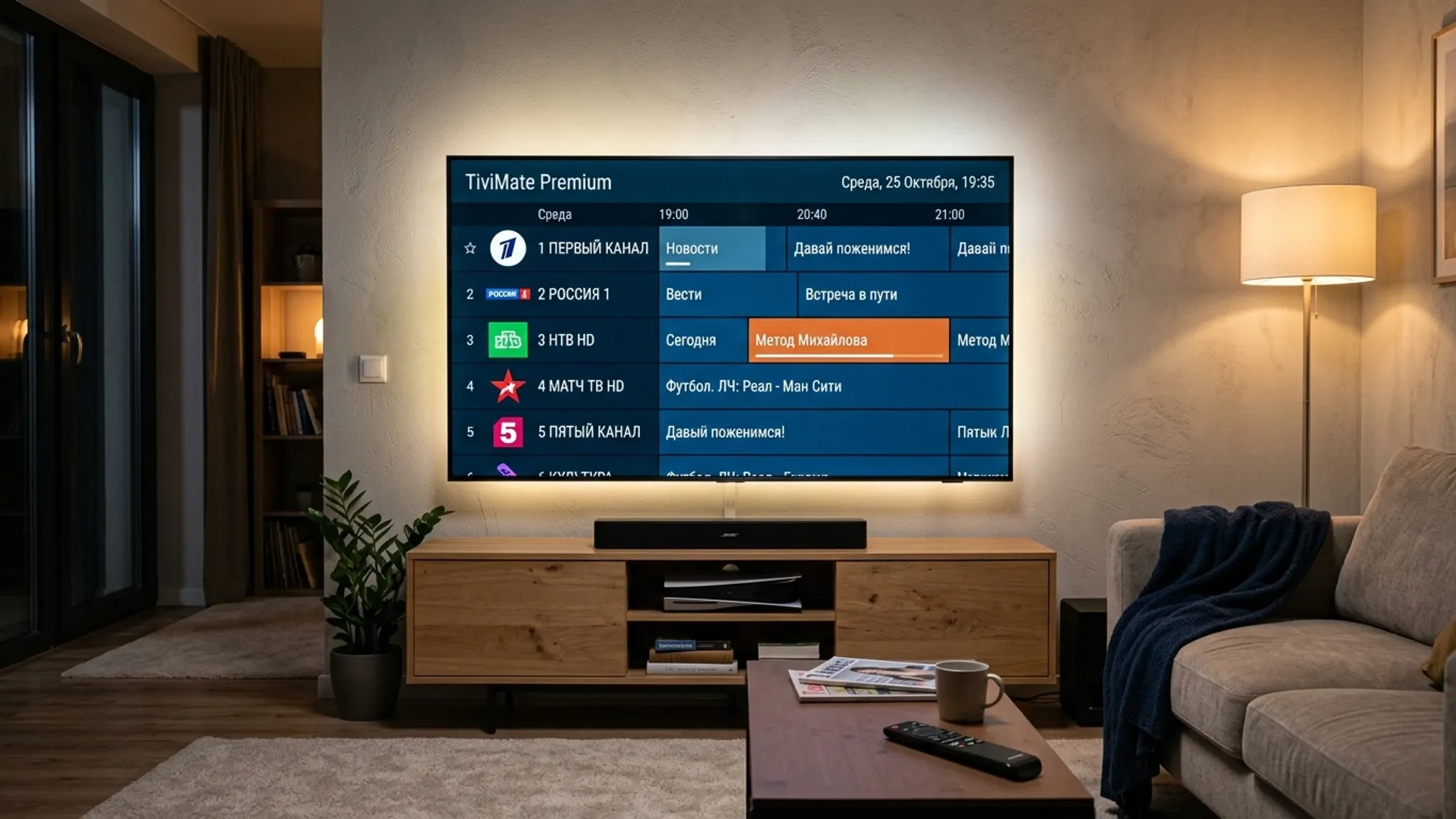
TiviMate — IPTV-плеер для Android TV с интерфейсом в стиле приставки кабельного ТВ: сетка телепрограммы, быстрые переключения пультом, архив и запись. Каналов в нём нет, нужен плейлист от провайдера. Бесплатная версия позволяет смотреть один плейлист, основные функции открывает Premium. Ниже — настройка по порядку: плейлист, телепрограмма, плеер, активация Premium.
По описанию в Google Play TiviMate поддерживает плейлисты M3U, Xtream Codes и Stalker Portal и рассчитан на Android TV с пультом; на телефонах и планшетах с сенсорным экраном разработчик его не оптимизировал.
1. Добавление плейлиста
При первом запуске TiviMate предложит добавить плейлист.
Варианты подключения:
- M3U по ссылке. Вставьте ссылку на плейлист из личного кабинета провайдера. Длинную ссылку проще ввести, если подключить к приставке клавиатуру или использовать ввод текста с телефона через приложение Google TV.
- Xtream Codes. Введите адрес сервера, логин и пароль. TiviMate загрузит каналы, фильмотеку и телепрограмму с сервера провайдера. Чем это отличается от M3U, рассказано в статье Xtream Codes API или M3U.
- Stalker Portal. Адрес портала и MAC-адрес, который провайдер привязал к вашему аккаунту.
- Локальный файл. M3U с флешки или из памяти приставки. Как его составить, описано в статье как создать M3U-плейлист.
После загрузки каналы будут разложены по группам из плейлиста.
2. Телепрограмма (EPG)
Если в плейлисте указана ссылка на телепрограмму (url-tvg в M3U) или вы подключились через Xtream Codes, EPG загрузится сам. Если программы нет:
- Откройте Настройки → EPG и добавьте источник: ссылку на XMLTV-файл (
.xmlили.xml.gz) от вашего провайдера или из открытого источника. - Задайте интервал обновления: раз в сутки обычно достаточно.
- В настройках плейлиста проверьте, что выбран нужный источник EPG.
- Если передачи сдвинуты на несколько часов, задайте сдвиг времени EPG в настройках плейлиста.
Где брать источники телепрограммы и как сопоставить каналы с EPG, подробно описано в гайде по EPG.
3. Что даёт Premium
- Несколько плейлистов — в бесплатной версии только один.
- Архив (catch-up) — у каналов с архивом в телепрограмме можно открыть прошедшую передачу. Глубину архива определяет провайдер. Подробнее в статье про Catch-up.
- Запись — вручную и по расписанию из телепрограммы.
- Мультиэкран (Multi-view) — несколько каналов на одном экране. Настройка мультиэкрана и записи разобрана в отдельном гайде.
- Управление каналами и группами — избранное, скрытие и переименование групп, родительский контроль.
4. Настройки плеера
- Автофреймрейт (AFR). В настройках воспроизведения включите автоматическое переключение частоты кадров. Телевизор будет переходить на 50 Гц для каналов с 25/50 кадрами и обратно, что убирает подёргивания при движении камеры. Подробнее — в статье про спорт в 50 fps.
- Буфер. Если поток иногда останавливается на подгрузку, увеличьте размер буфера в настройках воспроизведения. Это не спасёт, если скорости канала не хватает постоянно: тогда смотрите статью почему IPTV тормозит вечером.
- Звук. Если на некоторых каналах нет звука (обычно AC3/E-AC3 при подключении к телевизору или ресиверу без поддержки этих форматов), попробуйте переключить в настройках воспроизведения вывод звука или аудиодекодер.
- Мультикаст от домашнего провайдера. Если IPTV приходит мультикастом и по Wi-Fi рассыпается, переведите его в HTTP через udpxy на роутере: гайд по UDP-прокси.
5. Активация Premium
Premium покупается и привязывается через приложение-компаньон:
- Установите на Android-смартфон TiviMate Companion из Google Play.
- Создайте в нём аккаунт (e-mail и пароль).
- Выберите тариф: годовую подписку или пожизненную лицензию.
- На приставке откройте TiviMate, перейдите в раздел Premium в настройках и войдите в тот же аккаунт.
- Один аккаунт работает на 5 устройствах; лишние можно отвязать в Companion.
Оплата из России через Google Play с российской картой не проходит. Варианты оплаты разобраны в статье как оплатить TiviMate Premium из России. Скачивать «разблокированные» сборки TiviMate не стоит: это модифицированные APK неизвестного происхождения.
Если платить за плеер не хочется, посмотрите бесплатный Televizo или другие варианты из подборки IPTV-плееров.
❓︎ Часто задаваемые вопросы (FAQ)
Как активировать TiviMate Premium?
Установите на Android-смартфон приложение TiviMate Companion, создайте в нём аккаунт и купите Premium. Затем на приставке в TiviMate откройте раздел Premium в настройках и войдите в тот же аккаунт. Если Google Play не принимает вашу карту, способы оплаты разобраны в отдельной статье.
Сколько устройств можно привязать к одному аккаунту TiviMate Premium?
До 5 устройств. Лишние можно отвязать в приложении Companion.
Почему не работает архив передач в TiviMate?
Архив работает, только если его поддерживает провайдер и в плейлисте есть параметры catchup. Проверьте, что у вас Premium, и попробуйте сменить тип архива в настройках плейлиста (автоматический, Shift, Append, Flussonic и другие).