Настройка Infuse на Apple TV: просмотр 4K с ПК и NAS
Пошаговое руководство по настройке медиаплеера Infuse на приставке Apple TV. Подключение сетевых папок ПК, NAS и воспроизведение 4K HDR видео.
💡︎ Главные мысли статьи:
- Медиаплеер Infuse декодирует тяжелые 4K HDR и Dolby Vision файлы силами процессора Apple TV без нагрузки на ваш ПК или NAS.
- Подключение к домашней медиатеке осуществляется по защищенному протоколу SMBv3 без необходимости покупки подписок.
- Программа автоматически распознает названия файлов, загружает описания на русском языке, обложки и актеров.

Фирменная операционная система tvOS для медиаплееров Apple TV 4K славится идеальной плавностью интерфейса и высочайшим качеством картинки. Однако встроенный штатный плеер Apple жестко ограничен поддержкой формата MP4 и требует обязательной покупки контента в iTunes или подписки на онлайн-кинотеатры. Если в вашей локальной сети есть собственная медиатека фильмов на домашнем ПК или сетевом накопителе NAS, штатные средства tvOS окажутся бессильны.
Решением проблемы становится легендарный медиаплеер Infuse 7 от студии Firecore. Это мощное всеядное приложение превращает Apple TV в универсальный медиацентр, способный без лагов и задержек воспроизводить тяжелые 4KBD-ремуксы весом под 80–100 ГБ с исходным цветом Dolby Vision и звуком Dolby Atmos.
В данном гайде мы подробно разберем пошаговый процесс настройки подключения Infuse к сетевым папкам ПК и NAS-серверам, а также настроим правильное отображение обложек и субтитров.
Почему именно Infuse для Apple TV?
Для операционной системы Apple tvOS существует не так много сторонних медиаплееров. Если в сегменте Android-приставок популярностью пользуется настройка Lampa и TorrServe, то на устройствах Apple эталоном качества выступает Infuse.
Главные преимущества приложения:
- Отсутствие транскодирования на сервере: Infuse считывает “сырой” файл по сети и декодирует его силами мощного процессора Apple A15/A17 Bionic. Вашему ПК или NAS не нужно перекодировать видео в реальном времени.
- Поддержка Dolby Vision (Profile 5 и Profile 8): Плеер корректно отдает метаданные динамического диапазонов на ваш ТВ без эффекта “фиолетового экрана”.
- Автоматическое сканирование и метаданные: Infuse самостоятельно распознает название фильма из названия файла, загружает постеры высочайшего разрешения, актеров, описания и трейлеры на русском языке.
- Синхронизация через iCloud: Если у вас несколько устройств Apple (Apple TV, iPad, iPhone, Mac), прогресс просмотра, избранное и точки останова синхронизируются мгновенно.
Шаг 1. Подготовка сетевого доступа (SMB) на ПК или NAS
Прежде чем настраивать приложение на приставке, необходимо открыть сетевой доступ к папке с видео на вашем компьютере или файловом хранилище Synology/QNAP.
Настройка общей папки в Windows 10/11:
- Кликните правой кнопкой мыши по папке с фильмами (например,
D:\Movies) и выберите Свойства. - Перейдите во вкладку Доступ и нажмите кнопку Расширенная настройка.
- Отметьте галочкой пункт Открыть общий доступ к этой папке.
- В окне Разрешения убедитесь, что для группы Все установлены права на Чтение.
- Нажмите ОК и откройте Параметры сети и Интернета -> Центр управления сетями и общим доступом -> Изменить дополнительные параметры общего доступа.
- В разделе Все сети включите пункт Отключить общий доступ с парольной защитой (если хотите входить без ввода пароля учетной записи) или оставьте включенным для авторизации по логину Windows.
Настройка на сетевом накопителе NAS (Synology / QNAP):
- Убедитесь, что в настройках сети включена служба SMB3 (SMB v2/v3).
- Создайте отдельного пользователя (например,
infuse_user) с правами только на чтение папкиvideo.
Шаг 2. Добавление сетевой папки в Infuse на Apple TV
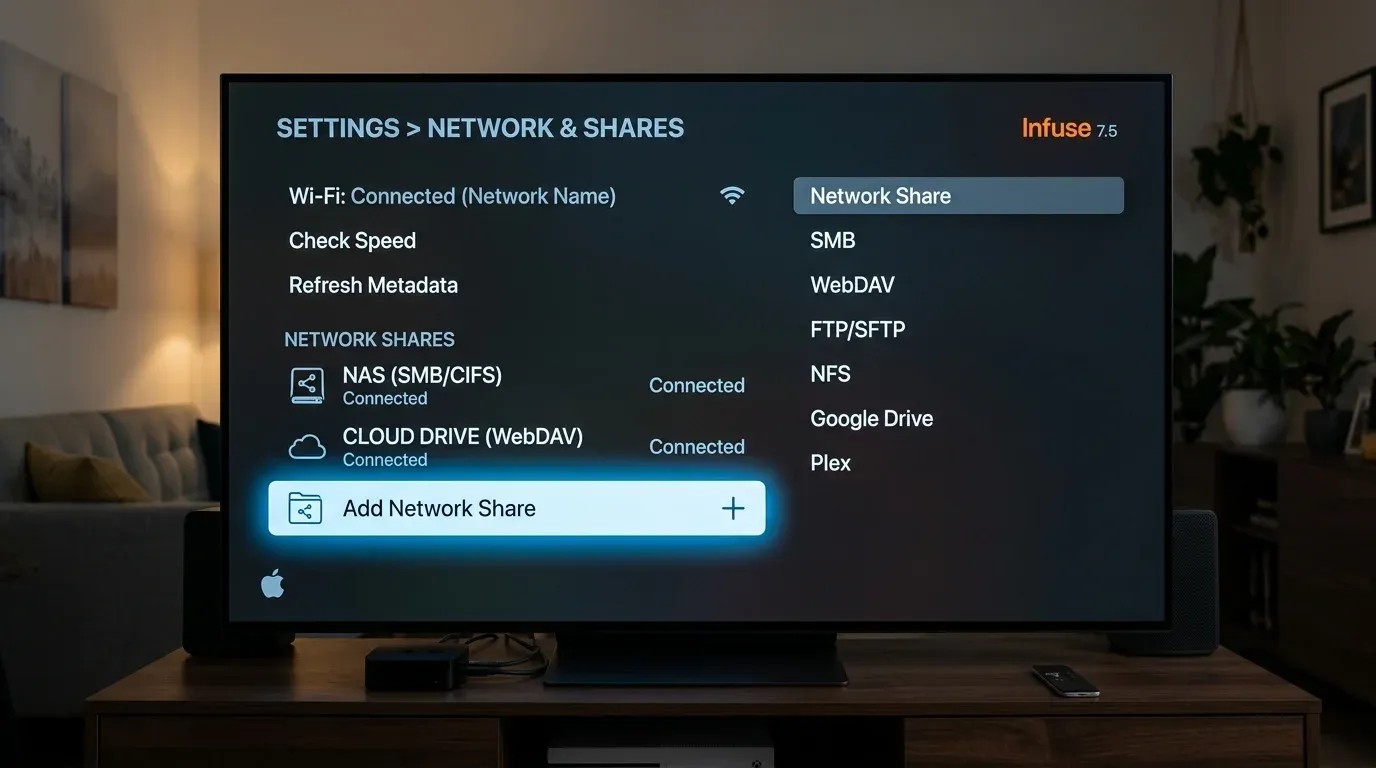
После настройки сетевого доступа на ПК включаем Apple TV 4K и запускаем Infuse из App Store.
- Откройте Настройки Infuse (иконка шестеренки в верхнем меню).
- Перейдите в раздел Файловые серверы (Add Shares) и выберите Добавить сервер.
- Приложение запустит автоматическое сканирование локальной сети Bonjour/NetBIOS. В списке обнаруженных устройств появится имя вашего ПК или NAS.
- Выберите найденное устройство. В появившемся окне укажите протокол SMB (автоматический выбор SMB v3).
- Введите логин и пароль вашей учетной записи Windows/NAS (или оставьте поле Гость, если парольная защита отключена).
- Нажмите Сохранить. Infuse подключится к серверу и покажет список доступных общих папок.
- Выберите нужную папку с фильмами и нажмите кнопку Добавить в медиатеку (Add to Library).
Шаг 3. Индексация медиатеки и подтягивание метаданных
После добавления папки Infuse начнет индексировать файлы. Время первичного сканирования зависит от размера вашей коллекции: фоновая индексация 500 фильмов обычно занимает 3–5 минут.
Плеер автоматически сопоставит имена файлов с базой TMDb/TheTVDB. Чтобы метаданные загружались исключительно на русском языке:
- Зайдите в Настройки Infuse -> General (Общие).
- В пункте Язык метаданных (Metadata Language) установите значение Русский.
- Включите опцию Автообновление метаданных, чтобы новые скачанные фильмы появлялись на главном экране при запуске приложения.
Если вы хотите смотреть каналы прямого эфира без скачивания файлов, вы также можете изучить наш гайд по настройке IPTV на Apple TV через специализированные плееры.
Шаг 4. Настройка воспроизведения и звукового тракта
Для получения максимального качества картинки и объемного звука выполните финальную подстройку параметров воспроизведения:
- Автофреймрейт (Match Content): Перейдите в системные настройки самого Apple TV -> Видео и аудио -> Согласование контента и включите оба пункта: Динамический диапазон и Частота кадров. Это позволит Apple TV автоматически переключать частоту матрицы ТВ на 24 Гц при запуске фильмов, исключая рывки (дёрганье панорам).
- Аудиовыход (Passthrough / Uncompressed PCM): Apple TV 4K декодирует дорожки Dolby TrueHD и DTS-HD MA в несжатый multichannel LPCM 7.1 без потери качества. В настройках Infuse в пункте Audio установите значение Auto.
Для пользователей, предпочитающих смотреть свежие релизы через торрент-потоки без предварительного скачивания файлов на жесткий диск, мы также подготовили отдельное руководство по установке Lampa на Apple TV.
Частые проблемы и их решение
1. Infuse выдает ошибку “Доступ запрещен” или “Ошибка сети”
- Причина: Неверно указаны учетные данные или брандмауэр Windows блокирует сетевые порты 445 и 139.
- Решение: Проверьте имя пользователя (если используется аккаунт Microsoft, вводите имя локальной папки пользователя
C:\Users\Имя). В Брандмауэре Windows разрешите входящие подключения для “Общий доступ к файлам и принтерам”.
2. Видео тормозит или буферизуется каждые 10 секунд
- Причина: Нехватка пропускной способности Wi-Fi сети для 4K ремуксов с битрейтом > 80 Мбит/с.
- Решение: Переведите Apple TV и ПК на 5 ГГц Wi-Fi роутер (каналы 36–48) либо соедините устройства сетевым кабелем Ethernet RJ-45.
3. Фильм не распознался или подтянулась неправильная обложка
- Решение: Откройте карточку фильма в Infuse, удерживайте центральную кнопку пульта Siri Remote, выберите пункт Редактировать метаданные (Edit Metadata) и введите точное название фильма на русском или английском языке.
Благодаря связке Apple TV 4K и Infuse 7 вы получаете быстрый и эстетичный домашний кинотеатр, управляемый единым удобным пультом ДУ.
Официальный премиум-пакет от Шаровоз: 296 Кинозалов (все каналы BCU и новинки в 4K HDR), 116 каналов РФ, 92 Спортивных (Матч Премьер 50fps) и архив за 6 дней на любом Smart TV или приставке.
Теги
❓︎ Часто задаваемые вопросы (FAQ)
Чем бесплатная версия Infuse отличается от Infuse Pro?
Бесплатная версия воспроизводит стандартные медиафайлы SD/HD в форматах MP4 и MKV с базовыми дорожками Stereo. Лицензия Infuse Pro открывает поддержку тяжелых 4K HDR10+ и Dolby Vision файлов, лицензионных звуковых кодеков Dolby Atmos и DTS:X, а также сквозную синхронизацию библиотеки через iCloud.
Как подключить жесткий диск компьютера к Infuse на Apple TV?
На компьютере с Windows или macOS необходимо расшарить папку с видеофайлами по протоколу SMB (Сетевой доступ). В приложении Infuse на Apple TV зайти в 'Настройки' -> 'Файловые серверы' -> 'Добавить сервер' и выбрать ваш компьютер из списка локальных устройств.
Нужно ли транскодировать видео на ПК перед просмотром в Infuse?
Нет. В отличие от Plex или Emby, медиаплеер Infuse на Apple TV декодирует любые видеофайлы и звуковые дорожки аппаратно и программно на самом чипе Apple A15/A17 Bionic. Серверу ПК или NAS не требуется никакой вычислительной мощности.