Полная настройка Apple TV 4K: видео, звук и секреты
Подробный гайд по идеальной настройке Apple TV 4K. Настройка режима Match Content, вывод звука Dolby Atmos, калибровка цвета и полезные лайфхаки.
💡︎ Главные мысли статьи:
- Главный секрет правильной настройки видео на Apple TV 4K — установка базового формата в 4K SDR с обязательным включением функции Match Content (Согласование контента).
- Встроенная калибровка цветового баланса (Color Balance) с помощью датчиков iPhone позволяет получить студийную точность цветопередачи без покупки спектрофотометра.
- Для получения полноценного объемного звука Dolby Atmos и чистого LPCM 7.1 приставку следует подключать напрямую к саундбару или AV-ресиверу с поддержкой HDMI 2.1 eARC.
- 296 кинозалов BCU и 4K новинки
- Матч Премьер 50fps и архив 6 дней
- СБП (+20% бонус), карты РФ, МИР и ЕС
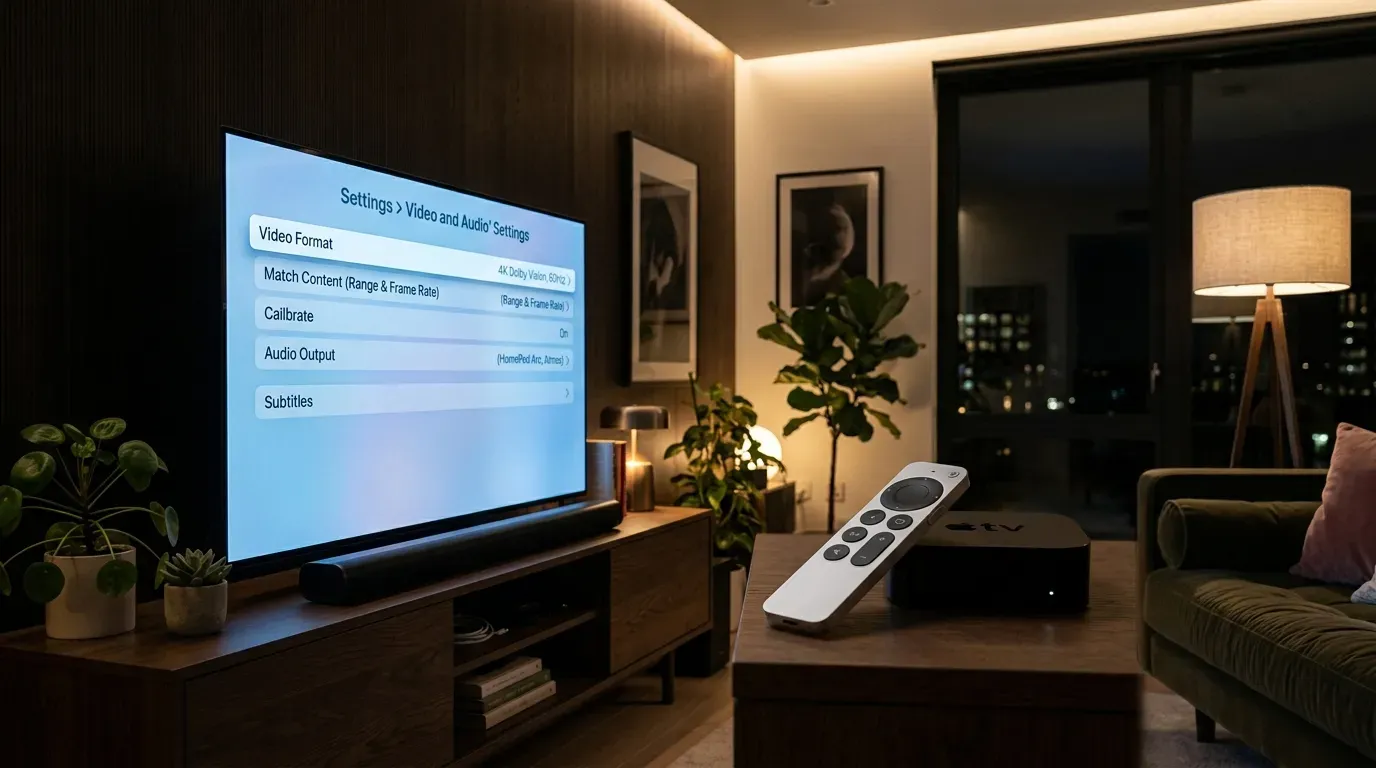
Флагманский медиаплеер Apple TV 4K на базе процессоров Apple Silicon справедливо считается эталоном среди устройств для домашнего кинотеатра. Он обеспечивает безупречную плавность интерфейса tvOS, работу без тормозов и максимальную интеграцию в экосистему Apple. Если вы ещё выбираете между телевизионными платформами, рекомендуем изучить наше сравнение Apple tvOS и Android TV в 2026 году, где сопоставлены все плюсы и минусы закрытой и открытой систем.
Однако прямо из коробки стандартные заводские настройки видео и аудио не позволяют раскрыть весь потенциал 4K HDR телевизора и акустической системы. Пользователи часто совершают классическую ошибку: включают тумблер Dolby Vision на постоянную работу, получая искаженную картинку в большинстве фильмов.
Разберем, как выполняется правильная первая настройка apple tv 4k в 2026 году.
1. Идеальная настройка вывода видео: 4K SDR + Match Content
Главный парадокс tvOS заключается в том, что устанавливать режимы 4K HDR или 4K Dolby Vision в качестве постоянного видеовыхода категорически не рекомендуется.
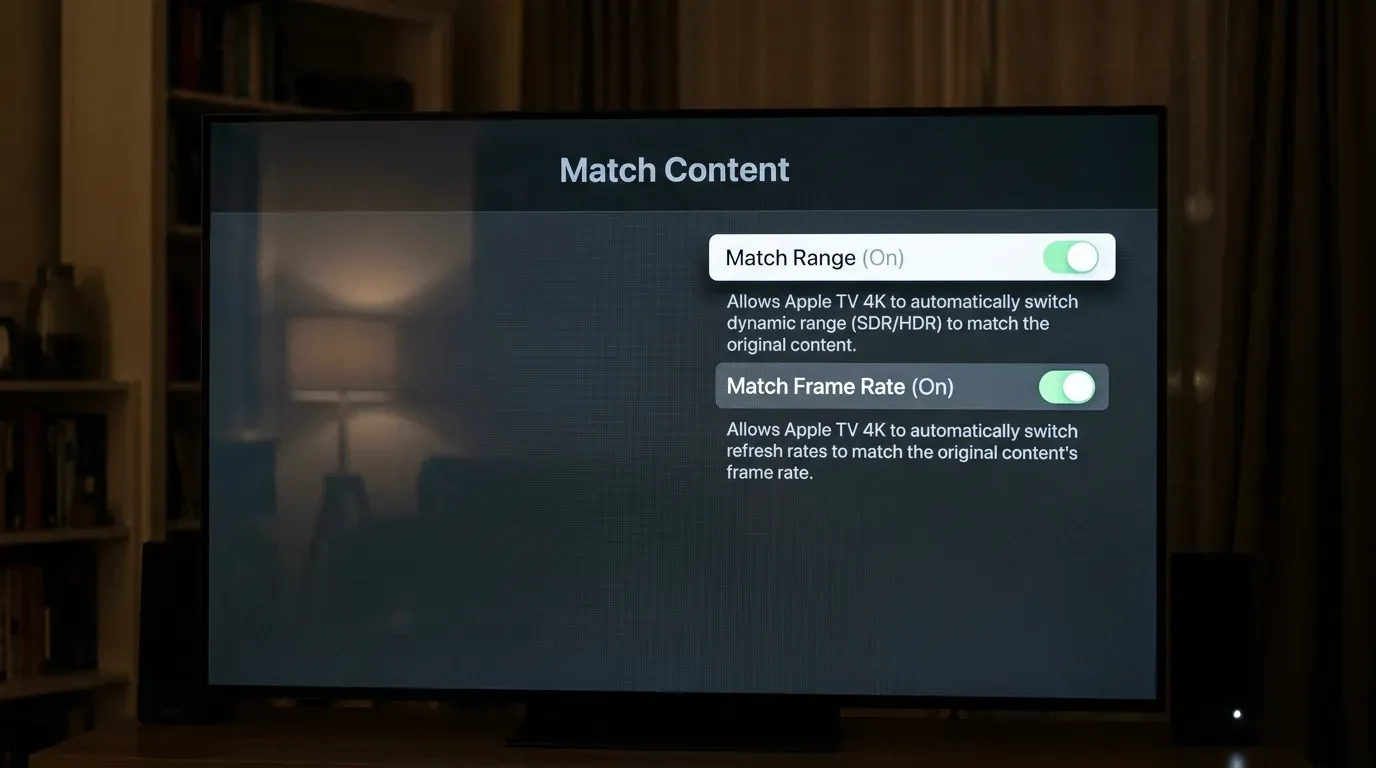
Если принудительно выставить Dolby Vision для главного меню, приставка начнет искусственно растягивать стандартный динамический диапазон (SDR) интерфейса и роликов на YouTube. Картинка станет пересвеченной, а лица людей приобретут неестественный красноватый оттенок.
Правильный алгоритм настройки видео:
- Перейдите в меню
Настройки->Видео и аудио->Формат. - Выберите режим 4K SDR 60Hz (или 50Hz для европейского вещания).
- В параметре Цветопередача (Chroma) выберите 4:4:4 (при наличии качественного кабеля HDMI 2.1) или 4:2:2.
- Перейдите в подменю Согласование контента (Match Content):
- Согласование динамического диапазона (Match Dynamic Range): установите в положение Вкл.
- Согласование частоты кадров (Match Frame Rate): установите в положение Вкл.
Технология QMS (Quick Media Switching) в tvOS 17/18:
На медиаплеерах Apple TV 4K 3-го поколения при подключении к телевизорам с поддержкой HDMI 2.1 QMS (например, LG OLED серии C3/G3/C4/G4) переключение частоты кадров (24.000 / 23.976 / 60.000 Гц) происходит мгновенно и бесшовно, без кратковременного черного экрана (HDMI Handshake drop).
Проверка пропускной способности кабеля HDMI (HDMI Cable Check):
В tvOS встроена функция аппаратного стресс-теста: перейдите в Настройки → Видео и аудио → Проверить соединение HDMI. Приставка передаст тестовый поток с битрейтом до 48 Гбит/с для подтверждения целостности линий передачи данных.
2. Профессиональная калибровка цвета (Color Balance) с помощью iPhone
Каждый телевизор имеет свои особенности цветопередачи матрицы. Инженеры Apple интегрировали в tvOS функцию точной калибровки цвета с использованием спектральных датчиков фронтальной камеры iPhone.
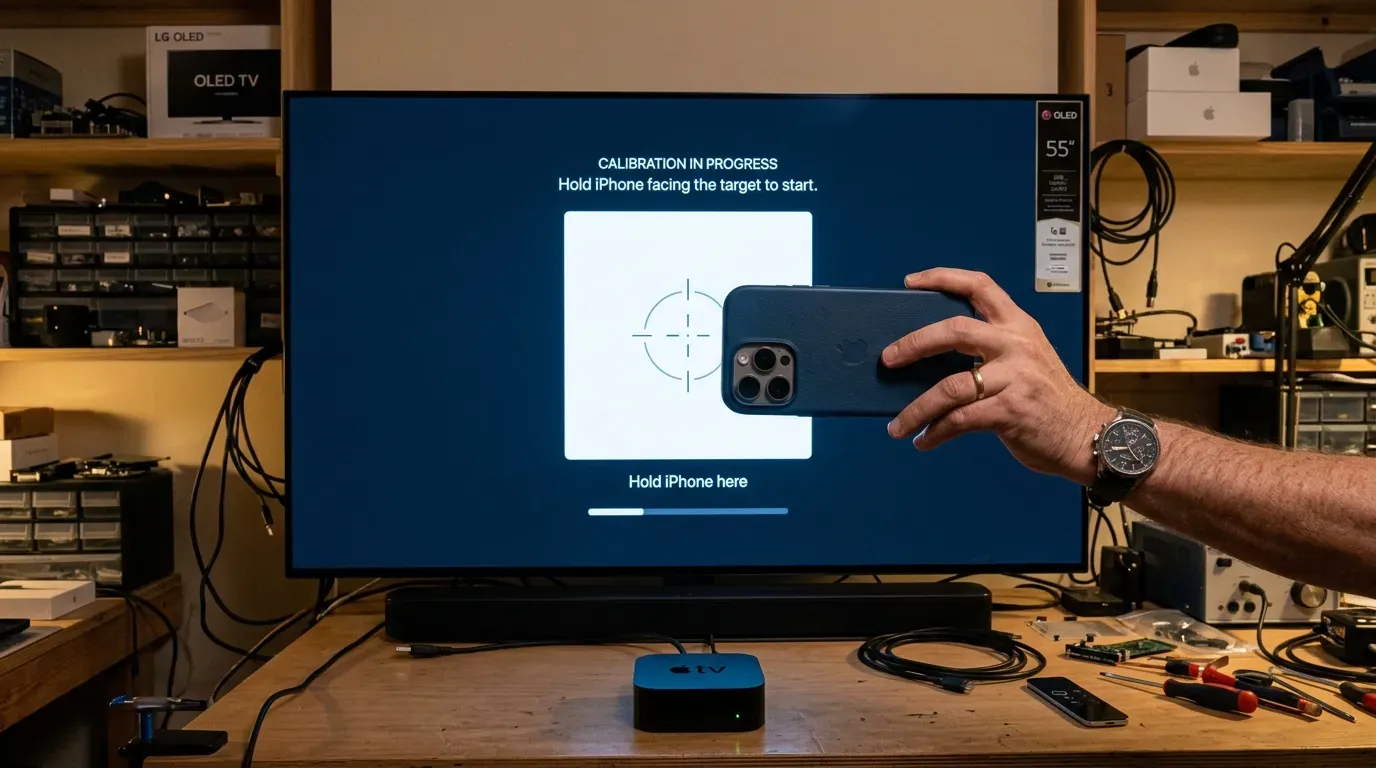
Инструкция по калибровке:
- Убедитесь, что ваш iPhone разблокирован, на нем включен Bluetooth и он подключен к той же сети Wi-Fi, что и Apple TV.
- В меню приставки зайдите в
Настройки->Видео и аудио->Цветовой баланс (Color Balance). - На экране появится белое позиционирующее поле.
- Переверните iPhone экраном от телевизора и прижмите блок внешних камер вплотную к белой области на экране ТВ (на расстоянии 2–3 см).
- Приставка начнет циклическую смену тестовых цветов (красный, зеленый, синий, белый). Датчики iPhone измерят спектр и сформируют индивидуальный профиль коррекции.
После завершения калибровки вы сможете нажать кнопку «Сравнить» и оценить результат. Картинка избавляется от паразитного синего оттенка и приобретает эталонный кинематографический баланс белого (D65 6500K).
3. Настройка звукового тракта: Dolby Atmos, eARC и HomePod
Apple TV 4K использует формат вывода звука высокого разрешения — Uncompressed LPCM 7.1 с наложенными метаданными Dolby Atmos (Dolby MAT v2.0/v2.6).
В отличие от Android-приставок, которые передают звук в режиме прямого проброса (Bitstream Passthrough), Apple TV распаковывает потоки Dolby Digital Plus, TrueHD и AAC аппаратно внутри процессора. Это обеспечивает моментальное наложение системных звуков и Siri без щелчков в акустике. Подробный инженерный разбор коммутации и акустической калибровки читайте в нашем специальном руководстве по настройке звука на Apple TV 4K с Dolby Atmos и eARC.
Сводная матрица форматов и настроек tvOS:
| Оборудование | Оптимальный режим tvOS | Отображение на саундбаре / ресивере | Поддержка Atmos |
|---|---|---|---|
| Саундбар с поддержкой Atmos | Аудиоформат → Авто | Dolby Atmos (Dolby MAT) | Полная |
| Классический 5.1 / 7.1 ресивер | Аудиоформат → Авто | Multi-Ch LPCM 5.1 / 7.1 | (Несжатый 7.1) |
| ТВ со старой оптикой S/PDIF | Сменить формат → Dolby Digital 5.1 | Dolby Digital 5.1 (AC-3) | (Сжатый 5.1) |
| Стереопара HomePod 2 / Mini | Аудиовыход → HomePod (eARC ON) | Spatial Audio / Dolby Atmos | Полная |
Схемы подключения eARC:
- Вариант А (Сквозной порт саундбара):
Apple TV 4K→ кабель HDMI 2.1 → портHDMI INсаундбара → портHDMI OUT (eARC)саундбара → портHDMI eARCтелевизора. - Вариант Б (Прямое подключение к ТВ):
Apple TV 4K→ портHDMI 1телевизора, а саундбар подключен в портHDMI eARCТВ. В настройках телевизора обязательно включите режим звука Passthrough (Сквозной).
Калибровка задержки: Wireless Audio Sync
Если при просмотре фильмов в наушниках AirPods или на внешних AirPlay-колонках наблюдается легкий рассинхрон звука:
- На приставке перейдите в
Настройки → Видео и аудио → Калибровка → Беспроводная синхронизация звука. - Поднесите разблокированный iPhone микрофоном к экрану телевизора на расстояние 15–20 см.
- Телевизор воспроизведет серию звуковых импульсов, а iPhone с миллисекундной точностью замерит акустическую задержку помещения и скорректирует тайминги.
4. Медиацентр на Apple TV: Infuse Pro, Lampa и торренты
Apple TV 4K является мощным медиаплеером для воспроизведения локальных и сетевых коллекций:
- Медиаплеер Infuse Pro: Подключается по протоколам SMB, NFS и WebDAV к сетевым хранилищам (NAS) и домашним серверам. Воспроизводит тяжелые файлы 4K BDRemux с битрейтом до 140 Мбит/с с аппаратным декодированием звука DTS-HD Master Audio и Dolby TrueHD (пошаговая инструкция — в нашем гайде по настройке Infuse на Apple TV).
- Каталог Lampa: Инструкция по развертыванию каталога доступна в нашем гайде как установить Lampa на Apple TV.
- Торренты без скачивания: Руководство по интеграции с внешним сервером описано в материале настройка TorrServe на Apple TV.
- Прямой эфир IPTV: Читайте наш мануал настройка IPTV на Apple TV.
- Установка сторонних IPA-приложений: Если нужной программы нет в tvOS App Store, ознакомьтесь с инструкцией как устанавливать IPA на Apple TV без джейлбрейка через AltStore и сертификаты.
5. Секретные жесты Siri Remote и оптимизация tvOS
Пульт Siri Remote скрывает удобные комбинации:
- Панель многозадачности (App Switcher): Дважды быстро нажмите кнопку «TV / Экран». На экране откроется список запущенных приложений. Чтобы принудительно выгрузить зависшую программу, смахните карточку вверх по тачпаду.
- Быстрый пункт управления (Control Center): Зажмите и удерживайте кнопку «TV / Экран» в течение 1.5 секунд. Откроется боковая панель для быстрой смены профиля, подключения AirPods или перевода в режим сна.
- Поиск утерянного пульта: В iOS 17 и 18 интегрирована функция поиска Siri Remote через iPhone. В пункте управления смартфоном нажмите на иконку пульта и выберите пункт «Найти» для отображения точного расстояния.
- Быстрый ввод текста: Как только на Apple TV появляется поле ввода пароля или названия фильма, на iPhone автоматически приходит push-уведомление для ввода с клавиатуры смартфона.
Чек-лист идеальной настройки Apple TV 4K
- Установлен базовый формат 4K SDR: Защищает интерфейс tvOS от выцветания.
- Включен Match Dynamic Range & Frame Rate: Гарантирует автофреймрейт (AFR) и переключение в HDR10/Dolby Vision.
- Проведен Color Balance с iPhone: Настроен кинематографический баланс белого D65 на ТВ.
- Активирован Dolby Atmos / LPCM 7.1: Обеспечен вывод несжатого многоканального звука.
- Настроен Wireless Audio Sync: Устранен рассинхрон при прослушивании в AirPods.
- Проведен тест HDMI Cable Check: Подтверждена скорость передачи данных кабеля 48 Гбит/с.
Официальный премиум-пакет от Шаровоз: 296 Кинозалов (все каналы BCU и новинки в 4K HDR), 116 каналов РФ, 92 Спортивных (Матч Премьер 50fps) и архив за 6 дней на любом Smart TV или приставке.
❓︎ Часто задаваемые вопросы (FAQ)
Почему нельзя постоянно держать включенным режим 4K Dolby Vision в меню Apple TV?
Если принудительно включить Dolby Vision для самого интерфейса tvOS, приставка будет постоянно использовать преобразование тон-маппинга для обычных SDR-роликов и меню. Это приводит к выцветанию цветов, перегреву процессора и неправильному отображению интерфейсов приложений.
Как решить проблему с задержкой звука при прослушивании через AirPods или HomePod?
В меню tvOS перейдите в раздел «Видео и аудио» -> «Синхронизация беспроводного аудио» (Wireless Audio Sync). Поднесите iPhone к экрану телевизора: приставка проиграет акустический импульс и автоматически компенсирует задержку вывода.
Как перезагрузить зависшую Apple TV 4K без отключения из розетки?
На пульте Siri Remote зажмите и удерживайте одновременно две кнопки: «Назад» (или TV/Control Center) и кнопку «Уменьшение громкости» в течение 5 секунд, пока индикатор на приставке не начнет быстро мигать.