Внешний диск и SSD для ТВ-бокса: выбор и форматирование
Как подключить внешний жёсткий диск или SSD к Android TV: какой накопитель выбрать, exFAT или NTFS, MBR или GPT, почему диск отключается и что с питанием.
💡︎ Главные мысли статьи:
- Для фильмов больше 4 ГБ форматируйте диск в exFAT: FAT32 не хранит файлы больше 4 ГБ, а поддержка NTFS зависит от прошивки приставки.
- Диски больше 2 ТБ размечайте в GPT: таблица MBR не адресует пространство сверх примерно 2,2 ТБ.
- 2,5-дюймовому HDD при старте может не хватить тока USB-порта приставки; если диск щёлкает и отключается, подключите его через хаб с внешним питанием или Y-кабель.
- 296 кинозалов BCU и 4K новинки
- Матч Премьер 50fps и архив 6 дней
- СБП (+20% бонус), карты РФ, МИР и ЕС
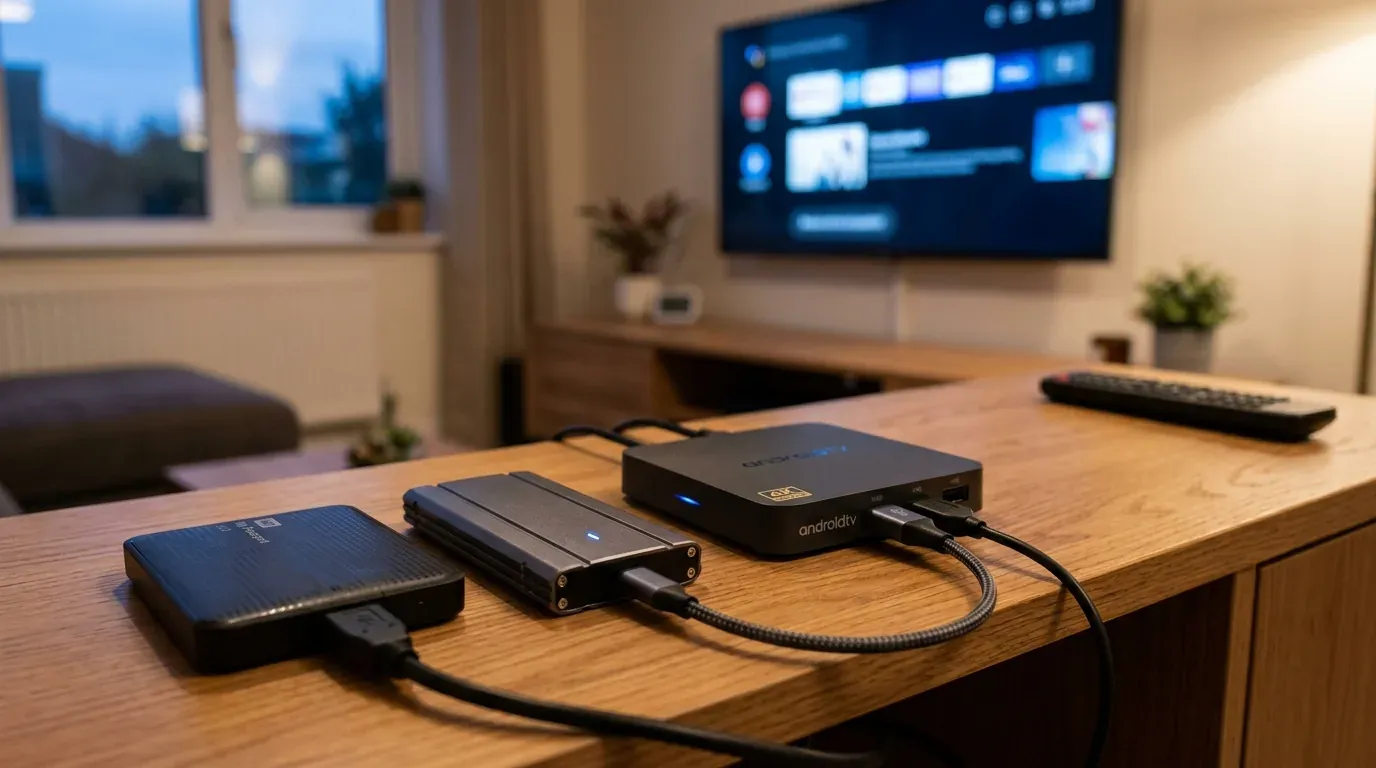
Внешний диск подключается к ТВ-приставке через USB и работает как съёмный накопитель: на нём можно хранить фильмы и смотреть их в любом плеере. Чтобы всё работало, нужны три вещи: подходящая файловая система (обычно exFAT), правильная таблица разделов для дисков больше 2 ТБ и достаточное питание. Ниже — по порядку.
Какой накопитель выбрать
| Тип | Плюсы | Минусы |
|---|---|---|
| USB-флешка | Мала, дёшева, питания хватает всегда | Небольшой объём, дешёвые модели медленно пишут |
| 2,5-дюймовый HDD | Много места за небольшие деньги | Может не хватить питания от порта приставки, боится ударов |
| Портативный SSD | Бесшумный, не боится тряски, питания обычно хватает | Дороже за гигабайт |
| 3,5-дюймовый HDD в корпусе | Максимальный объём | Нужен отдельный блок питания, шумит |
Для просмотра видео скорость любого из этих вариантов более чем достаточна: даже тяжёлый 4K-ремукс идёт с битрейтом порядка 100 Мбит/с, то есть около 12 МБ/с. Высокая скорость SSD пригодится разве что при копировании. Учтите, что многие приставки оснащены только портами USB 2.0, которые сами ограничивают скорость.
Шаг 1. Отформатируйте диск
- FAT32 не хранит файлы больше 4 ГБ — для фильмов в хорошем качестве не годится.
- NTFS — родная файловая система Windows. Многие приставки читают её, но не все, а часть — только без записи.
- exFAT — лучший вариант: нет ограничения на размер файла, поддерживается Windows, macOS, Linux и большинством Android-приставок. Описание формата — в спецификации exFAT от Microsoft.
Как отформатировать в Windows:
- Подключите диск к компьютеру и скопируйте с него нужные данные: форматирование всё удалит.
- В «Этот компьютер» нажмите на диск правой кнопкой и выберите Форматировать.
- Файловая система — exFAT, размер кластера — по умолчанию.
- Задайте метку тома латиницей, например
MEDIA, и нажмите Начать.
На Mac то же самое делается в «Дисковой утилите»: формат ExFAT, схема — GUID.
Шаг 2. MBR или GPT для дисков больше 2 ТБ
Таблица разделов MBR при обычном размере сектора не адресует больше примерно 2,2 ТБ. Диск на 4 ТБ с разметкой MBR будет виден лишь частично. Для дисков от 2 ТБ используйте GPT: в Windows это делается в «Управлении дисками» (удалить разделы → «Преобразовать в GPT-диск» → создать раздел и отформатировать в exFAT).
Шаг 3. Обеспечьте питание
Если 2,5-дюймовый диск щёлкает, отключается или приставка пишет, что USB-устройство извлечено, ему не хватает тока. По стандарту порт USB 2.0 рассчитан на 500 мА, USB 3.0 — на 900 мА, а механическому диску при раскрутке может понадобиться больше.
Решения:
- USB-хаб с внешним блоком питания — самый надёжный вариант. Как его выбрать, рассказано в статье про активный USB-хаб для приставки.
- Y-кабель — дополнительный разъём подключается к зарядному устройству телефона и добавляет диску питания.
- Проверьте блок питания самой приставки: если его едва хватает, при подключении диска приставка может перезагружаться. Подробнее — о выборе блока питания.
Шаг 4. Подключите диск к приставке
- Вставьте диск в порт USB, лучше в USB 3.0 (синий), если он есть.
- В появившемся уведомлении выберите использование как съёмного накопителя.
- Проверьте, что диск виден в Настройки → Настройки устройства → Хранилище с правильным объёмом.
- Для работы с файлами установите файловый менеджер, например X-plore File Manager, и разрешите ему доступ к файлам, когда он попросит.
- Перед отключением диска выберите его в настройках хранилища и нажмите Извлечь. Если выдернуть кабель во время записи, можно повредить файловую систему.
Если SSD сильно греется при долгой записи торрентов, не прячьте его в закрытую полку вместе с приставкой.
Что дальше
- Для воспроизведения подойдёт Vimu Media Player или любой другой плеер с поддержкой нужных форматов.
- Чтобы открыть диск для компьютера и других телевизоров по сети, настройте приставку как домашний NAS.
- Если подключаете ещё и USB-ЦАП, посмотрите руководство по USB-ЦАП на Android TV.
❓︎ Часто задаваемые вопросы (FAQ)
Какую файловую систему выбрать для ТВ-бокса — NTFS, exFAT или FAT32?
exFAT: у неё нет ограничения в 4 ГБ на файл, как у FAT32, и её поддерживает большинство современных приставок и компьютеров. NTFS многие приставки тоже читают, но не все, а у некоторых только без записи.
Почему приставка не видит внешний жёсткий диск или он щёлкает?
Чаще всего диску не хватает тока: по стандарту порт USB 2.0 выдаёт 500 мА, USB 3.0 — 900 мА, а механическому диску при раскрутке может понадобиться больше. Подключите его через USB-хаб с собственным блоком питания.
Можно ли использовать внешний SSD как внутреннюю память Android TV?
Если прошивка это разрешает, да: в настройках хранилища выберите настройку накопителя как внутреннего. Он будет отформатирован и зашифрован и не прочитается на другом устройстве. Для фильмотеки удобнее оставить диск съёмным.