Настройка USB ЦАП на Android TV: Bit-Perfect звук
Как подключить USB ЦАП к Android TV и получить bit-perfect вывод: почему системный звук идёт через ресемплер, как работает UAPP и что с DSD и громкостью.
💡︎ Главные мысли статьи:
- Обычные приложения выводят звук через системный микшер Android, который приводит всё к одной частоте дискретизации выхода, чаще всего 48 кГц.
- Bit-perfect на большинстве приставок даёт только плеер с собственным USB-драйвером, например USB Audio Player PRO (UAPP); в Android 14 появился системный режим bit-perfect для USB, но приложение должно его поддерживать.
- Драйверы для ЦАП стандарта USB Audio Class 2.0 на Android ставить не нужно.
- DSD передаётся через DoP или нативно, если ЦАП это поддерживает; громкость при bit-perfect регулируйте на ЦАП или усилителе.
- 296 кинозалов BCU и 4K новинки
- Матч Премьер 50fps и архив 6 дней
- СБП (+20% бонус), карты РФ, МИР и ЕС
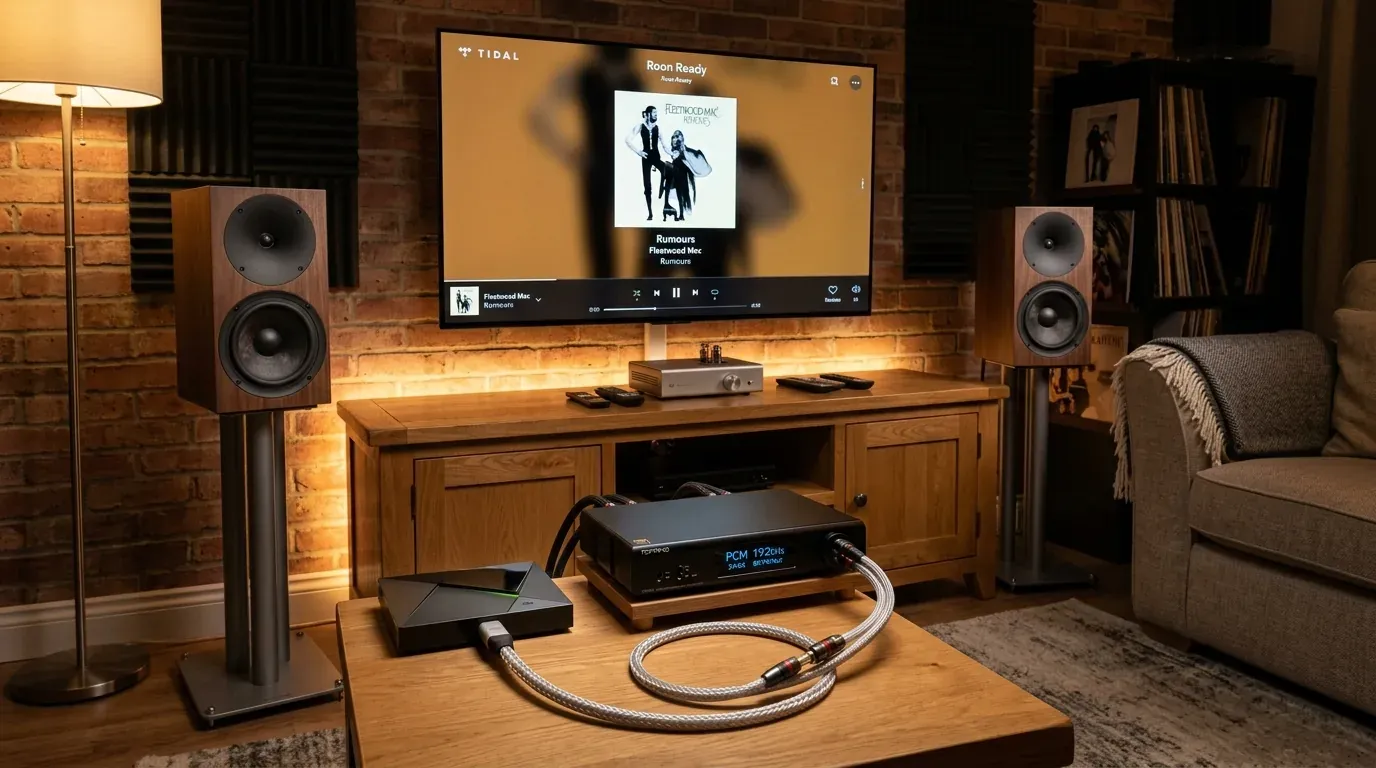
Внешний USB ЦАП подключается к приставке на Android TV без драйверов, но по умолчанию звук на него идёт через системный микшер Android: файлы 44,1, 96 или 192 кГц приводятся к одной частоте выхода. Чтобы ЦАП получил поток в исходном виде (bit-perfect), нужен плеер с собственным USB-драйвером, например USB Audio Player PRO (UAPP). Ниже — что именно делает Android со звуком, как подключить ЦАП и что настроить в плеере.
Что происходит со звуком в Android
Звук обычных приложений проходит через системный аудиосервер AudioFlinger. Его микшер смешивает потоки (музыку, системные звуки, уведомления) и выводит их на устройство в одном формате.
- Ресемплинг. Если частота файла не совпадает с частотой выхода, микшер её пересчитывает. Для USB-устройств Android часто выбирает 48 кГц, хотя поведение зависит от прошивки и ЦАП.
- Программная громкость. Ползунок громкости Android меняет цифровые значения сэмплов. Это уже не побитовая копия файла.
- Обработка. Прошивка может добавлять эквалайзер или эффекты.
Bit-perfect — режим, при котором ЦАП получает ровно те же данные, что лежат в файле, на исходной частоте и разрядности. Слышна ли разница с ресемплингом — вопрос спорный и зависит от системы и слушателя; а вот то, что ЦАП переключается на частоту файла, легко проверить по его индикатору.
В Android 14 появился системный способ вывести USB-звук bit-perfect: API AudioMixerAttributes с режимом MIXER_BEHAVIOR_BIT_PERFECT. Но им должно пользоваться конкретное приложение, а приставок на Android TV 14 пока немного. На остальных устройствах путь один — плеер с собственным драйвером.
Сравнение путей вывода
| Параметр | Системный путь Android | Плеер с собственным USB-драйвером (UAPP) |
|---|---|---|
| Частота дискретизации | Приводится к частоте выхода (часто 48 кГц) | Исходная частота файла, до 384 кГц, если её поддерживает ЦАП |
| DSD | Не передаётся, только PCM после декодирования | DoP или нативный DSD, если ЦАП поддерживает; иначе конвертация в PCM |
| Громкость | Цифровая, в Android | На ЦАП или усилителе (bit-perfect), либо цифровая в плеере |
| Другие приложения | Звучат одновременно | На время работы драйвера ЦАП занят плеером |
Шаг 1. Подключение ЦАП
- Порт. Подойдёт любой USB-порт приставки. Звуку не нужна скорость USB 3.0, но порт USB 3.0 по стандарту выдаёт до 900 мА против 500 мА у USB 2.0 — это важно для ЦАП с питанием от шины.
- Питание. Настольные ЦАП с собственным блоком питания работают стабильнее. Портативные ЦАП-усилители с питанием от USB иногда сбрасываются при пиках нагрузки; поможет USB-хаб с питанием.
- Проверка. После подключения запустите любой звук. Если в настройках звука приставки ЦАП появился как устройство вывода, драйвер не нужен.
Если вы хотите вывести звук с приставки на монитор без динамиков, смотрите руководство по Audio Extractor.
Шаг 2. Плеер с собственным USB-драйвером
USB Audio Player PRO использует собственный USB-драйвер в обход аудиосистемы Android. По данным разработчика, он воспроизводит до 32 бит / 384 кГц (в зависимости от ЦАП), передаёт DSD нативно или через DoP и умеет декодировать MQA. Приложение платное, у разработчика есть отдельная инструкция по установке на Android TV.
- Запустите UAPP. Android спросит, разрешить ли приложению доступ к USB-устройству. Отметьте «Использовать по умолчанию» и подтвердите, иначе вопрос будет появляться при каждом подключении.
- В настройках UAPP проверьте, что используется собственный USB-драйвер приложения, а не системный вывод Android.
- Включите режим bit-perfect, если он нужен: при нём обработка внутри плеера (эквалайзер, цифровая громкость) отключается.
- Громкость регулируйте на ЦАП или усилителе. Если у ЦАП есть аппаратная регулировка громкости, UAPP может управлять ей.
- Включите файл FLAC 24 бит / 96 или 192 кГц. Если у ЦАП есть индикатор частоты, он должен показать частоту файла.
Если звук прерывается или щёлкает, увеличьте размер USB-буфера в настройках драйвера.
Другие плееры с собственным USB-выводом тоже существуют (например, у HiBy Music есть эксклюзивный режим USB), но набор функций у них отличается — проверяйте описание конкретной версии.
DSD
Файлы .dsf, .dff и образы SACD ISO можно передать на ЦАП тремя способами:
- DoP (DSD over PCM) — DSD упаковывается в PCM-кадры с маркерами. Работает с ЦАП, которые заявляют поддержку DoP; это самый совместимый вариант.
- Native DSD — прямая передача без упаковки. Нужна поддержка со стороны USB-интерфейса ЦАП и драйвера плеера.
- Конвертация в PCM — если ЦАП не понимает DSD вовсе.
Если при воспроизведении DSD вместо музыки слышен шум, плеер отправляет DoP на ЦАП, который его не распознаёт: переключите режим на конвертацию в PCM.
Фильмы и многоканальный звук
USB ЦАП — стереоустройство для музыки. Для Dolby Digital, DTS и Atmos в фильмах звук передают по HDMI или оптике на ресивер или саундбар. Это настраивается иначе — в инструкции по Passthrough на Android TV и в руководстве по оптическому выходу S/PDIF. Если звук отстаёт от картинки, смотрите статью про рассинхронизацию звука.
❓︎ Часто задаваемые вопросы (FAQ)
Почему YouTube и онлайн-кинотеатры не выдают Hi-Res через USB ЦАП?
Они воспроизводят звук через стандартный путь Android (AudioTrack и системный микшер), где поток приводится к частоте выхода. Кроме того, сами сервисы обычно отдают звук в 44,1 или 48 кГц со сжатием. Частота исходного файла сохраняется только в плеерах, которые обходят микшер.
Нужно ли устанавливать драйверы для USB ЦАП на Android TV?
Нет, если ЦАП поддерживает стандарт USB Audio Class (UAC1 или UAC2) — это подавляющее большинство современных моделей. Ядро Android распознаёт их как звуковое устройство автоматически.
Как избавиться от щелчков и обрывов при воспроизведении через USB ЦАП?
Увеличьте размер USB-буфера в настройках плеера, используйте ЦАП с собственным питанием или USB-хаб с питанием и попробуйте другой порт приставки. Если слышен фон, проверьте, не образуется ли земляная петля между приставкой, ЦАП и усилителем.